 iRacing
 Assetto Corsa Competizione
 Assetto Corsa
 Assetto Corsa EVO
 Assetto Corsa Rally
 Le Mans Ultimate
 rFactor 2
 Automobilista 2
 RaceRoom
 F1 25
F1 25
 Euro Truck Simulator 2
 BeamNG.drive
 EA Sports WRC
 DiRT Rally 2.0
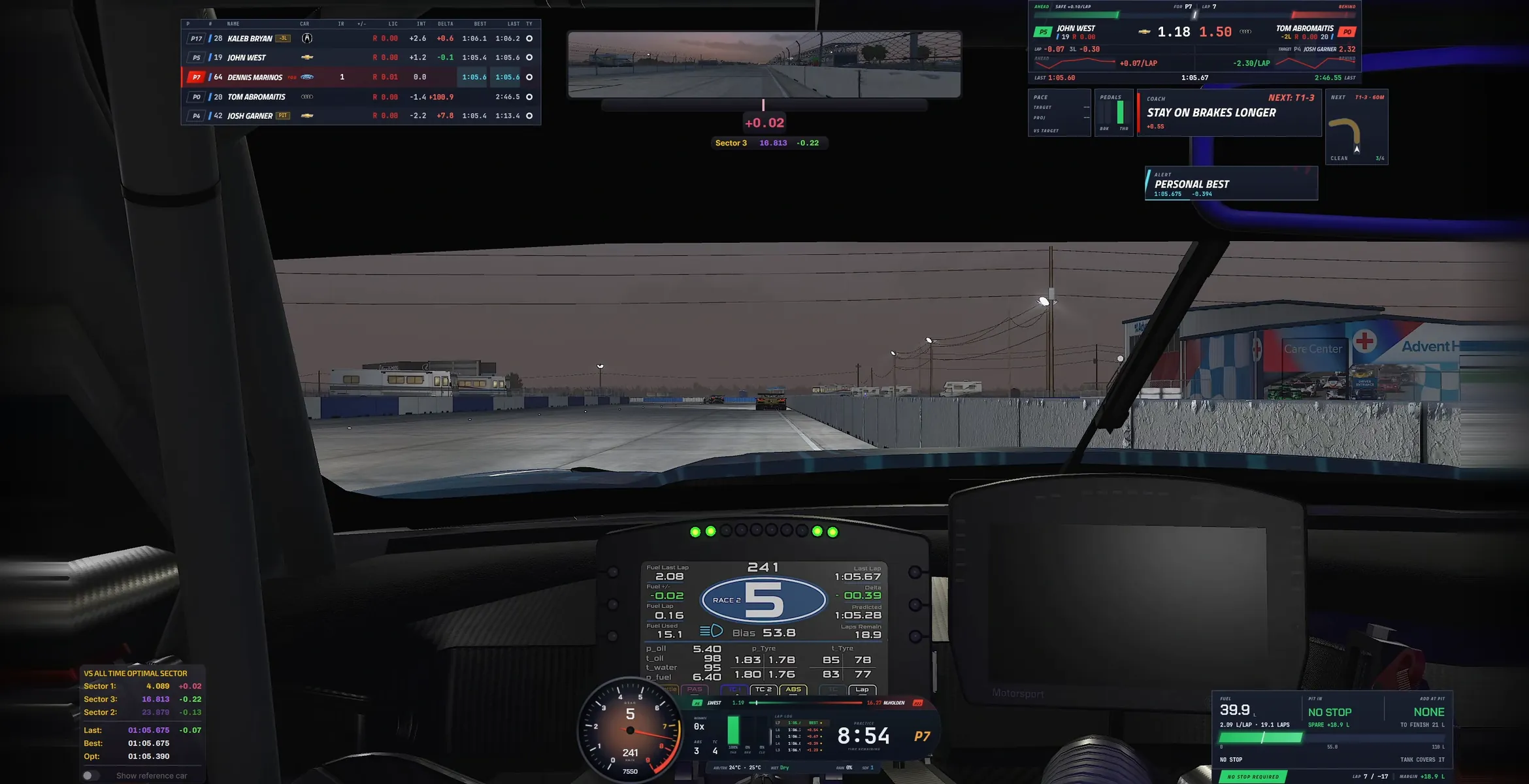
整套疊加顯示在一場實戰中運作:雷達隨著車輛逼近而填滿、Battle Bar 同時抓住前後兩個差距、即時教練喊出一個彎道,以及油量計算倒數著進站窗口。
YouTube 上觀看: 免費 iRacing 與賽車模擬疊加顯示:雷達、相對、油量、儀錶板、Battle Bar
Track Impulse 的雷達接近警示是一個視覺化的接近警示疊加顯示,為你看不到的車輛提供 iRacing 雷達,共有三種模式。圓盤視圖將你的車置於圓形雷達中央,依方位與距離定位每一台鄰近車輛,遠處為藍色,接近時為琥珀色,門對門纏鬥時則轉為紅色並閃爍。適用於 iRacing、Le Mans Ultimate、Assetto Corsa EVO 與 Automobilista 2。
想要另一種讀法?旁邊的側邊長條是最精簡的視圖:左右各一條細長條,每台車以一個膠囊標記沿著它滑動,門對門纏鬥時轉為紅色並帶閃動外框,有車從後方逼近時底部會出現琥珀色箭號。另外還有縱向雷達,把車輛放在前後兩條車道上。三種視圖都會在車輛退開的瞬間清除。專為沒有後視鏡的單螢幕座艙打造。iRacing 雷達頁面詳細說明三種視圖、公尺門檻與各工具比較。
 +4.71:32.6
 +6.11:33.0
 +8.11:31.5
 +10.31:31.9
 +12.71:32.3
Track Impulse 的相對疊加顯示列出緊鄰在你前後的車輛,依以秒計的間隔排序,而不是依比賽名次。在 iRacing 中,每列顯示名次、車號與組別、車手姓名、iRating、預估 iRating 增減、駕照、即時間隔、上一圈節奏差、車廠徽標、差距、上一圈與輪胎配方;在 ACC、Le Mans Ultimate、Automobilista 2 與 RaceRoom 中則自動填入模擬器提供的欄位。
讀懂威脅才是重點。當有車逼近到你設定的纏鬥範圍內,間隔就會轉為紅色,這個範圍可從十分之一秒設到三秒。車手姓名上還有可選的琥珀色標示,用來標出貼近的車輛;節奏差則告訴你後車究竟是真的比較快,還是只是剛好貼近。每個欄位都可以開關與重新排序,讓面板只承載你會瞄一眼的資訊,其餘一概不放。
Track Impulse 的油量計算是內建的 iRacing 油量疊加顯示,會觀察你在幾圈乾淨圈速中的逐圈耗油,然後顯示油箱公升數、以圈數計的進站窗口倒數(旁邊附上分鐘數),以及下次進站到底該補多少油,並把進站提示、目前圈數與油量餘量固定在底列。共有六種樣式:預設開在這裡顯示的 Apex 卡片,它本身還有四種版面,你也可以改用精簡長條或經典卡片。適用於 iRacing、ACC、Assetto Corsa、Le Mans Ultimate 以及任何公佈油量資料的模擬器。不用試算表,也不用猜測最後一次補油。iRacing 油量計算頁面深入說明耗油計算、進站窗口與每一種樣式。
Track Impulse 的 Battle Bar 只顯示輪對輪纏鬥中最重要的兩個數字:與緊鄰在前和緊鄰在後車輛的差距,並排放在一條精簡長條的正中央。每位對手都有姓名、名次、車號與駕照,你永遠清楚知道自己在跟誰纏鬥;頂部的接近軌道則即時顯示兩車逼近的過程。
共有六種版面可選,從最精簡的讀數到把你的節奏與兩位對手比較的完整轉播式長條。專為差距資料精確的 iRacing 與 Le Mans Ultimate 打造,周圍無人時還能自動隱藏。
1.29
Track Impulse 的儀錶板疊加顯示把完整的賽車模擬儀錶組集中在一個面板中,在 iRacing、ACC、Assetto Corsa、Le Mans Ultimate 以及應用程式支援的每一款模擬器中免費提供。每一種設計的核心都是同一顆轉速錶。其中五款以完整的 300 度弧線掃過,輪轂上顯示檔位、車速與轉速;Blade 把它收成半圓,Fan 則收成螢幕角落的四分之一錶盤。改變的是它周圍的形狀。上方是其中三款最新的設計:寬型的 Pod、置中的 Delta Wing 與高型的 Halo,每一款都帶有與前後車的纏鬥資訊、即時踏板與資料長條。設計共有七款。機身大部分可自由更換,一個區段可以放輸入軌跡、學習到的賽道地圖、事故數、iRating、剩餘時間或你的名次,而模擬器無法填入的格位會顯示 N/A,絕不編造數字。
Track Impulse 的換檔燈是一個獨立的升檔指示器,可放在螢幕任何地方,就在你的視線中。它會依序爬過琥珀色與紅色,並在最佳升檔點閃爍藍色,下方還可選擇加上綠色區段。在 iRacing 與 EA Sports WRC 中它使用車輛自己的換檔點,在 ACC、Assetto Corsa 與其他每一款支援的模擬器中則以紅線值為準,另外可上下微調最多 500 rpm,讓升檔點符合你的車或你的開法。
挑一個你讀起來最快的樣子:五種樣式,從簡單的方塊、長條、環形或表計,到上方的圓形 Apex 錶盤,各自可選擇搭配檔位數字。它獨立於其他面板之外,不會與你其餘的版面競爭空間。
Track Impulse 的 haptics HUD 是你體感震動器在畫面上的強度計:八種效果各有一條即時強度,加上主強度,在震動器作動的同一瞬間跟著移動。畫出你疊加顯示的同一次安裝,也同時驅動它們。背後的觸覺引擎把遙測資料送到你的震動器,端到端延遲低至 2ms,在 iRacing 中實測為 8ms,對比 SimHub 的 137ms。
這是調校效果最快的方式:跑幾圈,就能看出 ABS 是否在煞車時作動、懸吊是否在路緣上飽和,或某個你以為開著的效果其實毫無動靜。沒有震動器?把這個面板關掉即可,本頁其他所有功能運作完全一樣。
 1:31.5+91
 1:31.9+731:32.6+461:33.0+291:31.5-201:31.9-401:32.3-31
 1:31.8-48
 1:32.3+101
 1:32.6+26
 1:33.0-25
Track Impulse 的排名疊加顯示呈現你在自己車輛組別中的位置,依組別名次排序,領先者在最上方。在 iRacing 的多組別賽事中,它會把車陣拆成各個組別區塊(GT3、GT4、LMP2),每一組都有自己的對手實力,組別列上還有圈數計,讓 GT3 車手不會迷失在一群原型車之中。同樣適用於 ACC、Le Mans Ultimate 與 Automobilista 2。
即使排序比面板更長,你的列也會固定顯示在畫面中。每位車手都有名次、車號與組別、姓名、與組別領先者的差距、對比你上一圈的節奏差、最佳圈、iRating、駕照、車廠徽標、上一圈與輪胎配方,外加預估 iRating 變化,組別最快圈另以標示突顯。被套圈的車輛會以琥珀色的 +1L 取代差距,讓你在出手之前就知道誰不是在跟你比。每個欄位都可以開關與重新排序。


即時教練這個疊加顯示會挑出你即將進入的那個彎道上最值得改變的一件事,然後把它說出來。Brake later. 也就是煞車晚一點。旁邊的標記附上幅度與價值,大約 15 公尺,值 0.3 秒。一個指令,在你抵達之前就先說完,所以你不必在時速 180 公里時還要讀東西。它支援 iRacing 與 Le Mans Ultimate,也是所有疊加顯示應用程式中唯一的即時教練面板。
在錄到你三圈乾淨圈速之前它都保持安靜,所以它說的每一句話都不是猜測;在你開過的車與賽道上,它會從上一個賽段接著算。比賽中它會在每一圈結束後給建議,除非你主動開啟,否則不做行進中的彎道提示,並且在纏鬥、並排、黃旗與維修道上都會忍住不說。畫面上的 found 計數(已找回的時間)是你真的從單圈裡拿掉的時間,不是預估你可能拿到多少,而且會依車輛與賽道分別累計。
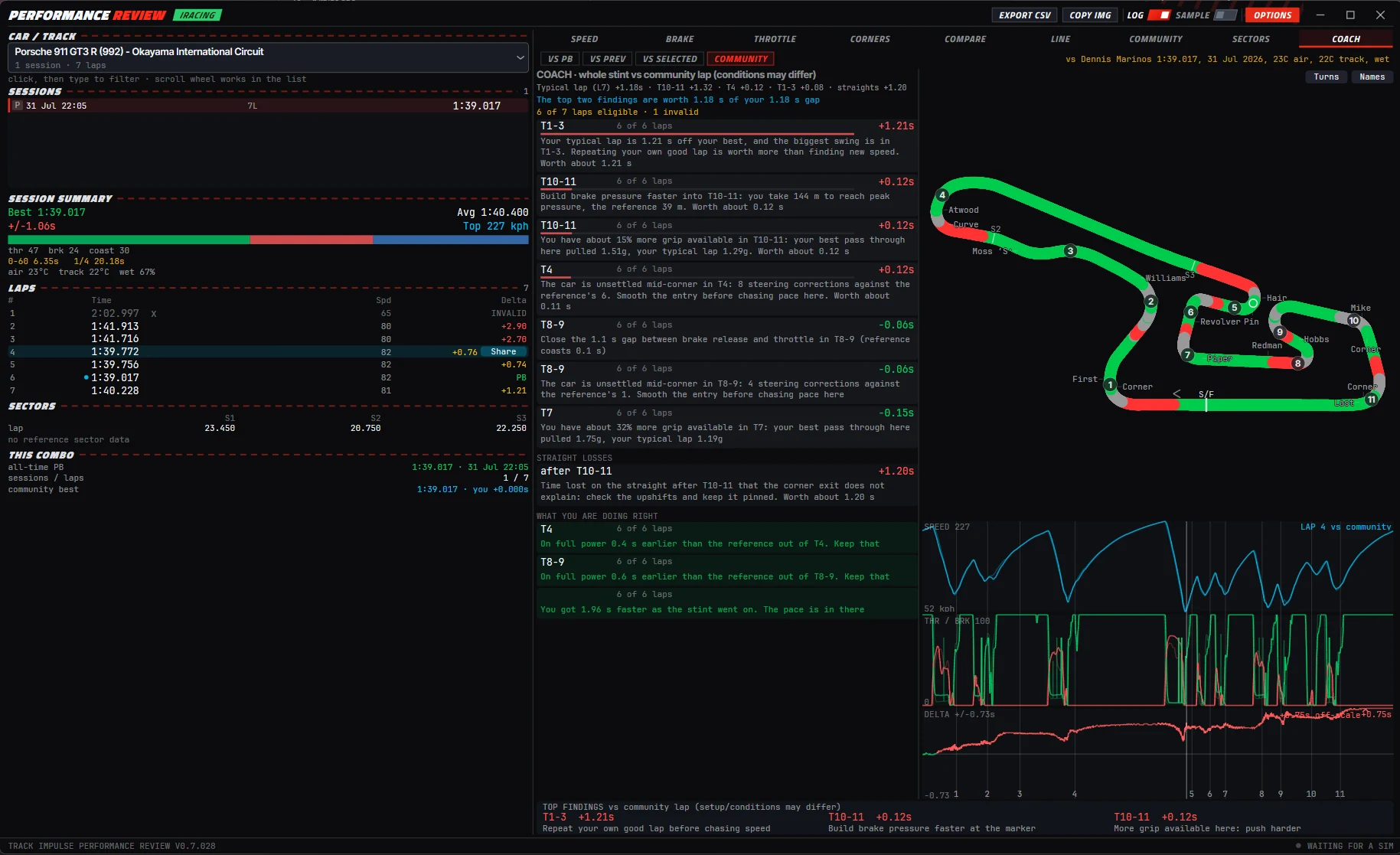

Performance Review 是內建在 Track Impulse 裡的完整 iRacing 圈速分析應用程式,並附有駕駛教練,現在也支援 Le Mans Ultimate。你行駛時,每個賽段都會自動錄製。事後打開它,整個賽段已經拆解成九種檢視畫面:依你自己的單圈學習出的賽道版面上的速度、煞車與油門熱區圖、彎道細節、單圈比較、行車線、分段,以及社群圈速。
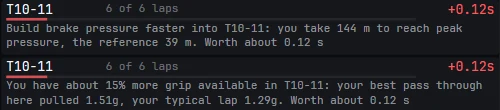
Coach 是其他工具做不到的部分。它會讀取你整個賽段,而不只是一圈幸運圈,把每個彎道都換算成耗費的秒數,並指出原因:入彎煞車過重、煞車力道拉升太慢、拖曳煞車不夠紮實、兩踏板之間放空滑行,還有你沒用到的抓地力。每一項分析都附有目標值,以及修正它值多少時間。其他疊加顯示應用程式都沒有對等的功能:RaceLab 與 iOverlay 只在比賽進行時把畫面呈現給你,到此為止。
每一款疊加顯示應用程式都能把聊天室顯示在畫面上。Track Impulse 是唯一內建互動式 iRacing Twitch 機器人的疊加顯示應用程式:觀眾輸入指令,機器人就會在一兩秒內,依疊加顯示所使用的同一套即時遙測資料在聊天室中回覆。共有 14 種指令:!fuel, !gap, !lap, !delta, !inc, !weather, !car, !track 等等,另外還有 !ir, !sr 與 !sof 可查詢 iRacing 等級。戴上心率感測器後,!hr 甚至能讓觀眾在你三車並排殺進第一彎時檢查你的心跳。
聊天室疊加顯示本身會把 Twitch 與 YouTube 合併為單一唯讀訊息串流,顯示在模擬器畫面上方,並附有可將訊息釘選在畫面上的精選卡片。市面上雖有獨立的 iRacing 聊天機器人,但那需要另外安裝並執行一款應用程式。這裡的機器人就內建在疊加顯示中:一次安裝,與你的雷達和相對疊加顯示相鄰。
Track Impulse Overlays 除了顯示在螢幕上,也能懸浮在你的 VR 頭戴裝置裡。儀錶板、雷達接近警示、油量計算、相對與 Battle Bar 會出現在座艙中你的正前方,一眼就能讀。它透過 SteamVR 運作,預設關閉,並在應用程式中標記為實驗性,同時持續收集回饋。想更深入了解在頭戴裝置中執行 iRacing 疊加顯示,請見 iRacing VR 疊加顯示頁面。
面板會不會顯示只取決於一條規則:必須由 SteamVR 把模擬器的畫面送進頭戴裝置。也就是模擬器執行在SteamVR(OpenVR)模式,或執行在 OpenXR 模式並將 SteamVR 設為 OpenXR 執行環境。VR 頭戴裝置相容性頁面依狀態列出每一款頭戴裝置與模擬器 VR 模式:已驗證、應該可用但尚未測試,或是無法運作以及原因。
Track Impulse 在自己的視窗中畫出面板,再交給 SteamVR,由它放進頭戴裝置。不會有任何檔案放進你的模擬器,也不會有東西在裡面執行。
每個疊加顯示都有自己的 Show in VR 開關(在 VR 中顯示),另有距離、位置、轉向、傾斜、大小與透明度,全部與它在螢幕上的位置分開設定。
把面板固定在座艙中,讓它在你四處張望時留在原地,或讓它跟著你的頭移動。面板會自動轉向面對你。
Arrange VR panels(排列 VR 面板)會在你的螢幕上呈現駕駛座視角。不必插上頭戴裝置,就能拖曳、縮放面板,或把它們推近推遠。若頭戴裝置已連接,它會即時跟著每一個變更。
按下 Alt+F11,就能把每一個固定在座艙的面板拉回你目前坐著的位置正前方,適合在你重新坐好或 SteamVR 重新置中視角之後使用。
儀錶板、雷達接近警示、油量、相對與 Battle Bar 預設勾選在 VR 中顯示,其餘保持關閉。第一次開啟這項功能時,會自動打開一份五頁的設定指南。
Oculus 模式不會顯示面板,繞過 SteamVR 的 OpenXR 執行環境也一樣:包括 Meta 自家用於 Quest Link 與 Air Link 的執行環境、Virtual Desktop 的 VDXR、Pimax OpenXR 與 Varjo。在這些設定下,SteamVR 根本看不到畫面。目前已在頭戴裝置上驗證的是 PSVR2,在 SteamVR Home 以及以 SteamVR 為執行環境的 iRacing OpenXR 模式中。想知道適合 iRacing 的 PSVR2 設定,請見 PSVR2 iRacing 指南。
就像任何顯示在頭戴裝置裡的疊加顯示,不論由哪一款應用程式繪製,每個面板都會用掉一點顯示卡時間。Track Impulse 只有在面板畫面改變時才做這件事。VR 屬於 Pro 功能,每月 3 美元,而所有 Pro 功能在公開測試期間免費。設定步驟詳見疊加顯示指南。
Track Impulse 隨附 25 種疊加顯示與 Performance Review 應用程式,外加最多 12 個可自行組裝的小工具,每個都是各司其職的獨立面板。開啟你想要的,放在你想要的位置,其餘關閉。這些面板可在十四款模擬器中運作,各模擬器支援表針對每一個面板都給出明確的有或無。每個面板在疊加顯示指南中都有逐步說明。
把任一面板拖到任何地方,然後用一個按鍵鎖定版面,這樣一開始比賽就不會有東西移動。每個面板上的橫幅會告訴你目前處於編輯或鎖定模式。
把任一面板拖到定位,然後按 Alt+F6 鎖定版面。每個面板會顯示橫幅,確認是編輯或鎖定模式。
將每個面板設定為在車內、車外、觀戰或車庫中顯示。只在駕駛時開著相對面板,或讓賽程列固定在任何地方。
加上含賽道與賽程資訊的低調頁首與頁尾列,不必額外佔用一個疊加顯示位置就能取得脈絡。
逐一面板調整背景透明度與內容透明度。在需要前幾乎隱形,或濃到一眼就能讀。
一切都在單一分頁式設定視窗中。在同一處開關面板並調整外觀。
寬幅水平版面,適合超寬或標準顯示器的上緣或下緣,不擋你的視線。
第一次啟動疊加顯示應用程式時會出現語言選擇器,因此它會以你偏好的語言啟動。之後可從設定中變更,快速重新啟動即可。
Track Impulse Overlays 可在十四款模擬器中運作:iRacing、Le Mans Ultimate、Assetto Corsa Competizione、Assetto Corsa、Assetto Corsa EVO、Assetto Corsa Rally、Automobilista 2、RaceRoom、rFactor 2、F1 25、Euro Truck Simulator 2、BeamNG.drive、EA Sports WRC 與 DiRT Rally 2.0。應用程式會偵測你正在執行哪一款並自動切換。在未受支援的模擬器中,疊加顯示會保持隱藏。
下表有三個欄位刻意較短。F1 25 對外公開的賽事資訊遠少於場地賽模擬器,因此該欄大多是「無」。EA Sports WRC 與 DiRT Rally 2.0 屬於分段拉力賽:場上只有一部車,從起點跑到終點,沒有車輛名單,也沒有會繞回原點的單圈,所以雷達、相對、排名、Battle Bar 與時間差曲線在那裡沒有資料可讀。不過兩者都會公開真實的轉速上限與每部車自己的換檔區間,因此儀錶板與換檔燈可以正常運作。
下方表格列出各款模擬器支援哪些疊加顯示。針對兩大 Assetto Corsa 客群另有專屬頁面:ACC 疊加顯示頁面說明 Assetto Corsa Competizione 支援的每一個面板,Assetto Corsa 疊加顯示頁面則涵蓋 AC、AC EVO 與 AC Rally。
| 疊加顯示 | iRacing | Le Mans Ultimate | rFactor 2 | ACC | Assetto Corsa | AC EVO | AC Rally | Automobilista 2 | RaceRoom | Euro Truck 2 | BeamNG | F1 25 | EA Sports WRC | DiRT Rally 2.0 |
|---|---|---|---|---|---|---|---|---|---|---|---|---|---|---|
| 雷達接近警示 | 有 | 有 | 有 | 無 | 無 | 有 | 無 | 有 | 無 | 無 | 無 | 無 | 無 | 無 |
| 儀錶板 | 有 | 有 | 有 | 有 | 有 | 有 | 有 | 有 | 有 | 有 | 有 | 有 | 有 | 有 |
| 換檔燈 | 有 | 有 | 有 | 有 | 有 | 有 | 有 | 有 | 有 | 有 | 有 | 有 | 有 | 有 |
| 相對 | 有 | 有 | 有 | 有 | 無 | 無 | 無 | 有 | 有 | 無 | 無 | 無 | 無 | 無 |
| 排名 | 有 | 有 | 有 | 有 | 無 | 無 | 無 | 有 | 有 | 無 | 無 | 無 | 無 | 無 |
| Battle Bar | 有 | 有 | 無 | 無 | 無 | 無 | 無 | 無 | 無 | 無 | 無 | 無 | 無 | 無 |
| 油量計算 | 有 | 有 | 有 | 有 | 有 | 有 | 無 | 有 | 有 | 無 | 無 | 有 | 無 | 無 |
| 賽程資訊 | 有 | 有 | 有 | 有 | 有 | 有 | 有 | 有 | 有 | 無 | 無 | 有 | 無 | 無 |
| 時間差曲線 | 有 | 有 | 有 | 有 | 有 | 有 | 無 | 有 | 有 | 無 | 無 | 無 | 無 | 無 |
| 賽道地圖 | 有 | 無 | 無 | 無 | 無 | 無 | 無 | 無 | 無 | 無 | 無 | 無 | 有 | 無 |
| 賽道長條 | 有 | 有 | 有 | 有 | 無 | 無 | 無 | 有 | 有 | 無 | 無 | 無 | 無 | 無 |
| 甩尾角度錶 | 有 | 有 | 有 | 有 | 有 | 有 | 有 | 無 | 無 | 無 | 無 | 無 | 無 | 無 |
| 單圈回顧與熱區圖 | 有 | 有 | 無 | 無 | 無 | 無 | 無 | 無 | 無 | 無 | 無 | 無 | 無 | 無 |
| Pit Helper | 有 | 有 | 無 | 無 | 無 | 有 | 無 | 無 | 無 | 無 | 無 | 無 | 無 | 無 |
| 賽後回顧卡片 | 有 | 有 | 有 | 有 | 有 | 有 | 有 | 有 | 有 | 無 | 無 | 無 | 無 | 無 |
| 隱私遮罩 | 有 | 有 | 有 | 無 | 無 | 無 | 無 | 有 | 有 | 無 | 無 | 無 | 無 | 無 |
| 能量與駕駛時段面板 | 無 | 有 | 無 | 無 | 無 | 無 | 無 | 無 | 無 | 無 | 無 | 無 | 無 | 無 |
| 可自行組裝的小工具 | 有 | 有 | 有 | 有 | 有 | 有 | 有 | 有 | 有 | 有 | 有 | 有 | 有 | 有 |
| Haptics HUD | 有 | 有 | 有 | 有 | 有 | 有 | 有 | 有 | 有 | 有 | 有 | 有 | 有 | 有 |
| Twitch 與 YouTube 聊天室 | 有 | 有 | 有 | 有 | 有 | 有 | 有 | 有 | 有 | 有 | 有 | 有 | 有 | 有 |
與 RaceLab、iOverlay、irDashies、Edge Overlays 與 SimHub 相比,Track Impulse 涵蓋 14 款模擬器,並以賽道熱區圖與彎道教練回顧你的單圈。免費方案保留了所有會決定你是否撞車的功能:雷達接近警示、相對、油量計算、排名,以及另外 12 種,永久免費,不需信用卡、沒有額度限制。iOverlay 把雷達放在 Pro 後面。iOverlay、irDashies 與 Edge 僅支援 iRacing。
| 功能 | Track Impulse | RaceLab | iOverlay | irDashies | Edge | SimHub |
|---|---|---|---|---|---|---|
| 價格 | 免費,Pro $3/月 | 免費,Pro 方案 €4.90/月 | 免費,€4.95/月或 €29.95/年 | 免費,開源 | 免費 | 免費,授權自 €8 起 |
| 免費方案內容 | 雷達、相對、油量、排名、儀錶板,另有 11 種 | 核心疊加顯示,附使用額度限制 | 排名、相對、油量 | 每一種小工具 | 所有疊加顯示 | 核心功能,10 fps 上限 |
| 支援的模擬器 | 14 款模擬器 | 8 款模擬器 | 僅 iRacing | 僅 iRacing | 僅 iRacing | 100 多款模擬器 |
| VR 頭戴裝置中的疊加顯示 | Pro,內建,SteamVR,實驗性 | 有,需另外安裝 RaceLab VR,Pro | 無,需要 OpenKneeboard | 無文件說明 | 有,僅 iRacing | 無,需要 OVRdrop |
| Twitch 聊天機器人 | Pro,可互動 | 僅顯示聊天 | 僅顯示聊天 | 僅顯示聊天 | 未列出 | 僅顯示聊天 |
| 遙測回顧:熱區圖、行車線分析、彎道教練 | Pro | 無 | 無 | 無 | 未列出 | 無 |
| 即時 haptics HUD | 有 | 無 | 無 | 無 | 無 | 無 |
| 內建體感震動器引擎 | 有,低延遲 | 無 | 無 | 無 | 無 | 有 |
| iRacing 雷達 / 接近警示 | 免費,3 種模式 | 有 | 僅 Pro | 免費,視線死角 | 免費 | 社群提供 |
| 相對 | 免費 | 免費 | 免費 | 免費 | 免費 | 社群提供 |
| 排名 | 免費 | 免費 | 免費 | 免費 | 免費 | 社群提供 |
| 油量計算 | 免費 | 有 | 免費 | 免費 | 免費 | 社群提供 |
| 設定 | 開箱即用 | 開箱即用 | 開箱即用 | 開箱即用 | 開箱即用 | 自行組裝儀錶板 |
價格與功能於 2026 年 10 月 7 日依各廠商官方網站核實。免費方案與付費方案可能變動,購買前請至官方網站確認。RaceLab 另有 49.90 歐元的年繳方案與 399 歐元的終身授權。SimHub 的授權是一次性的自由定價,最低金額為 8 歐元,免費版的 10 fps 上限同時套用在震動器輸出與儀錶板上。RaceLab 並未公開哪些疊加顯示屬於免費方案,因此只要該疊加顯示存在,其欄位就標示為「有」,而不去猜測它落在哪一個方案。標示「未列出」的欄位無法從廠商網站確認。VR 這一列於 2026 年 9 月 17 日核實:OVRdrop 與 OpenKneeboard 是獨立的第三方應用程式,並非 SimHub 或 iOverlay 的一部分。SimHub 同樣可驅動體感震動器,因此差異在於低延遲與即時 haptics HUD,而非體感震動本身。
十六種疊加顯示永久免費。任何會影響你是否撞車的疊加顯示都在免費方案裡,包含雷達接近警示。Pro 涵蓋進階工具:Performance Review、即時教練、進站策略、直播套件、頭戴裝置裡的 VR 疊加顯示、自訂小工具與 Overlay Builder。免費方案不需信用卡、沒有試用期限,而且疊加顯示公開測試期間所有 Pro 功能全部開放。
不需信用卡、沒有額度限制、沒有試用期限。16 個免費疊加顯示,其中 14 個可在 iRacing 中使用。
可隨時取消。包含免費方案的一切,再加上:
疊加顯示公開測試期間免費。尚未開賣。
疊加顯示公開測試期間,每個疊加顯示都免費,Pro 也包含在內,所以你可以先用過整套再決定。觸覺引擎已於 2026 年 9 月 19 日開賣,但疊加顯示的公開測試仍會繼續:在 Pro 需要訂閱之前,我們會提前通知。你買的觸覺引擎內含 6 個月 Pro?這 6 個月會在疊加顯示公開測試結束後才開始計算,讓你永遠完整享有 6 個月的付費 Pro。Pro 功能在應用程式中會標上 PRO 標記。疊加顯示沒有永久授權:免費方案是真的免費,而且會一直免費;Pro 是訂閱制,用來支撐背後的教練引擎。
本頁的疊加顯示清單、模擬器支援與定價最後於 複查,包含 VR 頭戴裝置支援。