疑難排解指南

修正 SimHub 中的
Bass Shaker 延遲。
逐步教學。

如果你的 bass shaker 感覺和賽道上發生的事不同步,那不是你的錯覺。 大多數設定(包括 SimHub)落後實際動作 140 至 200 毫秒。這意味著你壓過路緣石時, 震動要等你離開後才傳來。以下是依照效果排序的所有修正方法,以及為什麼 ASIO 是唯一的完整解決方案。

適用所有設定 軟體與驅動程式 閱讀時間 8 分鐘
本指南內容

大多數設定
落後 140 至 200 毫秒

Bass shaker 討論串中最常見的抱怨不是調校或硬體問題,而是延遲。壓過路緣石時,bass shaker 晚了一瞬間才反應。ABS 啟動時,震動在你已經鬆開油門之後才到來。在時速 200 公里下,150 毫秒的觸覺延遲意味著你的座椅反應時,你已經多開了 8 公尺

社群在多張音效卡上的測試一致顯示,使用標準 bass shaker 軟體時,端對端延遲為 140 至 200 毫秒。這不是驅動程式問題,也不是硬體問題。這是軟體架構本身造成的。

標準觸覺軟體(SimHub 等) 140 – 200ms
Track Impulse — iRacing 5 – 19ms
Track Impulse — ACC 144fps 2 – 9ms
這有多重要?

在時速 200 公里下,150 毫秒代表你已經超過了路緣石 8.3 公尺才感受到撞擊。那是兩個車身的距離。作為 ABS、抓地力流失或路面凹凸的提示,這個資訊來得太晚,根本無法利用。

三個層次。
全部疊加。

延遲不是單一的大問題,而是多個較小的問題疊加在一起。每一層單獨來看還可以忍受,但加在一起就產生了明顯可察覺的總延遲。

第 1 層:通用音訊中介軟體(約 50 毫秒)

標準 bass shaker 軟體透過原本為遊戲配樂和電影音效設計的通用音訊引擎來傳送所有音訊。這些引擎使用大型預設內部緩衝區以防止雜音。在預設設定下(1024 樣本區塊、4 個緩衝區、48kHz),僅這一層的平均混音延遲就約為 50 毫秒,而音訊甚至還沒到達作業系統。

第 2 層:Windows WASAPI 共享模式(20 毫秒以上底線)

在軟體緩衝區之上,Windows 音訊共享模式會增加自身的混音開銷。當多個應用程式共用同一個音訊裝置時,Windows 會先混合所有音訊再輸出到硬體。獨立測試一致顯示,在 WASAPI 共享模式下,無論緩衝區設定多小,底線始終超過 20 毫秒

第 3 層:遙測輪詢速率(約 16 毫秒)

標準 bass shaker 軟體以最高 60Hz 輪詢遊戲遙測資料,每次間隔 16.7 毫秒。任何在兩次輪詢之間發生的事件都必須等到下一次輪詢才會觸發觸覺輸出。平均而言,這在其他所有延遲之上又增加了約 8 毫秒的量化延遲

數據

約 50 毫秒(音訊中介軟體)+ 約 20 毫秒(WASAPI)+ 約 8 毫秒平均輪詢延遲,接近社群測量到的 140 毫秒底線。實際系統各有差異,但在多種硬體設定下,總延遲始終落在 140 至 200 毫秒之間。

降低 SimHub 延遲:
所有修正方法,依序排列。

SimHub 是模擬賽車中最廣泛使用的觸覺軟體。其 ShakeIt 外掛透過 Windows WASAPI 傳送音訊,這意味著 Windows 音訊設定會直接影響你的 bass shaker 延遲。請依序執行以下步驟。每一步都是免費且可還原的。

1

停用 bass shaker 輸出裝置上的音訊增強功能

Windows 會在音訊輸出上套用訊號處理效果:等化器、空間校正、低音增強和響度等化。每個效果都會在 Windows 音訊堆疊中增加緩衝延遲。停用所有這些功能是你能做的影響最大的單一設定變更。這也記載在 SimHub 官方 wiki 中,被列為必要步驟。

控制台 音效 [在你的 bass shaker 輸出裝置上按右鍵] 內容 進階標籤 訊號增強功能 取消勾選「啟用音訊增強功能」

按「套用」和「確定」。如果「增強功能」標籤完全不存在,表示你的驅動程式已經移除了這些功能,請繼續下一步。
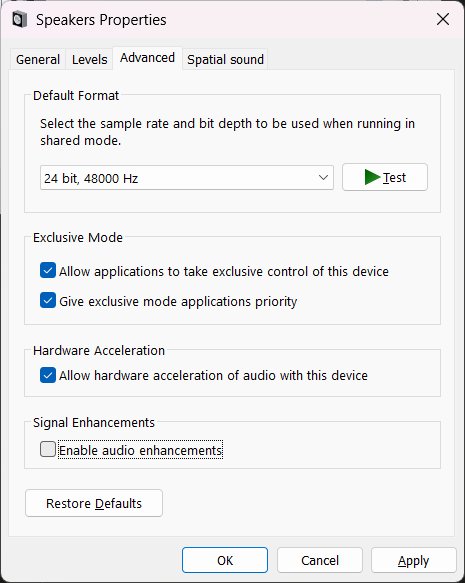
Windows 喇叭內容進階標籤,顯示訊號增強功能核取方塊已取消勾選
進階標籤:訊號增強功能應取消勾選
2

停用 Windows 空間音效

Windows Sonic、Dolby Atmos for Headphones、DTS:X Ultra。這些是空間音訊系統,會在音訊到達硬體之前攔截音訊串流並套用 3D 處理。即使處於「被動」啟用狀態,它們仍會增加處理開銷。你的 bass shaker 輸出裝置應將此設為「關閉」。
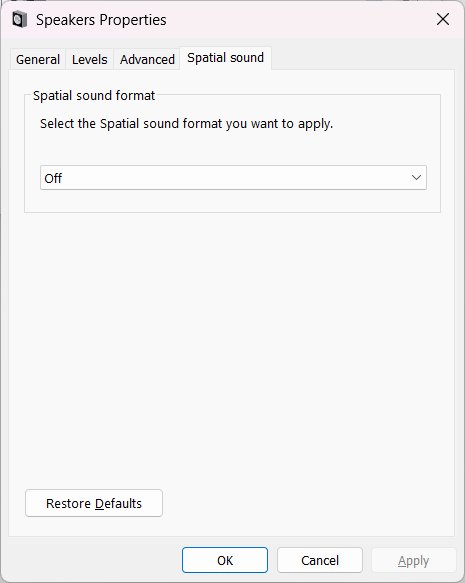
控制台 音效 [在你的 bass shaker 輸出裝置上按右鍵] 內容 空間音效標籤 設為「關閉」
Windows 喇叭內容空間音效標籤,顯示已選擇關閉
空間音效標籤:必須設為「關閉」
3

切換至 Microsoft 通用 HD Audio 驅動程式

Realtek 的製造商驅動程式會附帶額外的音訊處理物件(APO),即使關閉了增強功能,這些物件仍會在 Windows 音訊堆疊中運作。Microsoft 的通用「High Definition Audio Device」驅動程式會移除所有這些處理。社群測試一致顯示,僅此變更就能帶來顯著改善。

裝置管理員 音效、視訊及遊戲控制器 [在你的音訊裝置上按右鍵] 更新驅動程式 瀏覽電腦上的驅動程式 讓我從清單中挑選 取消勾選「顯示相容硬體」 製造商:Microsoft 型號:High Definition Audio Device

Windows 會警告你該驅動程式不被建議使用,但請繼續進行。這是 Microsoft 第一方驅動程式,保證可以正常運作。注意:Windows Update 可能會在重大更新後重新推送 Realtek 驅動程式。如果你的延遲在更新後惡化,請先檢查此項。

4

解除安裝製造商音訊軟體

Dolby Access、DTS Sound Unbound、Waves MaxxAudio、Nahimic、Sonic Studio 和 ASUS Sonic。這些應用程式會安裝永久在 Windows 音訊管線中運作的音訊處理層,無論應用程式是否開啟。它們通常預裝在 Dell、ASUS、HP 和 Lenovo 系統上,往往不容易被注意到。

設定 應用程式 搜尋:Dolby、DTS、Waves、Nahimic、Sonic、MaxxAudio 解除安裝找到的所有項目

解除安裝後重新啟動電腦,然後在繼續之前重新測試你的 bass shaker 延遲。

5

在 SimHub 中:停用未使用的外掛和遊戲

SimHub 會同時處理所有已啟用遊戲的遙測資料,並平行運作所有已載入的外掛。這些開銷會增加從資料到達到效果觸發之間的延遲。停用所有你不常使用的項目。

SimHub Settings Games 除了你的模擬器外,全部停用
SimHub Settings Plugins 除了 ShakeIt Bass Shakers 外,全部停用

變更後請重新啟動 SimHub。

6

在 SimHub 中:在進階輸出選項中降低緩衝區大小

ShakeIt 為每個裝置提供音訊緩衝區設定。降低緩衝區大小可以在邊際上減少延遲,雖然無法消除 WASAPI 底線,但每一點改善都有幫助。如果降低後聽到爆音,請調高回去,表示你的硬體或 CPU 無法維持較小的緩衝區。

SimHub ShakeIt Sound Output [你的裝置上的齒輪圖示] Advanced Output Options 降低緩衝區大小

此功能自 SimHub 7.4.3 起可用。如果你沒有看到 Advanced Output Options,請先更新 SimHub。

為什麼這些修正
只能到此為止。

完成以上六個步驟後,確實可以恢復 80 至 130 毫秒的延遲。對純粹的沉浸感來說,這可能就夠了。但 SimHub 有一個你無法突破的硬性底線,這是架構問題,不是設定問題。

SimHub 的 ShakeIt 外掛透過 FMOD 產生音訊(可在其錯誤日誌中看到),並透過 Windows WASAPI 共享模式傳送。在共享模式下,Windows 會在將輸出送到硬體之前混合所有音訊串流,而這個混合過程有一個無法避免的延遲底線,無論緩衝區怎麼設定,都約為 20 毫秒。沒有任何 SimHub 設定可以繞過這一點,因為這是 Windows 音訊架構的限制,不是 SimHub 的 bug。

SimHub 自己的論壇也證實了這一點

SimHub 論壇上要求 ASIO 支援的功能請求帖已經開了好幾年。使用者在許多音效卡上測量到 140 至 200 毫秒的端對端延遲。SimHub 開發者也承認 WASAPI 底線的存在。這是一個已知但未修正的架構限制。唯一的突破方式是使用從底層就採用 ASIO 的軟體。

完成所有修正後的結果

完成上述步驟 1 至 6 後,大多數使用者仍然測量到超過 100 毫秒的端對端延遲,這與 SimHub 論壇上廣泛回報的數據一致。這確實比開箱即用的體驗有所改善,但在時速 150 公里下,你仍然要在感受到路緣石撞擊前多跑好幾公尺。適合用於沉浸感,但不夠精確到可以作為駕駛提示來使用。

Track Impulse:
從第一天起
為低延遲而生。

大多數觸覺軟體一開始是通用工具,之後才加入 bass shaker 支援。Track Impulse 的開發方向恰好相反。延遲是一切設計的核心約束。這影響了軟體每一層的運作方式。

TI 不像 SimHub 那樣用計時器以 60Hz 輪詢遊戲遙測資料,而是使用事件驅動的共享記憶體讀取,在模擬器寫入新資料的瞬間就喚醒。在輸出端,TI 支援 ASIO 以達到最低的音訊延遲。但關鍵是,即使在沒有 ASIO 驅動程式的標準音效卡上,TI 也能達到標準觸覺軟體無法企及的延遲表現

沒有 ASIO 硬體?你仍然遙遙領先。

在標準音效卡上使用 WDM-KS 輸出時,Track Impulse 在 ACC 上可達到 12 至 19 毫秒的端對端延遲。SimHub 使用者即使完成了所有驅動程式修正和設定調校,仍然停留在 100 毫秒以上。TI 在你已經擁有的硬體上就能輕鬆低於這個數字,無需變更任何驅動程式。加上 ASIO 介面後,ACC 可降至 2 至 9 毫秒

設定
端對端延遲
備註
SimHub(完成所有修正後)
100ms+
WASAPI 共享模式底線仍然存在
Track Impulse(標準音效卡,WDM-KS)
12 – 19ms
ACC 144fps,不需要 ASIO
Track Impulse(ASIO 介面)
2 – 9ms
ACC 144fps,搭配 ASIO 介面

在時速 150 公里下,9 毫秒讓你只多跑了 37 公分。即使是 19 毫秒(在標準音效卡上,不需額外硬體),也不到 80 公分。相比之下,完成所有 SimHub 修正後的 100 毫秒以上,仍然代表在你感受到任何觸覺之前已經多跑了超過 4 公尺。

想透過 ASIO 更進一步?

任何具備原生 ASIO 驅動程式的音訊介面都能幫你達成。ASIO4ALL 也能與大多數現有音效卡免費搭配使用,如果你想在投資新硬體之前先試試看。查看完整介面指南 →

常見問題

我已經完成了所有 SimHub 修正,為什麼還有延遲?

因為 SimHub 透過 WASAPI 共享模式傳送音訊,而共享模式有一個無法避免的約 20 毫秒底線,任何設定都無法移除。上面的六步指南可以恢復總延遲中的 80 至 130 毫秒,但你無法在不切換到原生使用 ASIO 的軟體的情況下消除 WASAPI 底線。

重新安裝驅動程式後,為什麼我的 bass shaker 仍然有延遲感?

重新安裝驅動程式可以修正部分問題。移除 Realtek 內建的音訊處理可以恢復一定程度的延遲改善,但剩餘的延遲來自軟體的 WASAPI 音訊管線。你需要使用 ASIO 輸出的軟體才能完全消除那一層延遲。

專用 USB 音效卡能修正 bass shaker 延遲嗎?

它可以消除路由衝突並改善穩定性,但相同的軟體緩衝區和 WASAPI 開銷仍然存在。即使在完成所有其他修正後,在專用音效卡上使用 SimHub 仍然會測量到 40 毫秒以上的延遲。

ASIO4ALL 和原生 ASIO 驅動程式效果一樣嗎?

ASIO4ALL 是一個包裝器,它為標準 Windows 音訊裝置提供類似 ASIO 的存取方式。它比 WASAPI 共享模式好,但介面製造商提供的原生 ASIO 驅動程式在持續觸覺使用時延遲更低、更穩定。

我可以同時運行遊戲音訊和 ASIO bass shaker 嗎?

可以。使用另一個音訊介面來驅動你的 bass shaker。ASIO 會獨占該裝置,而你的主喇叭或耳機則透過不同的輸出以標準 Windows 音訊運作。

使用 Track Impulse 我可以期待什麼樣的延遲?

使用原生 ASIO 介面(64 樣本 / 48kHz)時,ACC 144fps 下為 2 至 9 毫秒iRacing 下為 5 至 19 毫秒。這個範圍反映了模擬器遙測傳送時序的實際變化。在這些設定下,音訊輸出延遲為 1.3 毫秒。

免費下載 Track Impulse

Track Impulse 是從根源解決這個延遲問題的低延遲 bass shaker 軟體。Beta 期間免費。不需要信用卡。ACC 上 2 至 9 毫秒,iRacing 上 5 至 19 毫秒,快到可以作為真正的駕駛輔助,而不只是新奇玩具。