Comment Track Impulse distribue l'haptique
Track Impulse lit les donnees en temps reel de ton sim et genere des effets haptiques instantanement (vibrations de la route, vibreurs, ABS, vibrations moteur et plus). Ces effets doivent atteindre les bons bass shakers ou pedales sur ton rig. La procedure de configuration comporte quatre niveaux :
Zone : une position de sortie nommee sur ton rig (ex. Left Front, Custom 1). Tu peux avoir jusqu'a 16 zones.
Channel : le canal du peripherique auquel chaque zone est reliee.
Routing : quels effets sont envoyes a chaque zone et a quel volume.
Tu configures tout dans l'ordre : d'abord tu choisis le materiel audio et le pilote dans l'assistant Device Setup (3 etapes), puis tu assignes les zones aux canaux dans le Zone Setup, et enfin tu regles quels effets vont ou dans le Channel Routing.
Carte des zones Track Impulse
La fenetre principale
Quand tu lances Track Impulse, la fenetre principale affiche les sept effets haptiques sous forme de cartes individuelles. C'est ton tableau de bord pour tout.
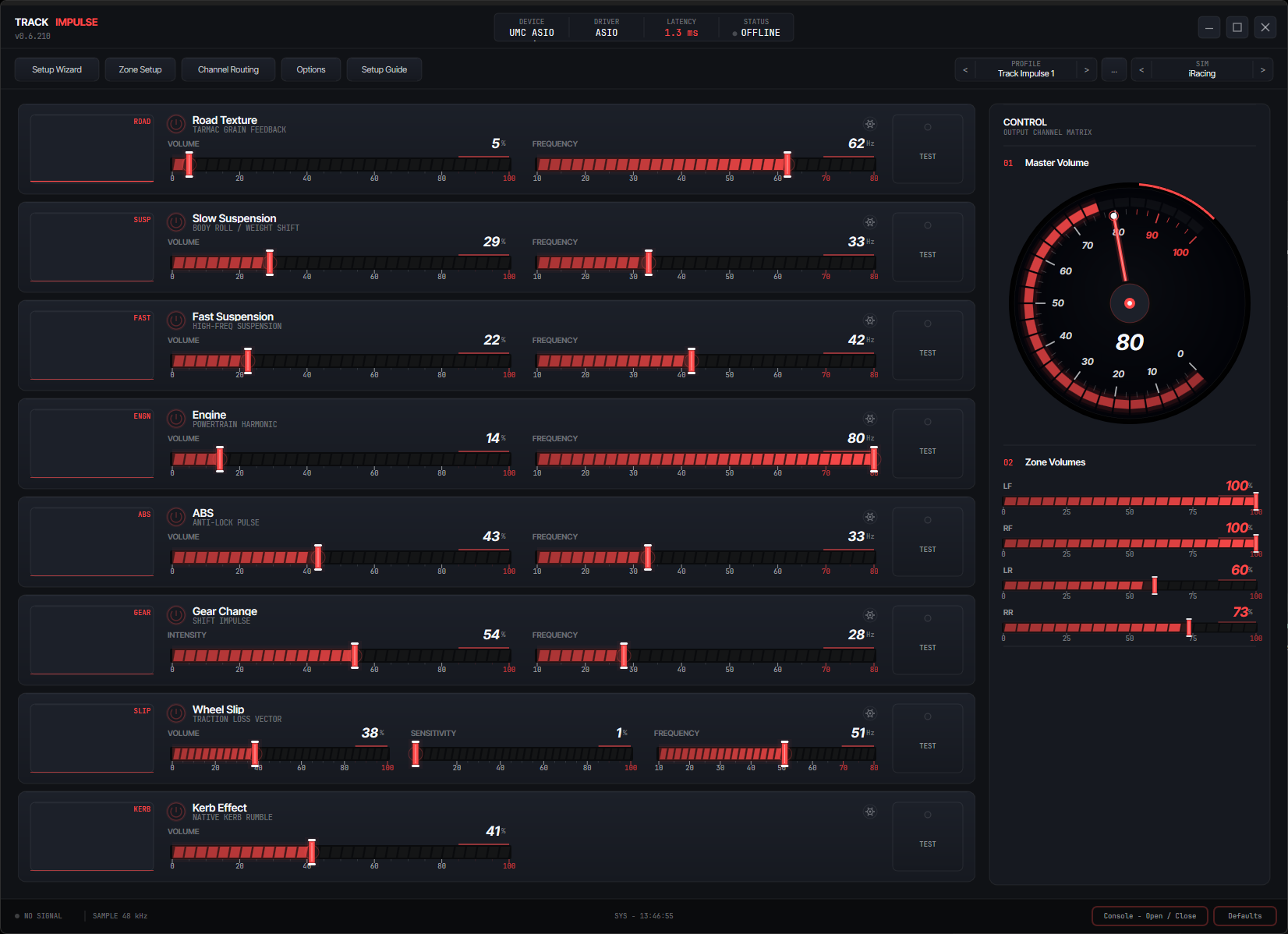
Fenetre principale
La fenetre principale affiche les cartes d'effets en grille. Chaque carte a un affichage de forme d'onde en temps reel en haut, des curseurs pour le volume et la frequence, une barre d'activite et un bouton de test. La barre superieure te donne acces au Device Setup, Zone Setup, Channel Routing, Profiles, Options et aux Advanced Settings.
- Les cartes d'effets occupent la zone principale. Chaque effet (Road Vibration, Spring Suspension, Shock Suspension, Engine Rumble, ABS/Wheel Lock, Gear Change, Wheel Slip et Kerb pour iRacing) a sa propre carte avec forme d'onde en temps reel, curseur de volume, curseur de frequence et un bouton de test qui te permet d'ecouter l'effet a travers tes shakers sans conduire.
- La barre superieure en haut propose des boutons pour Device Setup, Zone Setup, Channel Routing, Profiles, Options et le volume master. Le nom du sim actif apparait a gauche quand un sim tourne.
- Le volume master dans la barre superieure controle le niveau global pour tous les effets et zones. C'est le dernier multiplicateur dans la chaine de volume.
- Le selecteur de sim apparait quand Track Impulse detecte des sims en cours d'execution. Il affiche le nom du sim actif et permet de basculer entre les sims detectes, dans le cas rare ou plusieurs tournent en meme temps.
- Le panneau de statut au centre de la barre superieure affiche DEVICE 1 (et DEVICE 2 quand une deuxieme interface est active) avec le nom de chaque peripherique audio connecte, plus une cellule STATUS qui indique ONLINE avec un point clignotant tant qu'un sim est connecte. Si une cellule de peripherique affiche ---, le flux audio ne tourne pas.
- La barre d'etat en bas affiche un indicateur de signal a gauche : SIGNAL OK avec un point clignotant tant qu'un sim est connecte, NO SIGNAL sinon, suivi du taux d'echantillonnage de sortie. Le bouton Console a droite ouvre une console de diagnostic avec le detail en direct du peripherique et de la telemetrie. Le type de pilote, la taille du buffer et la latence estimee sont affiches dans Device Setup.
Device Setup : Selectionner le peripherique
Ouvre l'assistant Device Setup depuis la barre superieure. L'etape 1 montre le materiel audio physique detecte sur ton systeme. Selectionne le peripherique branche a tes bass shakers.
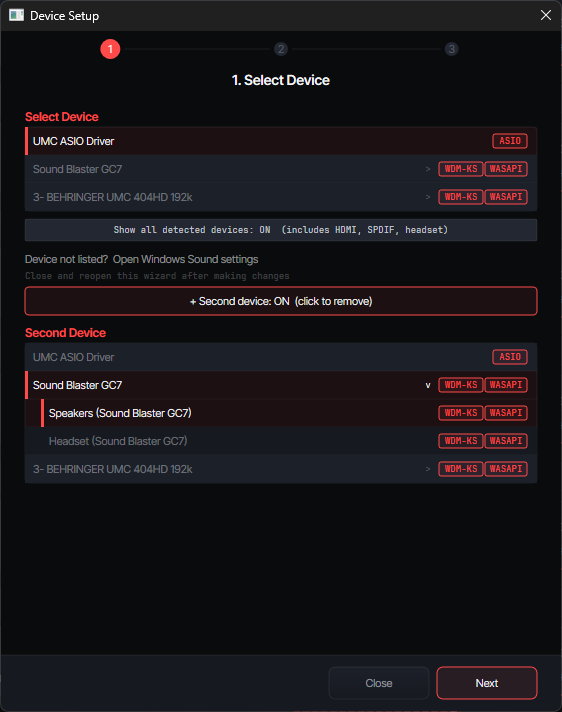
Device Setup : Etape 1
Les peripheriques audio physiques sont listes avec leur nom materiel (ex. "Behringer UMC404HD", "Sound Blaster GC7"). Les badges des pilotes disponibles (ASIO, WDM-KS, WASAPI) apparaissent a droite de chaque ligne. Les peripheriques avec plusieurs sorties affichent une fleche : clique dessus pour developper et selectionner une sortie specifique.
- Identifie ton interface audio. La liste affiche le nom materiel physique, pas les chemins de pilotes bruts. Trouve le peripherique auquel ton ampli et tes bass shakers sont branches.
- Verifie les badges des pilotes. Un badge
ASIOsignifie qu'un pilote ASIO natif est disponible pour ce peripherique.WDM-KSsignifie que Windows Kernel Streaming est disponible.WASAPIest l'option de secours. ASIO offre la latence la plus basse. - Peripheriques avec plusieurs sorties : Certains adaptateurs (ex. Behringer UMC404HD) ont plusieurs paires de sorties. Clique sur la fleche (>) pour developper le peripherique et selectionner la sortie souhaitee (ex. "OUT 1-4" au lieu de "OUT 3-4").
- Peripheriques multiples : Clique sur "+ Second device" pour ajouter un deuxieme adaptateur. Utile si tu as des shakers sur une interface et des zones supplementaires sur une autre. Voir les details du setup multi-device ci-dessous.
- Selectionne ton peripherique et clique sur Next.
Plusieurs peripheriques audio ? Setup multi-device
Track Impulse supporte la sortie sur jusqu'a quatre peripheriques audio simultanement. Utile quand tu as des shakers sur une interface et des zones supplementaires ou un autre ampli sur une autre.
Exemple : configuration a deux peripheriques
- Dans Device Setup → Etape 1, clique sur "+ Add a second audio interface" pour ajouter le deuxieme peripherique.
- Suis l'assistant normalement : les deux peripheriques sont configures avec leur propre pilote, leurs propres reglages de buffer et testes independamment.
- Dans le Zone Setup, le selecteur de canal de chaque zone indique a quel peripherique elle appartient (ex. "Dev 1 Ch 1" au lieu de "Dev 2 Ch 1"). Repartis les zones entre les peripheriques comme tu le souhaites.
- Dans le Channel Routing, le label du peripherique apparait sous chaque nom de zone (ex. "Dev 1" / "Dev 2"), pour que tu saches toujours ou va le signal.
Mon peripherique n'apparait pas dans la liste
Si le peripherique branche a tes shakers n'apparait pas dans la liste, suis ces etapes dans l'ordre. Les trois premieres couvrent la grande majorite des cas.
- Active "Show all detected devices: ON" en haut de la liste des peripheriques. Par defaut, l'assistant masque les sorties HDMI, SPDIF, casques et sorties inhabituelles pour garder la liste claire. En activant cette option, tu verras tout ce que Windows detecte.
- Verifie que le peripherique est active dans Windows. Clique sur "Device not listed? Open Windows Sound settings". Dans l'onglet Lecture, fais un clic droit dans une zone vide et active Afficher les peripheriques desactives et Afficher les peripheriques deconnectes. Si ton interface est grisee, fais un clic droit pour l'activer et reouvre l'assistant.
- Installe le pilote du fabricant. Beaucoup d'interfaces audio USB n'apparaissent qu'apres l'installation du pilote officiel (Behringer UMC, Focusrite Control, MOTU, PreSonus, etc.). Le Realtek integre et la plupart des cartes USB generiques bon marche fonctionnent immediatement ; les interfaces de marque, en general, non. Telecharge le pilote depuis le site du fabricant.
- Une autre application occupe peut-etre le peripherique. Si quelque chose d'autre a ouvert le peripherique en mode exclusif (un onglet de navigateur avec de l'audio, Discord, OBS, SimHub, OBS Virtual Camera, chat vocal du sim), cela peut empecher Track Impulse de le voir. Ferme les autres applications audio et clique sur Rescan.
- Alimentation / cable USB. Les interfaces alimentees par bus ne sont parfois pas detectees sur les ports USB en facade ou via des hubs. Branche-les directement sur un port USB arriere de la carte mere et essaie un autre cable.
- Relance l'assistant apres avoir fait l'une des operations ci-dessus. Track Impulse ne cherche les peripheriques qu'a l'ouverture de l'assistant.
Device Setup : Canaux et buffer
L'etape 2 configure la taille du buffer pour le peripherique selectionne. Un buffer plus petit signifie une latence plus basse, mais trop petit peut causer des coupures audio. Le meilleur pilote audio est preselectionne automatiquement.
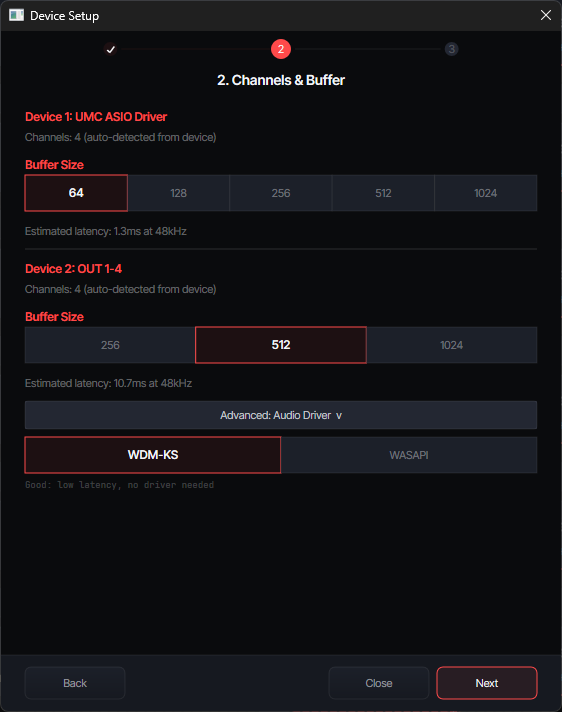
Device Setup : Etape 2
Choisis une taille de buffer parmi les options disponibles. La latence estimee a 48 kHz est affichee en dessous. Le pilote audio est preselectionne, mais peut etre change via l'option "Advanced: Audio Driver" si le peripherique supporte plusieurs pilotes.
- Choisis une taille de buffer. La valeur de depart correcte depend de ton pilote audio :
• ASIO : Commence a 64 (1,3 ms a 48 kHz). Si tu entends des gresillements ou des coupures, monte a 128 (2,7 ms). La plupart des interfaces USB modernes gerent 64 sans probleme.
• WDM-KS / WASAPI : Commence a 512 (la valeur par defaut). Ces pilotes ont plus d'overhead qu'ASIO, donc des tailles de buffer plus petites causent plus facilement des coupures. Ne reduis le buffer que si ton systeme le gere sans probleme. - La latence estimee est affichee sous les options de buffer. Des chiffres plus petits signifient une reponse plus rapide. C'est la part du delai que tu controles directement avec la taille du buffer.
- Pilote audio (Advanced) : Track Impulse preselectionne le meilleur pilote pour ton peripherique. Si tu dois le changer, clique sur "Advanced: Audio Driver" pour afficher le selecteur de pilote. Les trois options sont :
• ASIO (recommande) : acces direct au materiel, latence la plus basse. Atteint seulement 2 ms de bout en bout.
• WDM-KS (bon) : Windows Kernel Streaming. Pas de pilote special necessaire. Latence legerement plus elevee qu'ASIO, mais toujours excellente.
• WASAPI Exclusive (secours) : contourne le mixeur audio de Windows. Utilise-le si WDM-KS cause des coupures avec des cartes son USB bon marche. - Clique sur Next pour passer au test.
Device Setup : Test des peripheriques
Verifie que tes shakers sont correctement branches en envoyant des signaux de test a chaque canal individuellement.
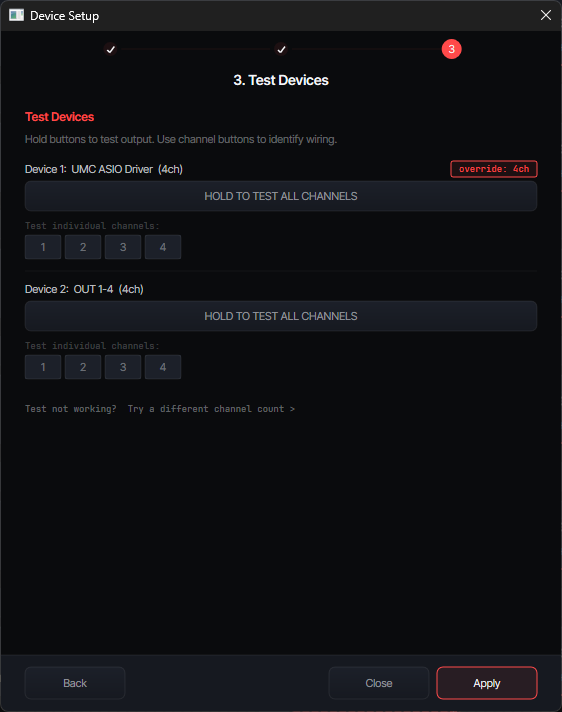
Device Setup : Etape 3
Maintiens le bouton "HOLD TO TEST ALL CHANNELS" pour envoyer un signal a travers tous les canaux simultanement. Ensuite, teste les canaux individuels un par un avec les boutons numerotes en dessous.
- Maintiens "TEST ALL CHANNELS" pour confirmer que tous tes shakers reagissent. Tu devrais sentir une vibration de chaque transducteur branche.
- Teste les canaux individuels avec les boutons 1, 2, 3, 4 (etc.). Note quel shaker physique vibre avec quel numero de canal. Note-le, tu en auras besoin pour le Zone Setup.
- Si un canal ne produit pas de sortie, verifie tes cables, l'alimentation de l'ampli et les reglages de volume. Tu peux aussi cliquer sur "Try a different channel count" si la detection automatique n'etait pas correcte.
- Une fois que tous les canaux fonctionnent, clique sur Apply pour sauvegarder et fermer l'assistant.
Zone Setup
Assigne chaque zone (LF, RF, LR, RR ou Custom) au bon canal physique sur ton peripherique audio. C'est ici que tu dis a Track Impulse quel shaker se trouve a quelle position sur ton rig.
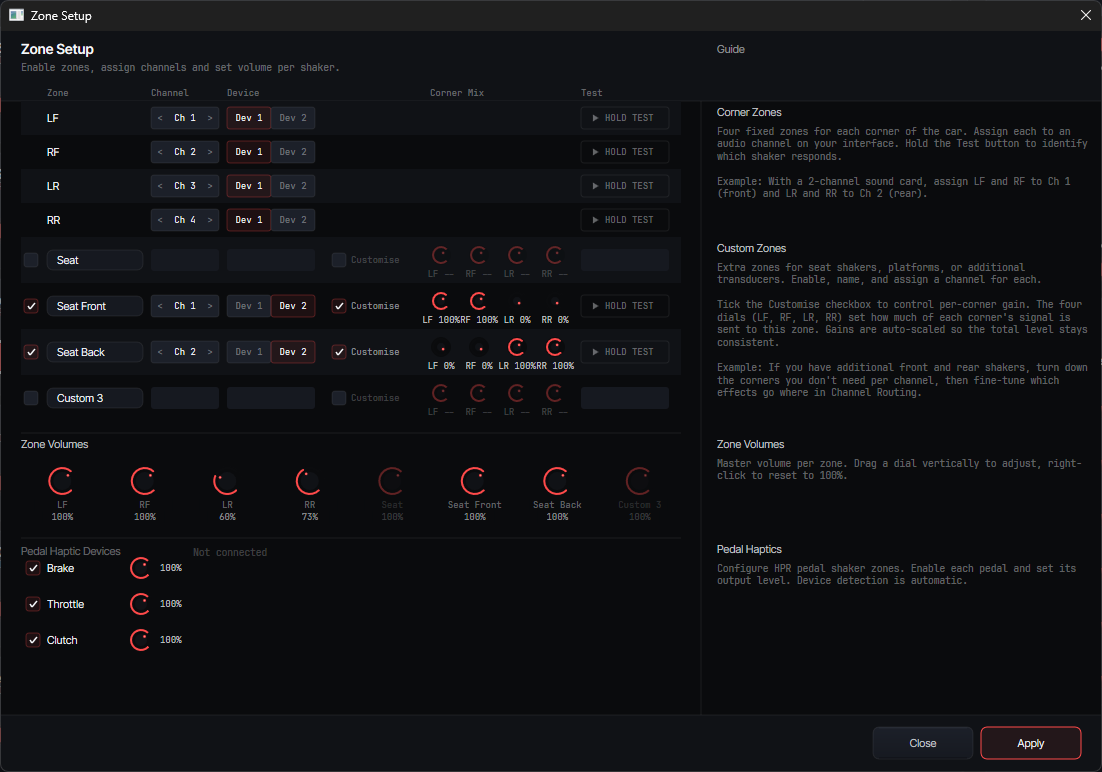
Fenetre Zone Setup
Active les zones avec les cases a cocher a gauche, assigne chaque zone a un canal avec le selecteur < Ch N > et verifie avec le bouton "HOLD TEST". Les curseurs de volume par zone te permettent d'equilibrer les niveaux de sortie. Les quatre zones d'angle (LF, RF, LR, RR) sont actives par defaut. Les zones Custom (C1 a C4) peuvent etre activees pour des shakers supplementaires, comme un transducteur sous le siege ou un shaker de pedale.
- Active tes zones. Pour une configuration standard a 4 angles, active LF, RF, LR, RR (elles sont actives par defaut). Active les zones Custom (C1 a C4) seulement si tu as branche des shakers supplementaires, comme un shaker de siege ou un transducteur de pedale.
- Assigne les canaux. Utilise le selecteur
< Ch N >pour assigner chaque zone au canal physique que tu as identifie pendant le test. Si par exemple le canal 1 actionne ton shaker avant gauche, definis LF → Ch 1. - Maintiens "HOLD TEST" pour chaque zone pour confirmer que le bon shaker vibre. Si le mauvais vibre, echange les assignations de canaux jusqu'a ce que chaque zone corresponde a la position physique du shaker.
- Ajuste les volumes des zones avec les curseurs en bas. Pars de 100 % et baisse les zones qui semblent trop fortes apres quelques tours.
- Peripheriques haptiques de pedale : Si tu as des pedales SimAgic HPR branchees en USB, elles apparaissent dans une section separee en bas. Active les pedales qui doivent recevoir l'haptique (Brake, Throttle, Clutch). Elles utilisent une connexion USB HID directe, pas tes canaux audio.
- Clique sur Apply pour sauvegarder ta configuration de zones.
Zone Setup recommande selon le nombre de shakers
Tu ne sais pas comment mapper tes zones ? Voici les assignations de canaux recommandees pour les trois configurations les plus courantes. Active les quatre zones d'angle (LF, RF, LR, RR) quel que soit le nombre de shakers : Track Impulse envoie le signal combine au canal assigne a chaque zone.
1 Shaker
Montage siege ou plateforme
2 Shakers
Avant + arriere
4 Shakers
Un par angle
Channel Routing
Regle avec precision quels effets haptiques vont a quelles zones et a quel volume. C'est ici que tu personnalises la sensation selon ton rig et tes preferences. Le routing et les reglages d'effets sont sauvegardes par sim : les modifications ici s'appliquent uniquement au sim actuellement actif dans la barre superieure, donc iRacing, ACC et AC ont chacun leur propre configuration independante.
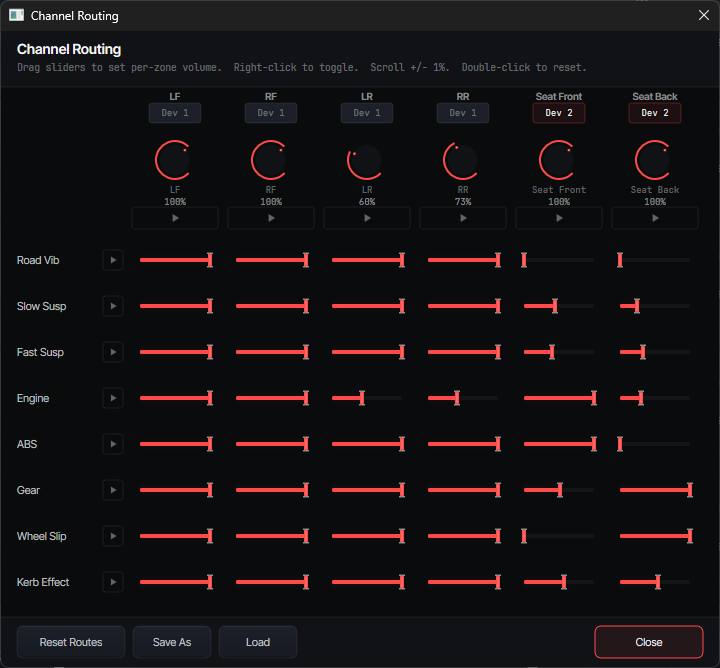
Matrice Channel Routing
Chaque ligne est un effet (Road Vib, Spring Susp, Shock Susp, Kerb, Engine, ABS, Gear, Wheel Slip). Chaque colonne est une zone. Les curseurs controlent la quantite de chaque effet qui atteint chaque zone, de 0 % (eteint) a 100 % (plein).
- Comprends la matrice. Lignes = effets, colonnes = zones. Chaque curseur controle le volume de cet effet dans cette zone (0,0 a 1,0). En haut de chaque colonne se trouvent les curseurs master de zone.
- Boutons Play (▶) dans chaque ligne et chaque en-tete de zone te permettent d'ecouter cet effet ou cette zone isolement, pour entendre exactement ce que tu regles.
- Fais glisser les curseurs pour ajuster le volume. Clic droit sur un curseur pour l'activer/desactiver (met a 0,0 ou restaure). Molette pour un ajustement fin de +/- 1 %. Double-clic pour reinitialiser a la valeur par defaut.
- Pars avec les valeurs par defaut et ajuste apres quelques tours. Ajustements courants : reduire Engine Rumble s'il couvre les vibreurs ; augmenter ABS sur les zones avant ou se trouve le shaker de pedale de frein ; ou baisser les zones arriere pour Road Vibration si l'arriere semble trop nerveux.
- Save As pour sauvegarder ton profil de routing. Load pour basculer entre les profils. Les profils de routing sont sauvegardes par sim, tu peux donc regler differemment iRacing, ACC et LMU.
- Clique sur Close quand tu as termine.
Chaine de volume
Le volume final d'un effet dans une zone depend de quatre curseurs de volume superposes. En baisser un seul reduit la sortie. Comprendre cela t'aide a ajuster efficacement :
Reference des effets
Track Impulse genere des effets haptiques a partir des donnees en temps reel de ton sim. Chaque effet a sa propre carte dans la fenetre principale avec curseur de volume, curseur de frequence, moniteur de forme d'onde et bouton de test. Voici ce que chacun fait et ce que tu ressentiras.
Les effets se divisent en deux categories. Effets de fond (Road Vibration, Engine Rumble) tournent en continu pendant que tu conduis et donnent la sensation constante d'etre assis dans la voiture. Effets evenementiels (Spring Suspension, Shock Suspension, Kerb, ABS, Gear Change, Wheel Slip) se declenchent sur des evenements specifiques comme toucher un vibreur, bloquer une roue ou changer de vitesse. Ensemble, ils creent un tableau haptique complet : le fond garde les shakers en vie entre les evenements.
| Effet | Ce que tu ressens |
|---|---|
| Road Vibration | [Fond] Grondement constant qui simule la friction des pneus et la sensation de la route que tu recevrais par le volant dans une vraie voiture. L'asphalte lisse a un rendu different du beton rugueux ou du gravier. Augmente avec la vitesse. Chaque angle repond independamment. Laisse volume, frequence et priorite aux valeurs par defaut. |
| Spring Suspension | [Evenement] Le mouvement lent et lourd de la carrosserie : le roulis en virage, la plongee au freinage, l'ecrasement a l'acceleration et la montee sur les cretes. Pense a la poussee et la traction douces qui te chargent dans le siege. |
| Shock Suspension | [Evenement] Les chocs nets et rapides : bosses, joints, transitions de surface et fissures. Les coups soudains qui traversent les amortisseurs. C'est le "coup" que tu sens quand tu tapes quelque chose d'abrupt dans la chaussee. |
| Kerb (iRacing uniquement) | [Evenement] Un effet dedie pour les vibreurs et rumble strips, separe de la Shock Suspension. Simule la vibration rythmique typique du passage sur les vibreurs. Disponible uniquement dans iRacing, ou le sim fournit des donnees specifiques sur les vibreurs. Dans les autres sims, les passages sur vibreurs sont captes par l'effet Shock Suspension. |
| Engine Rumble | [Fond] La vibration mecanique du moteur transmise a travers le chassis. Plus forte au ralenti et a bas regime. A plus haute vitesse, les effets de route et de suspension prennent naturellement le dessus. Ca donne a ton rig une sensation constante de "battement de coeur". |
| ABS / Wheel Lock | [Evenement] La pulsation rapide que tu sens quand l'antiblocage travaille : ce crepitement familier a travers la pedale de frein et le chassis. Detecte aussi le blocage complet de roue quand l'ABS est desactive ou depasse. Chaque roue est independante. |
| Gear Change | [Evenement] Un coup bref et net a chaque passage de vitesse. Simule l'impact mecanique d'un changement de rapport qui se propage a travers le tunnel de transmission. |
| Wheel Slip | [Evenement] La vibration bourdonnante des pneus qui perdent et retrouvent l'adherence : patinage a l'acceleration ou glissement en virage. Chaque roue est independante, tu sens donc quelle extremite de la voiture perd le grip. C'est un effet separe de l'ABS. |
Notes par sim
- ACC : aucune configuration speciale necessaire. Track Impulse lit les donnees de shared memory directement.
- Assetto Corsa : aucune configuration speciale necessaire. Track Impulse lit les donnees de shared memory directement.
- LMU : Assure-toi que le plugin shared memory est active dans les parametres de plugins de LMU. Sans lui, Track Impulse ne peut pas lire les donnees de telemetrie.
- AC EVO : Track Impulse se connecte apres que tu quittes les stands et que tu commences a rouler en piste. Le sim ne fournit pas de donnees dans le garage ou la voie des stands.
- AC Rally : aucune configuration speciale necessaire. Track Impulse lit les donnees de shared memory directement.
Advanced Settings
Chaque carte d'effet a un bouton "Advanced Settings" (icone engrenage) qui ouvre les controles de synthese par effet. C'est ici que tu sculptes le caractere de chaque effet haptique au-dela du simple volume et de la frequence.
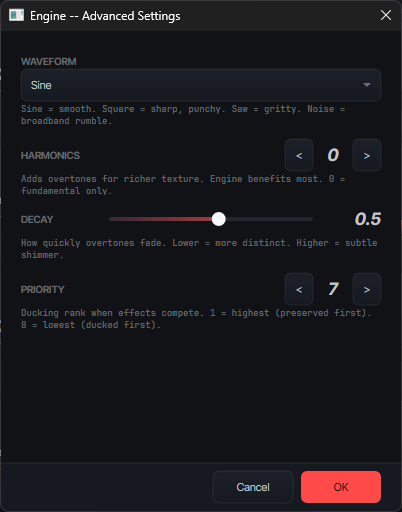
Advanced Settings
Curseurs par effet pour le type de forme d'onde, le nombre et le declin des harmoniques et le rang de priorite. Ces reglages sont sauvegardes dans ton profil sim.
Type de forme d'onde
Chaque effet peut utiliser une forme de vibration differente. Ca change la facon dont l'effet "se ressent" a travers tes shakers :
- Sine (par defaut) : vibration douce et naturelle. La sensation la plus agreable et realiste. Fonctionne tres bien pour tout.
- Square : vibration nette et puissante. Plus agressive, comme un interrupteur qui s'allume et s'eteint. Essaie-la pour ABS ou Gear Change pour une sensation plus seche.
- Sawtooth : vibration rugueuse et racleuse. Ajoute une note mecanique et brute. Peut bien fonctionner pour Wheel Slip ou Engine Rumble.
- Noise : vibration aleatoire et bruyante. Se ressent comme du bruit ou de la rugosite. Peut ajouter du realisme a Road Vibration sur les surfaces rugueuses.
Harmoniques
Les harmoniques ajoutent des couches de vibration supplementaires au-dessus de l'effet de base, le rendant plus riche et complexe, similaire a la difference entre un ton pur et un vrai son mecanique :
- Nombre d'harmoniques (0 a 4) : combien de couches supplementaires sont ajoutees. 0 signifie seulement la vibration de base (par defaut). 1-2 ajoute une richesse subtile. 3-4 rend l'effet beaucoup plus complexe.
- Declin des harmoniques (0,0 a 1,0) : a quelle vitesse chaque couche supplementaire s'attenue. Par defaut 0,5 (chaque couche est la moitie de la precedente). Plus bas = les couches s'attenuent plus vite. Plus haut = les couches restent fortes.
- Meilleur cas d'utilisation : Engine Rumble en beneficie le plus. 1-2 harmoniques font que le moteur ressemble plus a un vrai moteur vibrant a travers le chassis, au lieu d'un simple bourdonnement.
Rang de priorite
Quand plusieurs effets sont actifs en meme temps et que la vibration combinee serait trop forte, la priorite decide quels effets restent a plein volume et lesquels sont automatiquement reduits :
- Priorite 1 (la plus haute) : Ces effets sont toujours joues a pleine intensite. Bon pour ABS et Shock Suspension, qui te donnent un retour de conduite crucial.
- Priorite 2 a 7 (plus basse) : Ces effets sont reduits quand la charge est elevee. Engine Rumble et la texture de route sont de bons candidats pour des priorites plus basses, car ils sont moins critiques.
- Tous egaux (par defaut) : Si tous les effets ont la meme priorite, tout est reduit uniformement quand c'est necessaire. Fonctionne bien pour la plupart des configurations et c'est le comportement d'usine.
Profils
Les profils sauvegardent ta configuration complete d'effets et de routing pour un sim specifique. Chaque sim supporte a son propre ensemble independant de profils, tu peux donc regler iRacing et ACC de maniere completement differente.
- Save sauvegarde les modifications dans le profil actif. Si aucun profil nomme n'est actif, ca sauvegarde dans les reglages par defaut du sim.
- Save As te permet de creer un profil nomme (ex. "ACC Pluie", "iRacing Spa"). Ca sauvegarde tous les volumes d'effets, frequences, gains de routing, configurations de zones, types de forme d'onde, harmoniques et priorites.
- Load ouvre une liste des profils sauvegardes pour le sim en cours. Selectionnes-en un pour le charger. Tu peux aussi utiliser les fleches de navigation dans la barre superieure pour parcourir rapidement les profils sauvegardes.
- Partage / Import : Les profils sont sauvegardes comme fichiers JSON dans
%APPDATA%\TrackImpulse\profiles\{nomdusim}\. Tu peux copier ces fichiers pour les partager avec d'autres, ou importer des profils de la communaute. La page Community Profiles du site contient des profils partages par d'autres utilisateurs. - Migration vers un nouveau PC ? Copie le dossier entier
%APPDATA%\TrackImpulse\de l'ancien PC vers le nouveau (apres avoir installe Track Impulse). Ca transfere tous tes profils, le routing et les reglages par sim. Le Device Setup devra etre refait car le nouveau PC a un materiel audio different. - Reset to defaults restaure les reglages d'usine pour le sim en cours. Ca ne supprime pas les profils sauvegardes, ca reinitialise seulement la configuration active aux valeurs par defaut.
Options
La fenetre "Options" (accessible depuis la barre superieure) contient des reglages au niveau de l'application qui s'appliquent a tous les sims et profils.
- UI Density : trois presets qui controlent la taille et l'espacement des cartes d'effets. Une densite plus faible affiche plus de cartes a l'ecran en meme temps ; une densite plus elevee est plus facile a lire et a utiliser.
- Accent Theme : choisis parmi 9 themes de couleur qui changent la couleur d'accentuation dans toute l'interface. Purement esthetique, aucun effet sur la sortie haptique.
- VR Auto-Minimize : Si active, Track Impulse se minimise automatiquement quand il detecte un runtime VR (
vrserver.exe). Ca empeche la fenetre TI d'accaparer le focus GPU dans le WDDM, ce qui peut causer des pics de frame time en VR. - Auto-Update : Track Impulse verifie automatiquement les mises a jour et te notifie quand une nouvelle version est disponible. Tu peux mettre a jour immediatement ou reporter.
- Telemetry Consent : Track Impulse peut envoyer des donnees d'utilisation anonymes (quelle version tu utilises et quel sim) pour ameliorer le logiciel. Aucune donnee personnelle n'est collectee. Tu peux l'activer ou le desactiver a tout moment.
- Shortcuts & Tips : un panneau de reference qui liste tous les raccourcis clavier et astuces d'interface.
Astuces
Conseils pour tirer le meilleur parti de ta configuration.
Astuces de reglage
- Pars avec les valeurs par defaut. Fais quelques tours avant de changer quoi que ce soit. Les valeurs par defaut de Track Impulse sont calibrees pour une sensation equilibree.
- Change une seule chose a la fois. Ajuste un seul curseur, fais un tour et decide si c'est mieux. Changer plusieurs reglages en meme temps rend difficile de savoir ce qui a aide.
- Utilise les boutons de test. Chaque carte d'effet a un bouton de test qui joue un signal de previsualisation a travers la matrice de routing. Ca t'aide a identifier quel effet cause une sensation donnee.
- Le volume master est ton ami. Si tout semble trop fort ou trop faible, ajuste d'abord le volume master avant de toucher aux effets individuels.
- Sauvegarde des profils par sim et par condition. Pistes mouillees, voitures a fort appui aero et ovales beneficient tous de reglages differents. Sauvegarde des profils nommes pour chaque scenario.
Raccourcis clavier
- Molette de la souris sur n'importe quel curseur pour un ajustement fin de +/- 1 %.
- Clic droit sur un curseur de routing pour l'activer/desactiver instantanement.
- Double-clic sur un curseur pour le reinitialiser a sa valeur par defaut.
- Alt+Shift+T : raccourci global pour minimiser/restaurer Track Impulse. Fonctionne meme quand le sim a le focus.
Depannage
Problemes courants et comment les resoudre.
General
- Aucune sortie audio ? Verifie la cellule DEVICE 1 au centre de l'en-tete. Si elle affiche --- au lieu du nom de ton peripherique, le flux audio n'a pas demarre. Ouvre Device Setup et assure-toi que ton peripherique est selectionne et allume. Essaie une taille de buffer plus grande. Le bouton Console (en bas a droite) affiche le detail complet du moteur audio.
- Son du moteur ou audio du jeu dans les shakers ? Deux choses a verifier. Premierement : dans les parametres audio de Windows, assure-toi que tes ecouteurs ou enceintes sont le peripherique de lecture par defaut, pas l'interface des shakers. Deuxiemement : ouvre les parametres audio du sim et confirme que l'audio sort vers les ecouteurs/enceintes. Certains sims retiennent un peripherique specifique par nom et peuvent pointer vers l'interface des shakers independamment de Windows. Track Impulse n'envoie que des signaux haptiques ; toute musique ou son moteur dans les shakers vient d'ailleurs.
- Aucun effet en roulant ? Assure-toi que le sim tourne et que son nom apparait dans la barre superieure. Track Impulse detecte automatiquement les sims. Si le nom n'apparait pas, assure-toi d'etre en piste (certains sims n'envoient des donnees que quand tu roules vraiment, pas dans les menus). Voir Sim non detecte ci-dessous pour des solutions par sim.
- Gresillements ou coupures ? Augmente la taille du buffer dans Device Setup. Si tu utilises WDM-KS et que le probleme persiste, passe a WASAPI Exclusive. Verifie aussi la bande passante USB : evite les hubs USB et branche l'interface audio directement sur un port USB de la carte mere.
- La latence semble elevee ? Confirme que tu utilises ASIO (affiche dans Device Setup). Verifie la taille du buffer : 64 est ideal. Assure-toi aussi que ton sim tourne a un framerate correct, car un framerate plus eleve signifie des mises a jour de donnees plus rapides vers Track Impulse.
- Les effets semblent faibles ou absents ? Deux causes courantes. Premierement : si le rig semble mort entre les vibreurs et les bosses, verifie que Road Vibration et Engine Rumble sont actifs et a des niveaux raisonnables. Ce sont des effets de fond qui tournent en permanence et gardent les shakers en vie. Deuxiemement : si un effet specifique (comme Kerb dans iRacing) semble trop bas alors qu'il devrait se declencher, tu as peut-etre des valeurs par defaut anciennes d'une version precedente. Clique sur Reset to defaults dans la section profils pour adopter les reglages de priorite et de niveaux a jour, et ajuste a partir de la.
- Un effet specifique ne fonctionne pas ? Suis ces verifications dans l'ordre :
• Volume : Le curseur de volume de la carte de l'effet est-il monte ? Verifie a la fois le volume par effet et le volume master dans la barre superieure.
• Routing : Ouvre Channel Routing et verifie que la ligne de l'effet a des valeurs non nulles pour les zones attendues. Un curseur a 0,0 signifie que cet effet est coupe sur cette zone.
• Priorite : Si l'effet disparait seulement quand d'autres effets sont actifs, il est peut-etre reduit. Ouvre les Advanced Settings pour cet effet et verifie son rang de priorite. Les effets a priorite plus basse sont reduits quand la sortie est saturee.
• Bouton de test : Clique sur le bouton de test de la carte de l'effet. Si tu sens le signal de test a travers tes shakers, l'effet et le routing fonctionnent et le probleme vient des donnees du sim. Si tu ne sens rien, le probleme est dans la chaine de volume ou de routing au-dessus.
• Donnees du sim : Certains effets ne se declenchent que dans des situations specifiques. ABS ne se declenche qu'en freinage fort, Wheel Slip qu'en perte de grip, Kerb que sur un rumble strip. Assure-toi de provoquer la bonne condition en piste.
• Valeurs par defaut anciennes : Si tu as mis a jour depuis une version precedente, clique sur Reset to defaults pour adopter les priorites et niveaux d'effets a jour, et ajuste a partir de la. - Chutes de framerate dans le sim avec TI ouvert ? Minimise Track Impulse avant de rouler. Sous Windows (WDDM), la fenetre au premier plan recoit la priorite de scheduling GPU, donc un TI visible peut ajouter du frame time au sim. Utilise Alt+Shift+T pour minimiser et restaurer rapidement. Les utilisateurs VR peuvent activer VR Auto-Minimize dans les Options pour le faire automatiquement.
- Tu utilises VoiceMeeter, Equalizer APO ou un logiciel d'amelioration audio ? Assure-toi qu'ils ne sont pas actifs sur le meme peripherique audio que tes shakers. Ils peuvent intercepter ou modifier le flux audio, ajouter de la latence ou empecher Track Impulse d'ouvrir le peripherique. Desactive aussi tout effet audio du fabricant sur le peripherique dans Windows Sound → Proprietes → Ameliorations (Realtek, Nahimic, Sonic Studio, Dolby, DTS, Waves).
- Migration depuis SimHub / SimVibe ? Tu n'as pas besoin de desinstaller SimHub, mais si SimHub tourne encore et envoie une sortie vers le peripherique des shakers, il l'occupe et Track Impulse ne peut pas l'ouvrir. Ferme SimHub avant de lancer Track Impulse, ou desactive le plugin bass shaker/haptique dans SimHub pour qu'il n'occupe plus le peripherique audio. Voir le guide latence SimHub pour comprendre pourquoi on change.
- iRacing : effets doubles ou brouilles ? Desactive le systeme LFE integre d'iRacing (Options → Sound → Enable Low Frequency Effects = OFF). Le LFE d'iRacing et Track Impulse ensemble envoient des signaux doubles et contradictoires a tes shakers.
Sim non detecte
Si le nom du sim n'apparait pas dans la barre superieure de Track Impulse pendant que ton sim tourne, suis les verifications pour ton sim. Track Impulse lit la telemetrie en temps reel depuis l'interface de donnees officielle de chaque sim. Si cette interface n'est pas activee ou n'est pas accessible, aucun effet ne peut etre genere.
- iRacing : Assure-toi que la telemetrie est activee. Ouvre
Documents\iRacing\app.iniet confirmeirsdkLog=1dans la section [Misc]. La telemetrie n'est diffusee que quand tu es en piste ou en replay, pas dans le garage ou les menus. - Assetto Corsa Competizione (ACC) : La shared memory est active par defaut, aucune configuration necessaire. Si la detection echoue, quitte completement ACC (pas seulement le menu principal) et relance. Les installations Steam et Microsoft Store fonctionnent de maniere identique.
- Assetto Corsa (original) : La shared memory est activee par defaut. Avec une installation Microsoft Store/GamePass, assure-toi que Track Impulse peut lire depuis le pool de shared memory isole. Si la detection echoue, essaie de lancer Track Impulse en administrateur. Les installations Steam fonctionnent presque toujours sans privileges eleves.
- Le Mans Ultimate (LMU) : Le plugin shared memory de rFactor 2 doit etre active. Dans le launcher LMU, ouvre Settings → Plugins et active le plugin Shared Memory. Relance LMU. Sans ce plugin active, aucune telemetrie ne sort du sim.
- AC EVO : Le sim diffuse la telemetrie seulement apres que tu quittes les stands et que tu es en piste. En garage, dans l'ecran lobby ou dans la voie des stands, rien ne declenche Track Impulse. Roule jusqu'a la sortie des stands et la connexion s'activera.
- AC Rally : aucune configuration necessaire. Si la detection echoue, quitte completement et relance.
- Automobilista 2 : la shared memory doit etre activee dans le sim. Dans AMS2, ouvre Options → System et regle Shared Memory sur le mode Project CARS 2, puis relance la session. Sans ce reglage, AMS2 ne publie aucune telemetrie.
- BeamNG.drive : Track Impulse installe automatiquement son mod BeamNG (
trackimpulse.zip) dans ton dossier de mods BeamNG. Tu dois ensuite activer la telemetrie une fois dans le jeu : dans BeamNG, ouvre Options → Other et active "Other protocols", puis relance BeamNG. La telemetrie ne circule que pendant que tu conduis reellement un vehicule. Si l'installation automatique echoue, copietrackimpulse.zipdepuis le dossier d'installation de Track Impulse dans%LOCALAPPDATA%\BeamNG\BeamNG.drive\current\mods(sur BeamNG 0.36 ou anterieur :%LOCALAPPDATA%\BeamNG.drive\<version>\mods). - Euro Truck Simulator 2 / American Truck Simulator : le plugin de telemetrie SCS doit etre present dans le jeu. Track Impulse l'installe automatiquement pour les installations Steam : lance Track Impulse une fois, puis demarre (ou relance) le jeu. Le jeu peut afficher un avis SDK unique au demarrage, accepte-le. Si l'installation automatique echoue ou si tu as une installation non-Steam, copie
scs-telemetry.dlldepuis le dossier d'installation de Track Impulse dans le dossierbin\win_x64\pluginsdu jeu (cree le dossier plugins s'il n'existe pas). - Probleme de privileges administrateur : Si ton sim tourne en administrateur mais pas Track Impulse (ou inversement), Windows peut bloquer l'acces a la shared memory. Lance les deux avec le meme niveau de privileges. Le plus simple est de ne lancer aucun des deux en administrateur sauf si quelque chose d'autre l'exige.
Problemes audio
- Decalage du taux d'echantillonnage (probleme WDM-KS/WASAPI le plus courant). Si tu as choisi WDM-KS ou WASAPI et que le flux audio ne demarre pas, ou que seuls certains canaux fonctionnent, le taux d'echantillonnage Windows du peripherique ne correspond probablement pas a celui demande par Track Impulse. Ouvre Parametres audio de Windows → Clic droit sur le peripherique des shakers → Proprietes → Avance et definis le format par defaut sur 16 bits, 48000 Hz (qualite DVD). Applique, reouvre Device Setup dans Track Impulse et teste a nouveau. (Les pilotes ASIO natifs contournent ce probleme completement, ils negocient le taux directement avec le materiel.)
- Les shakers deviennent silencieux alors que le peripherique fonctionnait avant ? Probablement qu'une autre application a ouvert le peripherique en mode exclusif. Ferme toutes les applications audio qui ont pu s'ouvrir en arriere-plan (navigateur, Discord, OBS, chat vocal du sim), puis ouvre Device Setup dans Track Impulse et clique a nouveau sur Apply pour rouvrir le flux.
- Les "Ameliorations" audio de Windows sont encore actives. Dans Windows Sound → peripherique des shakers → Proprietes → Ameliorations, coche Desactiver toutes les ameliorations. Les suites logicielles des fabricants comme Realtek Audio Console, Nahimic, Sonic Studio, Dolby Atmos et DTS:X peuvent les reactiver meme apres desactivation dans Windows, verifie donc aussi l'application du fabricant.
Mises a jour et retour en arriere
- Reset to defaults apres chaque mise a jour importante. Les reglages, priorites et valeurs par defaut du routing sont ajustes et reequilibres avec la plupart des versions. Si tu as mis a jour depuis une version anterieure et que les effets semblent faux (surtout si Engine Rumble, Kerb ou ABS semblent trop bas), ouvre Profiles et clique sur Reset to defaults. Ton ancien profil reste sauvegarde, tu peux y revenir a tout moment.
- Une mise a jour recente a casse quelque chose ? Tu peux installer une version anterieure depuis l'archive des anciennes versions en attendant qu'on corrige. Laisse aussi un message via la page feedback ou par email au support pour qu'on puisse prioriser la correction.
- Notifications d'auto-update. Track Impulse verifie les mises a jour au demarrage. Si tu preferes reporter, ferme la notification, elle reapparaitra la prochaine fois. Pour forcer une verification, relance l'application.
Toujours bloque ? Envoie-nous un log
Si rien de ce qui precede ne resout ton probleme, le moyen le plus rapide d'obtenir de l'aide est de nous envoyer un fichier log. Il nous dit exactement ce que Track Impulse a vu au demarrage, quels peripheriques ont ete detectes, quel sim tournait et ou ca a echoue, generalement assez pour diagnostiquer en une reponse au lieu de trois.
- Reproduis le probleme une fois (lance Track Impulse, ouvre Device Setup, provoque le probleme). Comme ca le log le capture.
- Ouvre l'Explorateur de fichiers et colle ceci dans la barre d'adresse :
%APPDATA%\TrackImpulse\ - Joins le ou les fichiers qui correspondent a ton probleme :
wizard_log.txtpour les problemes de peripherique / Device Setup,watchdog.logpour les coupures audio ou un flux qui s'arrete en cours de session, etcrash.logsi l'app a plante. - Envoie-le a support@track-impulse.com avec une breve description de ce que tu as essaye et de ce qui s'est passe. Des captures d'ecran du Device Setup et de la fenetre principale aident aussi.