Guide de depannage

Corriger le retard de
vos bass shakers
dans SimHub.
Etape par etape.

Si vos shakers semblent decales par rapport a ce qui se passe sur la piste, vous ne revez pas. La plupart des configurations, y compris SimHub, accusent 140 a 200ms de retard. C'est le vibreur que vous avez deja quitte avant de le sentir. Voici chaque correction classee par impact, et pourquoi ASIO est la seule solution complete.

Toutes configurations Logiciels & pilotes 8 min de lecture
Dans ce guide

La plupart des configs
accusent 140 a 200ms de retard

La plainte la plus frequente dans les discussions sur les bass shakers ne concerne ni le reglage ni le materiel. C'est le retard. Vous passez sur un vibreur et le shaker reagit une fraction de seconde trop tard. L'ABS s'active et la vibration arrive apres que vous ayez deja relache. A 200 km/h, 150ms de latence haptique signifie que vous etes deja 8 metres plus loin avant que votre siege ne reagisse.

Les tests de la communaute sur plusieurs cartes son mesurent systematiquement 140 a 200ms de latence de bout en bout avec les logiciels bass shaker standards. Ce n'est pas un probleme de pilote ni de materiel. C'est lie a la conception meme du logiciel.

Logiciel haptique standard (SimHub etc.) 140 – 200ms
Track Impulse — iRacing 5 – 19ms
Track Impulse — ACC a 144fps 2 – 9ms
Quel impact concretement ?

A 200 km/h, 150ms vous place 8,3 metres apres l'instant ou vous passez sur un vibreur. C'est deux longueurs de voiture. Comme signal pour l'ABS, la perte de traction ou la detection de bosses, il arrive trop tard pour etre utile.

Trois couches.
Qui s'additionnent.

Le retard ne vient pas d'un seul gros probleme, mais de plusieurs petits empiles. Chaque couche est individuellement tolerable. Ensemble, elles produisent un total clairement perceptible.

Couche 1 : middleware audio generaliste (~50ms)

Les logiciels bass shaker standards acheminent tout l'audio via un moteur audio generaliste concu a l'origine pour les bandes-son de jeux et les effets cinematiques. Ces moteurs utilisent de grands tampons internes par defaut pour eviter les coupures. Avec les reglages par defaut (blocs de 1024 echantillons, 4 tampons, 48kHz), la latence moyenne du mixeur pour cette seule couche est d'environ 50ms, avant meme que l'audio n'atteigne le systeme d'exploitation.

Couche 2 : mode partage WASAPI de Windows (plancher de 20ms+)

Au-dessus du tampon logiciel, le mode partage audio de Windows ajoute sa propre surcharge de mixage. Lorsque plusieurs applications partagent le meme peripherique audio, Windows mixe tout avant d'envoyer la sortie au materiel. Les tests independants montrent systematiquement un plancher superieur a 20ms en mode partage WASAPI, quelle que soit la taille du tampon configuree.

Couche 3 : taux d'interrogation de la telemetrie (~16ms)

Les logiciels bass shaker standards interrogent la telemetrie du jeu a 60Hz maximum, soit un tick toutes les 16,7ms. Tout evenement survenant entre deux ticks attend le suivant avant de declencher une sortie haptique. En moyenne, cela ajoute environ 8ms de delai de quantification par-dessus tout le reste.

Les chiffres

~50ms (middleware audio) + ~20ms (WASAPI) + ~8ms de delai moyen d'interrogation s'approche du plancher de 140ms mesure par la communaute. Les systemes reels varient, mais le total se situe systematiquement entre 140 et 200ms sur de nombreuses configurations materielles.

Reduire le retard SimHub :
chaque correction, dans l'ordre.

SimHub est le logiciel haptique le plus utilise en sim racing. Son plugin ShakeIt achemine l'audio via WASAPI de Windows, ce qui signifie que les parametres audio de Windows affectent directement la latence de vos shakers. Suivez ces etapes dans l'ordre. Chacune est gratuite et reversible.

1

Desactiver les ameliorations audio sur votre peripherique shaker

Windows applique des effets de traitement du signal : egaliseur, correction de piece, renforcement des basses et egalisation du volume, par-dessus la sortie audio. Chaque effet ajoute de la latence de tampon dans la pile audio de Windows. Desactiver tous ces effets est le changement de reglage le plus impactant que vous puissiez faire. Cela est documente dans le wiki officiel de SimHub comme une etape requise.

Panneau de configuration Son [clic droit sur votre peripherique shaker] Proprietes Onglet Avance Ameliorations du signal decocher "Activer les ameliorations audio"

Appliquer puis OK. Si l'onglet Ameliorations est totalement absent, votre pilote les a deja supprimees. Passez a l'etape suivante.
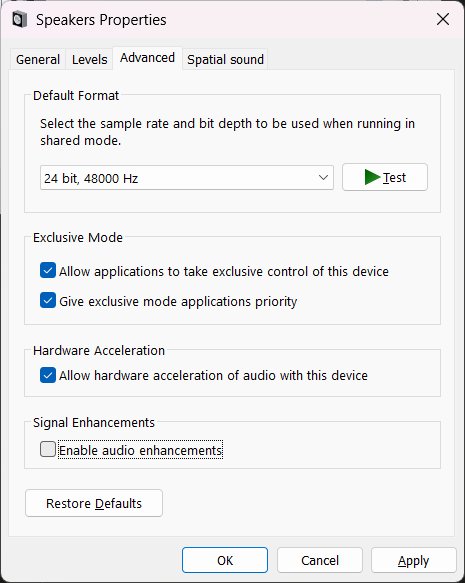
Onglet Avance des proprietes du haut-parleur Windows montrant la case Ameliorations du signal decochee
Onglet Avance : Ameliorations du signal doit etre decoche
2

Desactiver le son spatial Windows

Windows Sonic, Dolby Atmos for Headphones, DTS:X Ultra. Ce sont des systemes audio spatiaux qui interceptent le flux audio et appliquent un traitement 3D avant qu'il n'atteigne le materiel. Meme actives "passivement", ils ajoutent une surcharge de traitement. Votre peripherique shaker doit avoir ce reglage sur Desactive.
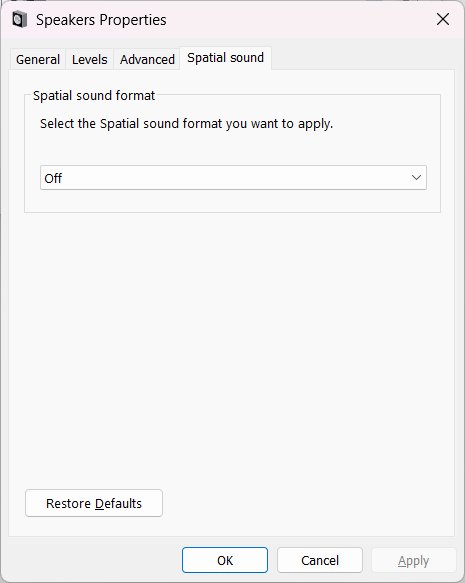
Panneau de configuration Son [clic droit sur votre peripherique shaker] Proprietes Onglet Son spatial regler sur "Desactive"
Onglet Son spatial des proprietes du haut-parleur Windows montrant Desactive selectionne
Onglet Son spatial : doit etre regle sur Desactive
3

Passer au pilote generique HD Audio de Microsoft

Les pilotes du fabricant Realtek incluent des objets de traitement audio (APO) supplementaires qui s'executent dans la pile audio de Windows meme lorsque les ameliorations sont desactivees. Le pilote generique "High Definition Audio Device" de Microsoft supprime tout cela. Les tests de la communaute rapportent systematiquement une amelioration significative avec ce seul changement.

Gestionnaire de peripheriques Controleurs audio, video et jeu [clic droit sur votre peripherique audio] Mettre a jour le pilote Parcourir mon poste Me laisser choisir dans une liste decocher "Afficher le materiel compatible" Fabricant : Microsoft Modele : High Definition Audio Device

Windows vous avertira que le pilote n'est pas recommande, mais continuez quand meme. C'est un pilote Microsoft de premiere partie, garanti de fonctionner. Remarque : Windows Update peut reinstaller les pilotes Realtek apres les mises a jour majeures. Si votre latence se degrade apres une mise a jour, verifiez ce point en premier.

4

Desinstaller les logiciels audio du fabricant

Dolby Access, DTS Sound Unbound, Waves MaxxAudio, Nahimic, Sonic Studio et ASUS Sonic. Ces applications installent des couches de traitement audio qui s'executent en permanence dans le pipeline audio de Windows, que les applications soient ouvertes ou non. Elles sont couramment preinstallees sur les systemes Dell, ASUS, HP et Lenovo et souvent pas evidentes tant que vous ne cherchez pas.

Parametres Applications rechercher : Dolby, DTS, Waves, Nahimic, Sonic, MaxxAudio Desinstaller ceux trouves

Redemarrez apres la desinstallation, puis testez a nouveau la latence de vos shakers avant de continuer.

5

Dans SimHub : desactiver les plugins et jeux inutilises

SimHub traite la telemetrie de chaque jeu active simultanement et execute tous les plugins charges en parallele. Cette surcharge ajoute du retard entre l'arrivee des donnees et le declenchement des effets. Desactivez tout ce que vous n'utilisez pas activement.

SimHub Settings Games desactiver tout sauf votre sim
SimHub Settings Plugins desactiver tout sauf ShakeIt Bass Shakers

Redemarrez SimHub apres cette modification.

6

Dans SimHub : reduire le tampon dans les options de sortie avancees

ShakeIt expose des parametres de tampon audio par peripherique. Reduire la taille du tampon diminue la latence a la marge et n'eliminera pas le plancher WASAPI, mais chaque milliseconde compte. Si vous entendez des crachotements apres avoir reduit le tampon, augmentez-le a nouveau si votre materiel ou CPU ne peut pas soutenir un tampon plus petit.

SimHub ShakeIt Sound Output [icone engrenage sur votre peripherique] Advanced Output Options reduire la taille du tampon

Disponible depuis SimHub 7.4.3. Si vous ne voyez pas les Advanced Output Options, mettez d'abord SimHub a jour.

Pourquoi ces corrections
ne vont que jusqu'a un certain point.

En suivant les six etapes ci-dessus, vous pouvez reellement recuperer 80 a 130ms de latence. Pour l'immersion pure, cela peut suffire. Mais il y a un plancher incompressible que vous ne pouvez pas franchir avec SimHub. C'est architectural, pas un probleme de reglages.

Le plugin ShakeIt de SimHub genere l'audio via FMOD (visible dans ses propres logs d'erreur) et l'achemine a travers WASAPI de Windows en mode partage. En mode partage, Windows mixe tous les flux audio ensemble avant d'envoyer la sortie au materiel, et ce processus de mixage a un plancher de latence incompressible d'environ 20ms quel que soit le reglage du tampon. Aucun reglage SimHub ne peut contourner cela car c'est une contrainte de l'architecture audio de Windows, pas un bug de SimHub.

Le forum de SimHub le confirme

La demande de fonctionnalite pour le support ASIO dans SimHub est ouverte depuis des annees. Les utilisateurs ont mesure 140 a 200ms de bout en bout sur de nombreuses cartes son. Le developpeur de SimHub reconnait le plancher WASAPI. C'est une limitation architecturale connue et non corrigee. Le seul moyen de la contourner est un logiciel qui utilise ASIO nativement.

Ce qu'il reste apres toutes les corrections

Apres les etapes 1 a 6 ci-dessus, la plupart des utilisateurs mesurent encore 100ms+ de bout en bout, coherent avec ce qui est largement rapporte sur les forums SimHub. C'est une vraie amelioration par rapport a l'experience par defaut, mais a 150 km/h cela vous place encore a plusieurs metres du moment avant de sentir un vibreur. Utilisable pour l'immersion, mais pas assez precis pour servir de signal de pilotage.

Track Impulse :
concu pour la latence
des le depart.

La plupart des logiciels haptiques commencent comme des outils generalistes et ajoutent le support bass shaker par la suite. Track Impulse a ete construit dans l'autre sens. La latence etait la contrainte de conception autour de laquelle tout le reste a ete construit. Cela impacte chaque couche de son fonctionnement.

Au lieu d'interroger la telemetrie du jeu sur un minuteur comme la boucle 60Hz de SimHub, TI utilise une lecture de memoire partagee pilotee par evenements, se reveillant instantanement lorsque le sim ecrit de nouvelles donnees. Cote sortie, TI supporte ASIO pour la latence audio la plus basse possible, mais surtout, meme sur une carte son standard sans pilote ASIO, TI atteint une latence que les logiciels haptiques standards ne peuvent pas egaler.

Pas de materiel ASIO ? Vous etes quand meme loin devant.

Sur une carte son standard en sortie WDM-KS, Track Impulse sur ACC offre 12 a 19ms de bout en bout. Les utilisateurs de SimHub sont encore a 100ms+ meme apres chaque correction de pilote et de reglage. TI passe bien en dessous avec le materiel que vous possedez deja, sans aucun changement de pilote necessaire. Ajoutez une interface ASIO et ACC descend a 2 a 9ms.

Configuration
Latence de bout en bout
Notes
SimHub, apres toutes les corrections
100ms+
Le plancher du mode partage WASAPI subsiste
Track Impulse, carte son standard (WDM-KS)
12 – 19ms
ACC a 144fps, pas de ASIO requis
Track Impulse, interface ASIO
2 – 9ms
ACC a 144fps, avec interface ASIO

A 150 km/h, 9ms vous place a 37 centimetres du moment. Meme a 19ms, sur une carte son standard sans materiel supplementaire, vous etes a moins de 80 centimetres. Comparez cela a 100ms+ apres toutes les corrections SimHub, ce qui represente encore plus de 4 metres de deplacement avant de ressentir quoi que ce soit.

Envie d'aller plus loin avec ASIO ?

N'importe quelle interface audio avec un pilote ASIO natif fera l'affaire. ASIO4ALL fonctionne aussi avec la plupart des cartes son existantes gratuitement si vous voulez essayer avant d'investir dans du nouveau materiel. Voir le guide complet des interfaces →

Questions courantes

J'ai fait toutes les corrections SimHub, pourquoi y a-t-il encore du retard ?

Parce que SimHub achemine l'audio via le mode partage WASAPI, qui a un plancher incompressible d'environ 20ms qu'aucun reglage ne peut supprimer. Le guide en six etapes ci-dessus peut recuperer 80 a 130ms du total, mais vous ne pouvez pas eliminer le plancher WASAPI sans passer a un logiciel qui utilise ASIO nativement.

Pourquoi mon shaker a-t-il encore du retard apres avoir reinstalle les pilotes ?

La reinstallation des pilotes corrige une partie du probleme. Supprimer le traitement audio integre de Realtek peut recuperer une part significative de la latence. Mais le reste provient du pipeline audio WASAPI du logiciel. Vous avez besoin d'un logiciel qui utilise la sortie ASIO pour eliminer entierement cette couche.

Une carte son USB dediee corrige-t-elle le retard du bass shaker ?

Elle elimine les conflits de routage et peut ameliorer la stabilite, mais les memes tampons logiciels et la meme surcharge WASAPI s'appliquent toujours. Vous mesurerez encore 40ms+ avec SimHub sur une carte dediee meme apres toutes les autres corrections.

ASIO4ALL fonctionne-t-il de la meme facon qu'un pilote ASIO natif ?

ASIO4ALL est un wrapper qui donne un acces de type ASIO aux peripheriques audio Windows standards. C'est mieux que le mode partage WASAPI, mais les pilotes ASIO natifs du fabricant de l'interface offrent une latence plus basse et une meilleure stabilite pour un usage haptique continu.

Puis-je utiliser le son du jeu et les shakers ASIO en meme temps ?

Oui. Utilisez une interface audio separee pour vos shakers. ASIO prend le controle exclusif de ce peripherique, tandis que vos haut-parleurs ou casque principaux fonctionnent via une autre sortie en audio Windows standard.

Quelle latence attendre avec Track Impulse ?

2 a 9ms sur ACC a 144fps, ou 5 a 19ms sur iRacing, avec une interface ASIO native a 64 echantillons / 48kHz. La plage reflete la variation reelle du timing de livraison de la telemetrie du sim. La latence de sortie audio a ces reglages est de 1,3ms.

Telecharger Track Impulse gratuitement

Track Impulse est le logiciel bass shaker a faible latence qui corrige ce retard a la source. Gratuit pendant la beta. Aucune carte bancaire requise. 2 a 9ms sur ACC, 5 a 19ms sur iRacing, assez rapide pour servir de veritable aide au pilotage, pas juste un gadget.