Como Track Impulse distribuye la haptica
Track Impulse lee datos en tiempo real de tu sim y genera efectos hapticos al instante (vibracion de carretera, bordillos, ABS, vibracion del motor y mas). Estos efectos deben llegar a los bass shakers o pedales correctos en tu rig. El proceso de configuracion tiene cuatro capas:
Zone: una posicion de salida con nombre en tu rig (por ejemplo, Left Front, Custom 1). Puedes tener hasta 16 zonas.
Channel: el canal del dispositivo al que esta conectada cada zona.
Routing: que efectos se envian a cada zona y a que volumen.
Configuras estas capas en orden: primero seleccionas tu hardware de audio y el driver en el asistente de Device Setup (3 pasos), luego asignas zonas a canales en Zone Setup, y finalmente ajustas que efectos van a donde en Channel Routing.
Mapa de zonas de Track Impulse
La ventana principal
Cuando abres Track Impulse, la ventana principal muestra los siete efectos hapticos como tarjetas individuales. Es tu centro de control para todo.
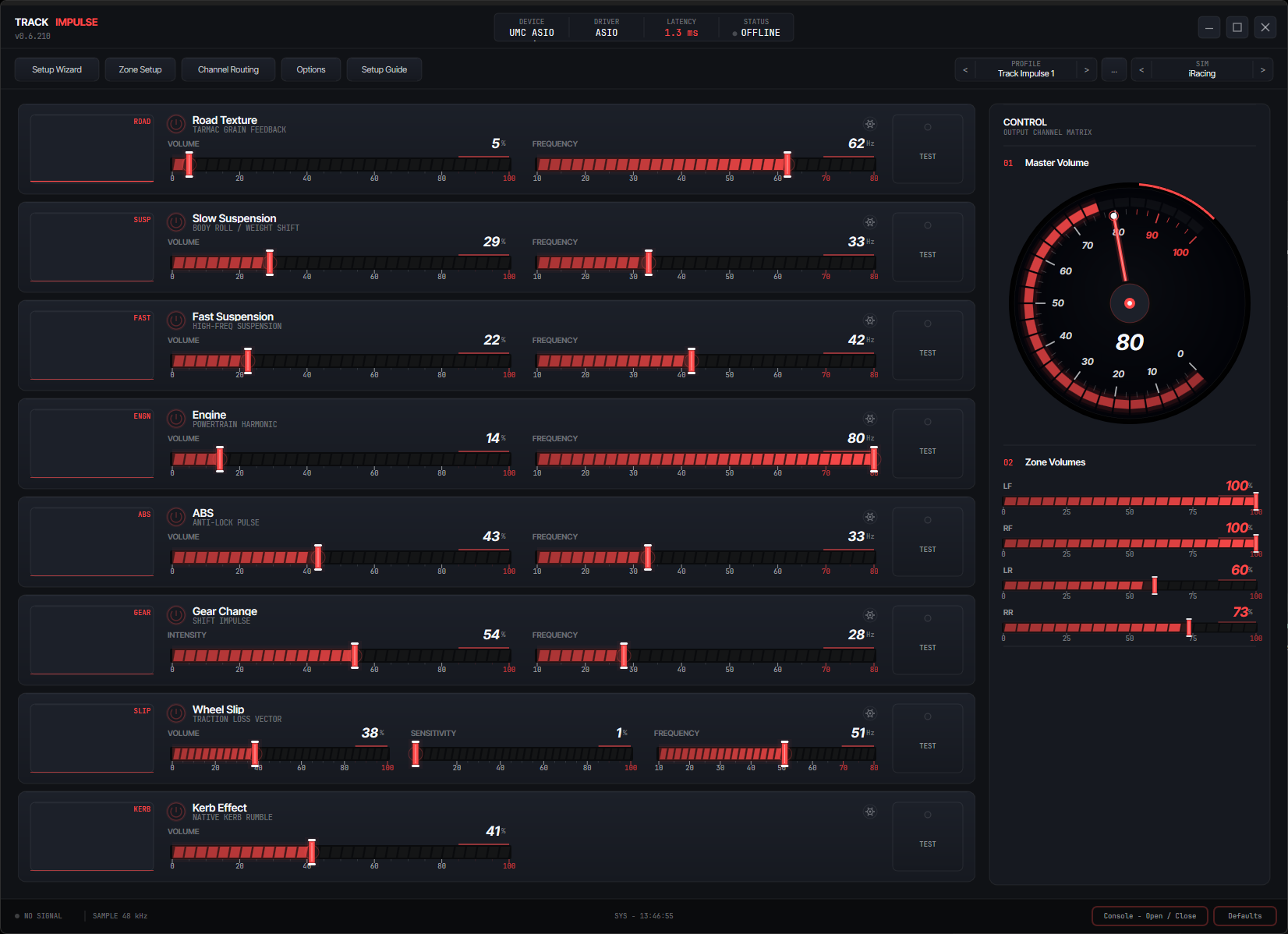
Ventana principal
La ventana principal muestra las tarjetas de efectos en una cuadricula. Cada tarjeta tiene un monitor de forma de onda en tiempo real en la parte superior, controles de volumen y frecuencia, una barra de actividad y un boton de prueba. La barra superior da acceso a Device Setup, Zone Setup, Channel Routing, Profiles, Options y Advanced Settings.
- Las tarjetas de efectos ocupan el area principal. Cada efecto (Road Vibration, Spring Suspension, Shock Suspension, Engine Rumble, ABS/Wheel Lock, Gear Change, Wheel Slip y Kerb en iRacing) tiene su propia tarjeta con una forma de onda en tiempo real, un control de volumen, un control de frecuencia y un boton de prueba que te permite previsualizar el efecto a traves de tus shakers sin estar conduciendo.
- La barra superior tiene botones para Device Setup, Zone Setup, Channel Routing, Profiles, Options y el volumen master. El nombre del sim activo aparece a la izquierda cuando hay un sim en ejecucion.
- El volumen master en la barra superior controla el nivel general de todos los efectos y zonas. Es el ultimo multiplicador en la cadena de volumen.
- El selector de sim aparece cuando Track Impulse detecta sims en ejecucion. Muestra el nombre del sim activo y permite cambiar entre sims detectados si hay varios ejecutandose al mismo tiempo (raro, pero soportado).
- El panel de estado del encabezado en el centro de la barra de titulo muestra DEVICE 1 (y DEVICE 2 cuando hay una segunda interfaz activa) con el nombre de cada dispositivo de audio conectado, ademas de una celda STATUS que muestra ONLINE con un punto parpadeante mientras un sim esta conectado. Si una celda de dispositivo muestra
---, el stream de audio no esta activo. - La barra de estado en la parte inferior muestra un indicador de senal a la izquierda: SIGNAL OK con un punto parpadeante mientras un sim esta conectado, NO SIGNAL en caso contrario, seguido de la tasa de muestreo de salida. El boton Console a la derecha abre una consola de diagnostico con detalle en vivo de dispositivo y telemetria. El tipo de driver, el tamano del buffer y la latencia estimada se muestran en Device Setup.
Device Setup: seleccionar dispositivo
Abre el asistente de Device Setup desde la barra superior. El paso 1 muestra el hardware de audio fisico detectado en tu sistema. Selecciona el dispositivo que esta conectado a tus bass shakers.
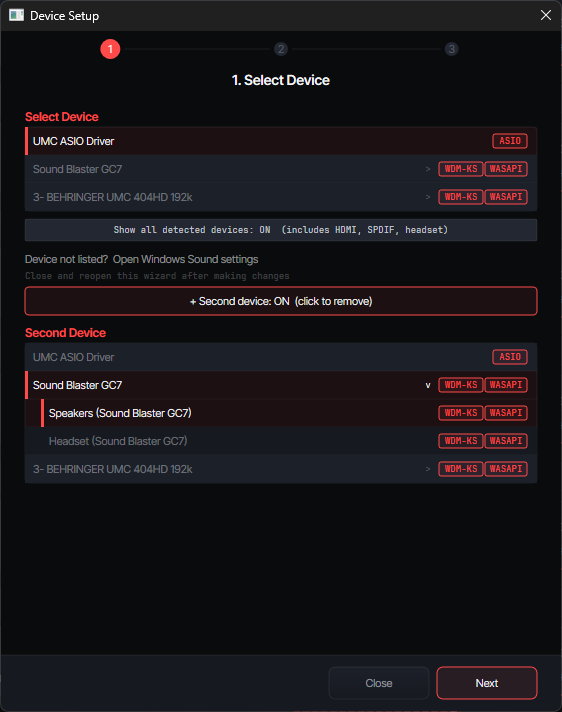
Device Setup: paso 1
Los dispositivos de audio fisicos se muestran con su nombre de hardware (por ejemplo, "Behringer UMC404HD", "Sound Blaster GC7"). Las etiquetas de drivers disponibles (ASIO, WDM-KS, WASAPI) aparecen a la derecha en cada fila. Los dispositivos con multiples salidas muestran una flecha: haz clic para expandir y seleccionar una salida especifica.
- Identifica tu interfaz de audio. La lista muestra el nombre del hardware fisico, no las rutas de driver en bruto. Busca el dispositivo al que estan conectados tu amplificador y tus bass shakers.
- Revisa las etiquetas de driver. Una etiqueta
ASIOsignifica que hay un driver ASIO nativo disponible para ese dispositivo.WDM-KSsignifica que Windows Kernel Streaming esta disponible.WASAPIes la opcion de respaldo. ASIO ofrece la latencia mas baja. - Dispositivos con multiples salidas: algunos adaptadores (por ejemplo, Behringer UMC404HD) tienen multiples pares de salida. Haz clic en la flecha (>) para expandir el dispositivo y seleccionar la salida deseada (por ejemplo, "OUT 1-4" en lugar de "OUT 3-4").
- Multiples dispositivos: haz clic en "+ Second device" para agregar un segundo adaptador. Esto es util si tienes shakers en una interfaz y zonas adicionales en otra. Consulta los detalles de configuracion multi-dispositivo mas abajo.
- Selecciona tu dispositivo y haz clic en Next.
Usas mas de un dispositivo de audio? Configuracion multi-dispositivo
Track Impulse soporta la salida a traves de hasta cuatro dispositivos de audio simultaneamente. Esto es util si tienes shakers en una interfaz y zonas adicionales o un amplificador diferente en otra.
Ejemplo: configuracion con dos dispositivos
- En Device Setup → paso 1, haz clic en "+ Add a second audio interface" para agregar tu segundo dispositivo.
- Recorre el asistente como siempre: ambos dispositivos se configuran con su propio driver, ajustes de buffer y se prueban de forma independiente.
- En Zone Setup, el selector de canal de cada zona muestra a que dispositivo pertenece (por ejemplo, "Dev 1 Ch 1" frente a "Dev 2 Ch 1"). Distribuye las zonas entre los dispositivos segun necesites.
- En Channel Routing, la etiqueta del dispositivo aparece debajo de cada nombre de zona (por ejemplo, "Dev 1" / "Dev 2"), para que siempre sepas a donde va la senal.
Mi dispositivo no aparece en la lista
Si el dispositivo conectado a tus shakers no aparece en la lista, revisa estos puntos en orden. Los tres primeros cubren la gran mayoria de los casos.
- Activa "Show all detected devices: ON" en la parte superior de la lista de dispositivos. Por defecto, el asistente oculta salidas HDMI, SPDIF, headsets y salidas poco comunes para mantener la lista limpia. Al activar esto, se muestra todo lo que Windows detecta.
- Verifica que el dispositivo este habilitado en Windows. Haz clic en "Device not listed? Open Windows Sound settings". En la pestana de reproduccion, haz clic derecho en un area vacia y activa Mostrar dispositivos deshabilitados y Mostrar dispositivos desconectados. Si tu interfaz aparece en gris, habilitala con clic derecho y vuelve a abrir el asistente.
- Instala el driver del fabricante. Un numero sorprendente de interfaces de audio USB no aparecen hasta que se instala el driver del fabricante (Behringer UMC, Focusrite Control, MOTU, PreSonus, etc.). Las tarjetas de sonido Realtek integradas y la mayoria de las USB genericas baratas funcionan de inmediato; las interfaces de marca normalmente no. Descarga el driver desde el sitio web del fabricante.
- Otra aplicacion podria estar usando el dispositivo. Si algo tiene el dispositivo abierto en modo exclusivo (una pestana del navegador con audio, Discord, OBS, SimHub, OBS Virtual Camera, chat de voz del sim), puede impedir que Track Impulse lo vea. Cierra otras aplicaciones de audio y haz clic en Rescan.
- Alimentacion USB / cable. Las interfaces alimentadas por bus a veces no se detectan en puertos USB frontales o a traves de hubs. Conectalas directamente a un puerto USB trasero de la placa base y prueba con otro cable.
- Reinicia el asistente despues de hacer cualquiera de lo anterior. Track Impulse solo busca dispositivos cuando se abre el asistente.
Device Setup: canales y buffer
El paso 2 configura el tamano del buffer para tu dispositivo seleccionado. Un buffer mas pequeno significa menor latencia, pero demasiado pequeno puede causar cortes de audio. El mejor driver de audio se preselecciona automaticamente.
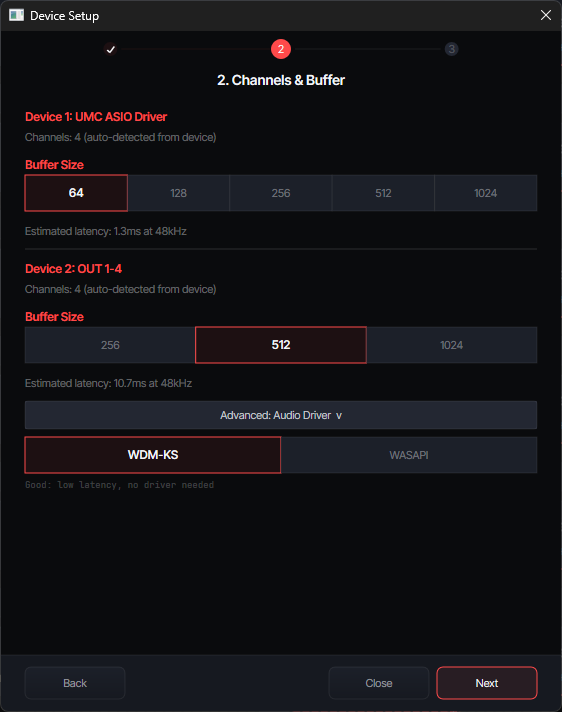
Device Setup: paso 2
Elige un tamano de buffer de las opciones disponibles. La latencia estimada a 48 kHz se muestra debajo. El driver de audio viene preseleccionado, pero se puede cambiar con el interruptor "Advanced: Audio Driver" si tu dispositivo soporta multiples drivers.
- Elige un tamano de buffer. El valor inicial correcto depende de tu driver de audio:
• ASIO: empieza con 64 (1,3 ms a 48 kHz). Si escuchas chasquidos o cortes, sube a 128 (2,7 ms). La mayoria de las interfaces USB modernas funcionan bien con 64.
• WDM-KS / WASAPI: empieza con 512 (el valor por defecto). Estos drivers tienen mas overhead que ASIO, asi que buffers mas pequenos pueden causar cortes mas facilmente. Reduce el buffer solo si tu sistema lo maneja limpiamente. - La latencia estimada se muestra debajo de las opciones de buffer. Numeros mas bajos significan respuesta mas rapida. Es el retardo que controlas directamente con el tamano del buffer.
- Driver de audio (Advanced): Track Impulse preselecciona el mejor driver para tu dispositivo. Si necesitas cambiarlo, haz clic en "Advanced: Audio Driver" para mostrar el selector de driver. Las tres opciones son:
• ASIO (recomendado): acceso directo al hardware, latencia mas baja. Alcanza solo 2 ms de extremo a extremo.
• WDM-KS (bueno): Windows Kernel Streaming. No requiere driver especial. Latencia ligeramente mayor que ASIO, pero aun excelente.
• WASAPI Exclusive (respaldo): evita el mezclador de audio de Windows. Usalo si WDM-KS produce cortes en tarjetas de sonido USB baratas. - Haz clic en Next para pasar a la prueba.
Device Setup: probar dispositivos
Verifica que tus shakers estan correctamente conectados enviando senales de prueba a cada canal individualmente.
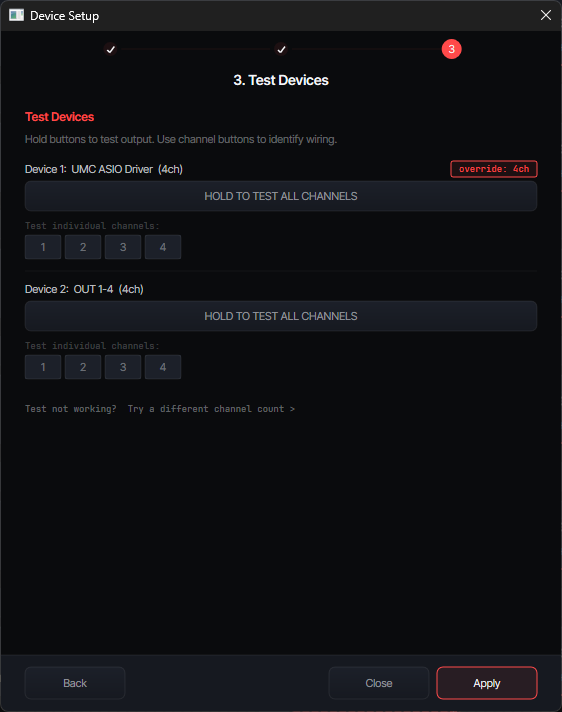
Device Setup: paso 3
Manten pulsado el boton "HOLD TO TEST ALL CHANNELS" para enviar una senal a traves de todos los canales simultaneamente. Luego prueba los canales individuales uno a uno con los botones numerados debajo.
- Manten pulsado "TEST ALL CHANNELS" para confirmar que todos tus shakers responden. Deberias sentir una vibracion de cada transducer conectado.
- Prueba canales individuales con los botones 1, 2, 3, 4 (etc.). Anota que shaker fisico vibra con cada numero de canal. Apuntalo, lo necesitaras para el Zone Setup.
- Si un canal no produce salida, revisa el cableado, la alimentacion del amplificador y los controles de volumen. Tambien puedes hacer clic en "Try a different channel count" si la deteccion automatica no fue correcta.
- Una vez que todos los canales funcionen correctamente, haz clic en Apply para guardar y cerrar el asistente.
Zone Setup
Asigna cada zona (LF, RF, LR, RR o Custom) al canal fisico correcto en tu dispositivo de audio. Aqui le dices a Track Impulse que shaker esta en que posicion de tu rig.
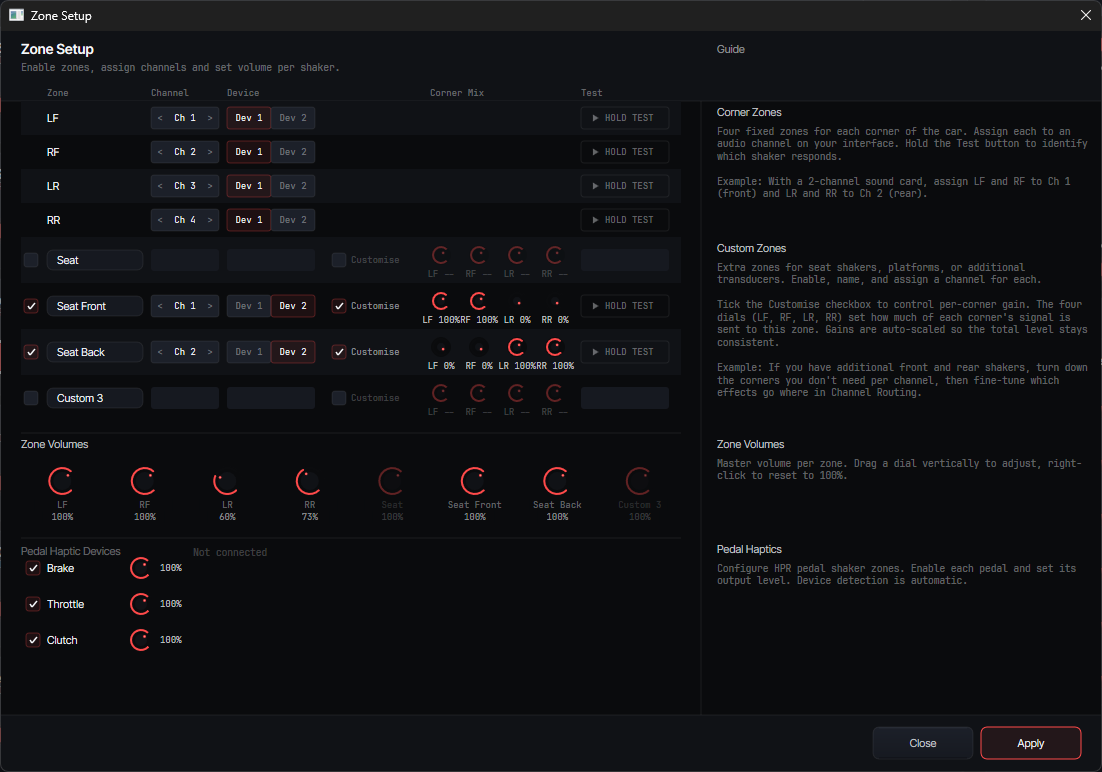
Dialogo de Zone Setup
Activa zonas con las casillas de la izquierda, asigna cada zona a un canal con el selector < Ch N >, y comprueba todo con el boton "HOLD TEST". Los controles de volumen por zona te permiten equilibrar los niveles de salida. Las cuatro zonas de esquina (LF, RF, LR, RR) estan activas por defecto. Las zonas Custom (C1 a C4) se pueden activar para shakers adicionales, como un transducer de asiento o un shaker de pedales.
- Activa tus zonas. Para una configuracion estandar de 4 esquinas, activa LF, RF, LR, RR (estan activas por defecto). Activa zonas Custom (C1 a C4) solo si tienes shakers adicionales conectados, como un shaker de asiento o un transducer de pedales.
- Asigna canales. Usa el selector
< Ch N >para asignar cada zona al canal fisico que identificaste durante la prueba. Si, por ejemplo, el canal 1 activa tu shaker delantero izquierdo, configura LF → Ch 1. - Manten pulsado "HOLD TEST" en cada zona para confirmar que vibra el shaker correcto. Si responde el incorrecto, intercambia las asignaciones de canal hasta que cada zona corresponda con su posicion fisica.
- Ajusta los volumenes de zona con los controles deslizantes. Empieza al 100 % y baja las zonas que se sientan demasiado fuertes despues de unas vueltas.
- Dispositivos de haptica en pedales: si tienes pedales SimAgic HPR conectados por USB, aparecen en una seccion separada en la parte inferior. Activa los pedales que quieras con haptica (Brake, Throttle, Clutch). Estos usan una conexion USB-HID directa, no tus canales de audio.
- Haz clic en Apply para guardar tu configuracion de zonas.
Zone Setup recomendado segun cantidad de shakers
No sabes como asignar tus zonas? Aqui tienes las asignaciones de canal recomendadas para las tres configuraciones mas comunes. Activa las cuatro zonas de esquina (LF, RF, LR, RR) sin importar cuantos shakers tengas: Track Impulse mezcla las senales por esquina en el canal asignado a cada zona.
1 Shaker
Montaje en asiento o plataforma
2 Shakers
Delantero + trasero
4 Shakers
Uno por esquina
Channel Routing
Ajusta que efectos hapticos van a que zonas y a que volumen. Aqui es donde personalizas la sensacion para tu rig y tus preferencias. Los ajustes de routing y efectos se guardan por sim: los cambios aqui solo aplican al sim activo en la barra superior, asi que iRacing, ACC y AC tienen cada uno su propia configuracion independiente.
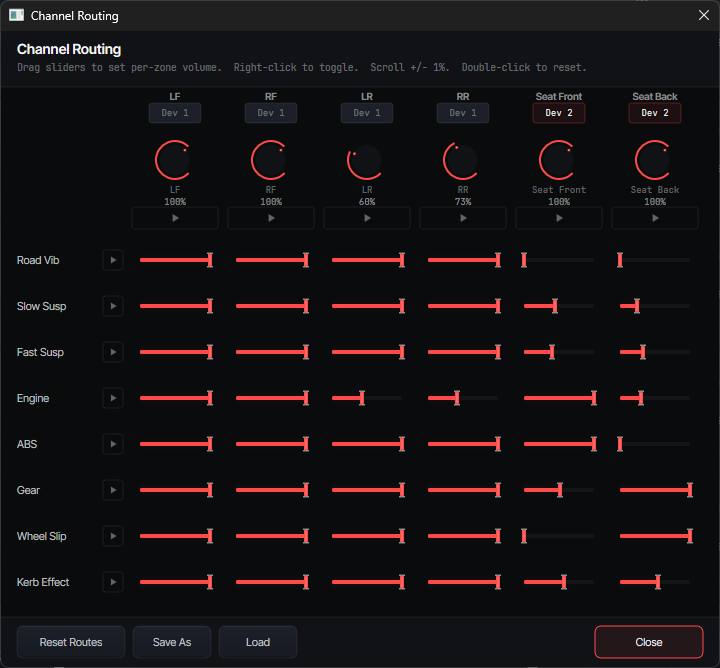
Matriz de Channel Routing
Cada fila es un efecto (Road Vib, Spring Susp, Shock Susp, Kerb, Engine, ABS, Gear, Wheel Slip). Cada columna es una zona. Los controles regulan cuanto de cada efecto llega a cada zona, de 0 % (apagado) a 100 % (maximo).
- Entiende la matriz. Filas = efectos, columnas = zonas. Cada control regula el volumen de ese efecto en esa zona (0,0 a 1,0). En la parte superior de cada columna estan los controles master de zona.
- Botones de reproduccion (▶) en cada fila y encabezado de zona te permiten preescuchar ese efecto o esa zona de forma aislada, para que oigas exactamente lo que estas ajustando.
- Arrastra los controles para ajustar el volumen. Clic derecho en un control lo activa/desactiva (pone a 0,0 o restaura). Scroll para +/- 1 % de ajuste fino. Doble clic para restablecer al valor por defecto.
- Empieza con los valores por defecto y ajusta despues de unas vueltas. Cambios comunes: reducir Engine Rumble si tapa los bordillos; subir ABS en las zonas delanteras donde esta el shaker del pedal de freno; o bajar las zonas traseras para Road Vibration si la parte posterior se siente demasiado inquieta.
- Save As para guardar tu perfil de routing. Load para cambiar entre perfiles. Los perfiles de routing se guardan por sim, asi que puedes tener ajustes diferentes para iRacing, ACC y LMU.
- Haz clic en Close cuando termines.
Cadena de volumen
El volumen final de un efecto en una zona depende de cuatro controles apilados. Bajar cualquiera de ellos reduce la salida. Entender esto te ayuda a ajustar de forma eficiente:
Referencia de efectos
Track Impulse genera efectos hapticos a partir de los datos en tiempo real de tu sim. Cada efecto tiene su propia tarjeta en la ventana principal con control de volumen, control de frecuencia, monitor de forma de onda y boton de prueba. Esto es lo que hace cada uno y lo que sentiras.
Los efectos se dividen en dos categorias. Efectos de fondo (Road Vibration, Engine Rumble) funcionan continuamente mientras conduces y dan una sensacion constante de estar dentro del coche. Efectos de evento (Spring Suspension, Shock Suspension, Kerb, ABS, Gear Change, Wheel Slip) se disparan con detonantes especificos, como tocar un bordillo, bloquear una rueda o cambiar de marcha. Juntos crean una imagen haptica completa: el fondo mantiene los shakers vivos entre los eventos.
| Efecto | Lo que sientes |
|---|---|
| Road Vibration | [Fondo] Rumor constante que replica la friccion de los neumaticos y la sensacion de la carretera que recibirias a traves del volante en un coche real. El asfalto liso se siente distinto al hormigon rugoso o la gravilla. Se intensifica a mayor velocidad. Cada esquina responde de forma independiente. Deja el volumen, frecuencia y prioridad en los valores por defecto. |
| Spring Suspension | [Evento] El movimiento lento y pesado de la carroceria: el balanceo al girar, el hundimiento al frenar, el agacharse al acelerar y la elevacion sobre las crestas. Piensa en el empuje y la traccion suave que te carga contra el asiento. |
| Shock Suspension | [Evento] Los impactos bruscos y rapidos: baches, juntas, transiciones de pista y grietas de dilatacion. Los golpes repentinos que viajan a traves de los amortiguadores. Es el "impacto" que sientes cuando pisas algo abrupto en la superficie. |
| Kerb (solo iRacing) | [Evento] Un efecto dedicado para bordillos y rumble strips, separado de Shock Suspension. Replica la vibracion ritmica tipica al pasar por encima de un bordillo. Solo disponible en iRacing, donde el sim proporciona datos de bordillos propios. En otros sims, los impactos de bordillos los captura el efecto Shock Suspension. |
| Engine Rumble | [Fondo] La vibracion mecanica del motor transmitida a traves del chasis. Mas fuerte en ralenti y a bajas RPM. A mayor velocidad, los efectos de carretera y suspension toman el protagonismo de forma natural. Da a tu rig una sensacion constante de "latido". |
| ABS / Wheel Lock | [Evento] El pulso rapido que sientes cuando el sistema antibloqueo actua: ese traqueteo familiar a traves del pedal de freno y el chasis. Tambien detecta el bloqueo completo de una rueda cuando el ABS esta desactivado o superado. Cada rueda es independiente. |
| Gear Change | [Evento] Un golpe corto y seco con cada cambio de marcha, tanto subiendo como bajando. Replica el impacto mecanico de un cambio de marcha que viaja a traves del tunel de transmision. |
| Wheel Slip | [Evento] La vibracion zumbante de los neumaticos perdiendo y recuperando agarre: patinaje al acelerar o deslizamiento en una curva. Cada rueda es independiente, asi que sientes que extremo del coche esta perdiendo traccion. Es un efecto separado de ABS. |
Notas por sim
- ACC: no requiere configuracion especial. Track Impulse lee los datos de memoria compartida directamente.
- Assetto Corsa: no requiere configuracion especial. Track Impulse lee los datos de memoria compartida directamente.
- LMU: asegurate de que el plugin de memoria compartida este activado en los ajustes de plugins de LMU. Sin el, Track Impulse no puede leer datos de telemetria.
- AC EVO: Track Impulse se conecta despues de que sales de boxes y empiezas a conducir en pista. El sim no envia datos en el garaje ni en el pit lane.
- AC Rally: no requiere configuracion especial. Track Impulse lee los datos de memoria compartida directamente.
Advanced Settings
Cada tarjeta de efecto tiene un boton "Advanced Settings" (icono de engranaje) que abre los controles de sintesis por efecto. Estos te permiten dar forma al caracter de cada efecto haptico mas alla del simple volumen y frecuencia.
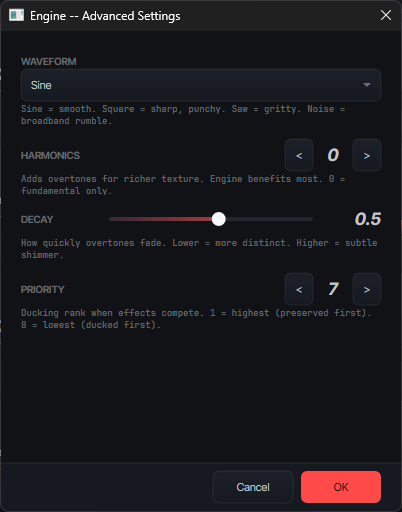
Advanced Settings
Controles por efecto para tipo de forma de onda, cantidad y decaimiento de armonicos, y rango de prioridad. Estos ajustes se guardan en tu perfil de sim.
Tipo de forma de onda
Cada efecto puede usar una forma de vibracion diferente. Esto cambia como se "siente" el efecto a traves de tus shakers:
- Sine (por defecto): vibracion suave y natural. La sensacion mas agradable y realista. Funciona excelente para todo.
- Square: vibracion brusca y contundente. Se siente mas agresiva, como un interruptor que se enciende y apaga. Pruebala en ABS o Gear Change para una sensacion mas definida.
- Sawtooth: vibracion aspera y rasposa. Anade una textura cruda y mecanica. Puede funcionar bien en Wheel Slip o Engine Rumble.
- Noise: vibracion tosca y aleatoria. Se siente como ruido o rugosidad. Puede dar realismo a Road Vibration en superficies asperas.
Armonicos
Los armonicos anaden capas de vibracion adicionales sobre el efecto base, haciendolo sonar mas rico y complejo, similar a la diferencia entre un tono puro y un sonido mecanico real:
- Cantidad de armonicos (0 a 4): cuantas capas adicionales se anaden. 0 es solo la vibracion base (por defecto). 1 a 2 anade riqueza sutil. 3 a 4 hace el efecto notablemente mas complejo.
- Decaimiento de armonicos (0,0 a 1,0): que tan rapido se desvanece cada capa adicional. El valor por defecto es 0,5 (cada capa es la mitad de fuerte que la anterior). Mas bajo = las capas decaen mas rapido. Mas alto = las capas se mantienen fuertes.
- Mejor uso: Engine Rumble es el que mas se beneficia. 1 a 2 armonicos hacen que el motor suene mas como un motor real vibrando a traves del chasis, en lugar de un zumbido simple.
Rango de prioridad
Cuando multiples efectos suenan al mismo tiempo y la vibracion combinada seria demasiado fuerte, la prioridad decide que efectos se mantienen a volumen completo y cuales se atenuan automaticamente:
- Prioridad 1 (mas alta): estos efectos siempre se reproducen a volumen completo. Bueno para ABS y Shock Suspension, que te dan retroalimentacion critica de conduccion.
- Prioridad 2 a 7 (mas baja): estos efectos se atenuan cuando la salida se llena. Engine Rumble y la textura de la carretera son buenos candidatos para prioridad mas baja, ya que son menos criticos.
- Todas iguales (por defecto): si todos los efectos tienen la misma prioridad, todo se atenua por igual cuando es necesario. Esto funciona bien para la mayoria de las configuraciones y es el comportamiento de fabrica.
Perfiles
Los perfiles guardan tu configuracion completa de efectos y routing para un sim especifico. Cada sim soportado tiene su propio conjunto independiente de perfiles, asi que puedes ajustar iRacing y ACC de forma completamente diferente.
- Save guarda los cambios en el perfil activo actual. Si no hay un perfil con nombre activo, guarda en los ajustes por defecto del sim.
- Save As te permite crear un perfil con nombre (por ejemplo, "ACC Mojado", "iRacing Spa"). Esto guarda todos los volumenes de efectos, frecuencias, ganancias de routing, configuraciones de zona, tipos de forma de onda, armonicos y prioridades.
- Load abre una lista de perfiles guardados para el sim actual. Selecciona uno para cargarlo. Las flechas de paso en la barra superior tambien te permiten recorrer rapidamente los perfiles guardados.
- Compartir / Importar: los perfiles se guardan como archivos JSON en
%APPDATA%\TrackImpulse\profiles\{simname}\. Puedes copiar estos archivos para compartirlos con otros, o importar perfiles de la comunidad. La pagina de Community Profiles en el sitio web contiene perfiles compartidos por otros usuarios. - Mudandote a un PC nuevo? Copia toda la carpeta
%APPDATA%\TrackImpulse\de la maquina vieja a la nueva (despues de instalar Track Impulse alli). Esto transfiere todos tus perfiles, routing y ajustes por sim. El Device Setup debera rehacerse porque el PC nuevo tiene hardware de audio diferente. - Reset to defaults restaura los ajustes de fabrica para el sim actual. No borra perfiles guardados, solo restablece la configuracion activa a los valores por defecto.
Options
El dialogo "Options" (accesible desde la barra superior) contiene ajustes a nivel de aplicacion que aplican a todos los sims y perfiles.
- UI Density: tres preajustes que controlan el tamano y espaciado de las tarjetas de efectos. Menor densidad muestra mas tarjetas a la vez; mayor densidad es mas facil de leer y manejar.
- Accent Theme: elige entre 9 temas de color que cambian el color de acento en toda la interfaz. Puramente estetico, sin impacto en la salida haptica.
- VR Auto-Minimize: cuando esta activado, Track Impulse se minimiza automaticamente al detectar un runtime de VR (
vrserver.exe). Esto evita que la ventana de TI acapare la prioridad de GPU en WDDM, lo que puede causar picos en el tiempo de frame en VR. - Auto-Update: Track Impulse busca actualizaciones automaticamente y te notifica cuando hay una nueva version disponible. Puedes actualizar inmediatamente o posponer.
- Telemetry Consent: Track Impulse puede enviar datos de uso anonimos (que version usas y que sim) para mejorar el software. No se recopila informacion personal. Puedes activar o desactivar esto en cualquier momento.
- Shortcuts & Tips: un panel de referencia que lista todos los atajos de teclado y consejos de uso de la interfaz.
Consejos
Recomendaciones para sacar la mejor sensacion de tu configuracion.
Consejos de ajuste
- Empieza con los valores por defecto. Da unas vueltas antes de cambiar nada. Los valores por defecto de Track Impulse estan calibrados para una sensacion equilibrada.
- Cambia solo una cosa a la vez. Mueve un solo control, da una vuelta y decide si es mejor. Cambiar varios ajustes a la vez hace dificil saber que ayudo.
- Usa los botones de prueba. Cada tarjeta de efecto tiene un boton de prueba que reproduce una senal de previsualizacion a traves de la matriz de routing. Te ayuda a identificar que efecto causa una sensacion determinada.
- El volumen master es tu amigo. Si todo se siente demasiado fuerte o demasiado debil, ajusta primero el volumen master antes de tocar efectos individuales.
- Guarda perfiles por sim y condicion. Las pistas mojadas, los coches con mucha carga aerodinamica y los ovalos se benefician de ajustes diferentes. Guarda perfiles con nombre para cada escenario.
Atajos de teclado
- Rueda de scroll sobre cualquier control para ajuste fino de +/- 1 %.
- Clic derecho en un control de routing lo activa/desactiva al instante.
- Doble clic en un control lo restablece a su valor por defecto.
- Alt+Shift+T: atajo global para minimizar/restaurar Track Impulse. Funciona incluso cuando el sim tiene el foco.
Solucion de problemas
Problemas comunes y como resolverlos.
General
- Sin salida de audio? Revisa la celda DEVICE 1 en el centro del encabezado. Si muestra
---en lugar del nombre de tu dispositivo, el stream de audio no pudo iniciarse. Abre Device Setup y asegurate de que tu dispositivo esta seleccionado y encendido. Prueba un tamano de buffer mas grande. El boton Console (abajo a la derecha) muestra la salida detallada del motor de audio. - Sonido del motor o audio del juego en tus shakers? Dos lugares que revisar. Primero: en la configuracion de sonido de Windows, asegurate de que tus auriculares o altavoces estan como dispositivo de reproduccion predeterminado, no tu interfaz de shakers. Segundo: abre los ajustes de audio propios de tu sim y confirma que esta enviando audio a tus auriculares/altavoces. Algunos sims recuerdan un dispositivo especifico por nombre y pueden estar apuntando a la interfaz de shakers independientemente de Windows. Track Impulse solo envia senales hapticas; cualquier musica o sonido de motor que escuches por los shakers viene de otra fuente.
- Sin efectos al conducir? Asegurate de que el sim esta en ejecucion y su nombre aparece en la barra superior. Track Impulse detecta sims automaticamente. Si el nombre no aparece, verifica que estas en pista (algunos sims solo envian datos cuando realmente estas conduciendo, no en menus). Consulta Sim no detectado mas abajo para soluciones por sim.
- Chasquidos o cortes? Aumenta el tamano del buffer en Device Setup. Si usas WDM-KS y el problema persiste, cambia a WASAPI Exclusive. Tambien verifica el ancho de banda USB: evita hubs USB y conecta tu interfaz de audio directamente a un puerto USB de la placa base.
- La latencia se siente alta? Confirma que estas usando ASIO (se muestra en Device Setup). Comprueba el tamano del buffer, 64 es ideal. Tambien asegurate de que tu sim corra a una tasa de frames decente, porque tasas mas altas significan actualizaciones de datos mas rapidas para Track Impulse.
- Los efectos se sienten debiles o faltan? Dos causas comunes. Primero: si el rig se siente muerto entre bordillos y baches, comprueba que Road Vibration y Engine Rumble estan activados y a niveles razonables. Son efectos de fondo que funcionan constantemente y mantienen los shakers activos. Segundo: si un efecto especifico (como Kerb en iRacing) parece demasiado suave a pesar de que deberia activarse, puede que estes usando valores por defecto antiguos de una version anterior. Haz clic en Reset to defaults en la seccion de perfiles para obtener la calibracion de prioridades y niveles mas reciente, y ajusta desde ahi.
- Un efecto especifico no funciona? Revisa estos puntos en orden:
• Volumen: el control de volumen de la tarjeta del efecto esta subido? Revisa tanto el volumen por efecto como el volumen master en la barra superior.
• Routing: abre Channel Routing y verifica que la fila del efecto tiene valores distintos de cero para las zonas esperadas. Un control a 0,0 significa que ese efecto esta silenciado en esa zona.
• Prioridad: si el efecto solo desaparece cuando otros efectos estan activos, puede que se este atenuando. Abre Advanced Settings para ese efecto y revisa su rango de prioridad. Los efectos con menor prioridad se atenuan cuando la salida se llena.
• Boton de prueba: haz clic en el boton de prueba de la tarjeta del efecto. Si sientes la senal de prueba a traves de tus shakers, el efecto y el routing funcionan, y el problema esta en los datos del sim. Si no sientes nada, el problema esta en la cadena de volumen o routing de arriba.
• Datos del sim: algunos efectos solo se activan en situaciones especificas. ABS solo se activa con frenadas fuertes, Wheel Slip solo con perdida de agarre, Kerb solo al pasar por un rumble strip. Asegurate de que estas provocando la condicion correcta en pista.
• Valores por defecto antiguos: si actualizaste desde una version anterior, haz clic en Reset to defaults para obtener las prioridades y niveles de efecto mas recientes, y ajusta desde ahi. - Caidas de frames en el sim mientras TI esta abierto? Minimiza Track Impulse antes de conducir. En Windows (WDDM), la ventana en primer plano recibe prioridad de programacion de GPU, asi que un TI visible puede robar tiempo de frame a tu sim. Usa Alt+Shift+T para minimizar y restaurar rapidamente. Los usuarios de VR pueden activar VR Auto-Minimize en Options para que esto sea automatico.
- Usas VoiceMeeter, Equalizer APO o software de mejora de audio? Asegurate de que no estan activos en el mismo dispositivo de audio que tus shakers. Pueden interceptar o alterar el stream de audio, anadir latencia o impedir que Track Impulse abra el dispositivo. Tambien desactiva cualquier efecto de audio del fabricante en el dispositivo bajo Windows Sound → Propiedades → Mejoras (Realtek, Nahimic, Sonic Studio, Dolby, DTS, Waves).
- Vienes de SimHub / SimVibe? No necesitas desinstalar SimHub, pero si SimHub sigue ejecutandose y enviando salida a tu dispositivo de shakers, lo ocupa y Track Impulse no puede abrirlo. Cierra SimHub antes de iniciar Track Impulse, o desactiva el plugin de bass shaker/haptica en SimHub para que no reclame el dispositivo de audio. Consulta la guia de latencia de SimHub para saber por que la gente cambia.
- iRacing: efectos duplicados o borrosos? Desactiva el sistema LFE integrado de iRacing (Options → Sound → Enable Low Frequency Effects = OFF). Ejecutar iRacing LFE y Track Impulse al mismo tiempo envia senales duplicadas y contradictorias a tus shakers.
Sim no detectado
Si el nombre del sim no aparece en la barra superior de Track Impulse mientras tu sim esta ejecutandose, revisa los puntos para tu sim. Track Impulse lee telemetria en tiempo real desde la interfaz de datos oficial de cada sim. Si esa interfaz no esta activada o no es accesible, no se pueden generar efectos.
- iRacing: asegurate de que la telemetria esta activada. Abre
Documents\iRacing\app.iniy confirmairsdkLog=1en la seccion [Misc]. La telemetria solo se transmite mientras estas en pista o en un replay; el garaje y los menus no activan Track Impulse. - Assetto Corsa Competizione (ACC): la memoria compartida esta activa por defecto, no requiere configuracion. Si la deteccion falla, cierra ACC completamente (no solo volver al menu principal) y reinicia. Las instalaciones de Steam y Microsoft Store funcionan de forma identica.
- Assetto Corsa (original): la memoria compartida esta activa por defecto. En una instalacion de Microsoft Store/GamePass, asegurate de que Track Impulse puede leer desde el espacio de memoria compartida aislado. Si la deteccion falla, prueba ejecutar Track Impulse como administrador. Las instalaciones de Steam casi siempre funcionan sin permisos elevados.
- Le Mans Ultimate (LMU): el plugin de memoria compartida de rFactor 2 debe estar activado. En el launcher de LMU, abre Settings → Plugins y marca el plugin de memoria compartida. Reinicia LMU. Sin este plugin activado, ninguna telemetria sale del sim.
- AC EVO: el sim solo transmite telemetria una vez que sales de boxes y estas en pista. En el garaje, la pantalla de lobby o el pit lane nada activa Track Impulse. Conduce hasta la salida de boxes y la conexion se activara.
- AC Rally: no requiere configuracion. Si la deteccion falla, cierra completamente y reinicia.
- Automobilista 2: la memoria compartida debe estar activada en el sim. En AMS2, abre Options → System y configura Shared Memory en modo Project CARS 2, luego reinicia la sesion. Sin este ajuste, AMS2 no publica ninguna telemetria.
- BeamNG.drive: Track Impulse instala su mod de BeamNG (
trackimpulse.zip) en tu carpeta de mods de BeamNG automaticamente. Despues necesitas activar la telemetria una vez dentro del juego: en BeamNG, abre Options → Other y activa "Other protocols", luego reinicia BeamNG. La telemetria solo se transmite mientras realmente estas conduciendo un vehiculo. Si la instalacion automatica falla, copiatrackimpulse.zipdesde la carpeta de instalacion de Track Impulse a%LOCALAPPDATA%\BeamNG\BeamNG.drive\current\mods(en BeamNG 0.36 o anterior:%LOCALAPPDATA%\BeamNG.drive\<version>\mods). - Euro Truck Simulator 2 / American Truck Simulator: el plugin de telemetria de SCS debe estar presente en el juego. Track Impulse lo instala automaticamente en instalaciones de Steam: ejecuta Track Impulse una vez, luego inicia (o reinicia) el juego. El juego puede mostrar un aviso unico del SDK al arrancar, aceptalo. Si la instalacion automatica falla o tienes una instalacion que no es de Steam, copia
scs-telemetry.dlldesde la carpeta de instalacion de Track Impulse a la carpetabin\win_x64\pluginsdel juego (crea la carpetapluginssi no existe). - Discrepancia de permisos de administrador: si tu sim se ejecuta como administrador pero Track Impulse no (o al reves), Windows puede bloquear el acceso a la memoria compartida. Ejecuta ambos con el mismo nivel de permisos. Lo mas facil es no ejecutar ninguno como administrador, a menos que otra cosa lo requiera.
Problemas de audio
- Discrepancia de tasa de muestreo (el problema WDM-KS/WASAPI mas comun). Si elegiste WDM-KS o WASAPI y el stream de audio no arranca, o solo funcionan algunos canales, probablemente la tasa de muestreo de Windows del dispositivo no coincide con la que Track Impulse solicita. Abre Configuracion de sonido de Windows → Clic derecho en tu dispositivo de shakers → Propiedades → Avanzado y configura el formato predeterminado a 16 bits, 48000 Hz (calidad DVD). Aplica, vuelve a abrir el Device Setup de Track Impulse y prueba de nuevo. (Los drivers ASIO nativos ignoran esto completamente, negocian la tasa de muestreo directamente con el hardware.)
- Los shakers se quedaron en silencio aunque el dispositivo de audio funcionaba antes? Probablemente otra aplicacion tomo el dispositivo en modo exclusivo. Cierra cualquier aplicacion de audio que pueda haberse abierto en segundo plano (navegador, Discord, OBS, chat de voz del sim), luego abre Device Setup en Track Impulse y haz clic en Apply de nuevo para reabrir el stream.
- "Mejoras" de audio de Windows aun activas. En Windows Sound → tu dispositivo de shakers → Propiedades → Mejoras, marca la opcion Deshabilitar todas las mejoras. Los paquetes del fabricante como Realtek Audio Console, Nahimic, Sonic Studio, Dolby Atmos y DTS:X pueden reactivarlas incluso despues de apagarlas en Windows, asi que revisa tambien la aplicacion del fabricante.
Actualizaciones y revertir
- Reset to defaults despues de cada actualizacion importante. Los ajustes, prioridades y valores de routing por defecto se afinan y reequilibran con la mayoria de las versiones. Si actualizaste desde una version anterior y los efectos se sienten mal (especialmente si Engine Rumble, Kerb o ABS parecen demasiado suaves), abre Profiles y haz clic en Reset to defaults. Tu perfil anterior sigue guardado, puedes volver a el en cualquier momento.
- Una actualizacion reciente rompio algo? Puedes instalar un build anterior desde el archivo de versiones antiguas mientras lo solucionamos. Por favor, deja tambien un mensaje en la pagina de feedback o envia un email al soporte para que podamos priorizar la correccion.
- Notificaciones de actualizacion automatica. Track Impulse busca actualizaciones al iniciar. Si prefieres posponer, cierra el aviso y aparecera la proxima vez. Para forzar una comprobacion, reinicia la aplicacion.
Sigues atascado? Envianos un log
Si nada de esto resuelve tu problema, la forma mas rapida de obtener ayuda es enviarnos un archivo de log. Nos dice exactamente que vio Track Impulse al iniciar, que dispositivos detecto, que sim esta ejecutandose y donde fallo. Normalmente es suficiente para diagnosticar en una respuesta en lugar de tres.
- Reproduce el problema una vez (inicia Track Impulse, abre Device Setup, provoca el problema). Asi te aseguras de que el log lo captura.
- Abre el Explorador de archivos y pega esto en la barra de direcciones:
%APPDATA%\TrackImpulse\ - Adjunta el archivo o archivos que correspondan a tu problema:
wizard_log.txtpara problemas de dispositivo / Device Setup,watchdog.logpara cortes de audio o un stream que se detiene a mitad de sesion, ycrash.logsi la aplicacion se cerro inesperadamente. - Envialo a support@track-impulse.com con una breve descripcion de lo que intentaste y que paso. Las capturas de pantalla de Device Setup y la ventana principal tambien ayudan.