Guia de solucion de problemas

Arregla el retardo de
tu bass shaker en SimHub.
Paso a paso.

Si tus shakers se sienten fuera de sincronizacion con lo que pasa en pista, no te lo estas imaginando. La mayoria de configuraciones, incluyendo SimHub, funcionan con 140-200ms de retraso respecto a la accion. Ese es el piano que ya dejaste atras antes de sentirlo. Aqui tienes cada solucion ordenada por impacto, y por que ASIO es la unica solucion completa.

Todas las configuraciones Software y controladores 8 min de lectura
En esta guia

La mayoria de configuraciones
tienen 140-200ms de retraso

La queja mas comun en los hilos sobre bass shakers no es sobre ajustes ni hardware. Es sobre el retardo. Pasas por un piano y el shaker se activa una fraccion de segundo tarde. El ABS se activa y la vibracion llega despues de que ya levantaste el pie. A 200 km/h, 150ms de latencia haptica significa que ya estas 8 metros mas adelante antes de que tu asiento reaccione.

Las pruebas de la comunidad en multiples tarjetas de sonido miden consistentemente 140-200ms de latencia de extremo a extremo con software de bass shaker estandar. Esto no es un problema de controladores ni de hardware. Esta integrado en como esta construido el software.

Software haptico estandar (SimHub, etc.) 140 – 200ms
Track Impulse — iRacing 5 – 19ms
Track Impulse — ACC a 144fps 2 – 9ms
¿Cuanto importa esto?

A 200 km/h, 150ms te situan 8.3 metros mas alla del momento antes de sentir el golpe de un piano. Eso son dos largos de coche. Como señal para el ABS, perdida de traccion o deteccion de baches, llega demasiado tarde para ser util.

Tres capas.
Todas sumandose.

El retardo no es un solo problema grande, son varios mas pequeños apilados. Cada capa es individualmente tolerable; juntas producen un total claramente perceptible.

Capa 1 — Middleware de audio de proposito general (~50ms)

El software de bass shaker estandar envia todo el audio a traves de un motor de audio de proposito general, diseñado originalmente para bandas sonoras de juegos y efectos cinematicos. Estos motores usan buffers internos grandes por defecto para evitar cortes. Con la configuracion por defecto (bloques de 1024 muestras, 4 buffers, 48kHz), la latencia promedio del mezclador solo de esta capa es de aproximadamente 50ms, antes de que el audio llegue siquiera al sistema operativo.

Capa 2 — Modo compartido de Windows WASAPI (piso de 20ms+)

Sobre el buffer del software, el modo compartido de audio de Windows añade su propia sobrecarga de mezcla. Cuando multiples aplicaciones comparten el mismo dispositivo de audio, Windows mezcla todo antes de enviar la salida al hardware. Las pruebas independientes muestran consistentemente un piso de mas de 20ms en modo compartido de WASAPI, sin importar lo pequeño que se configure el buffer.

Capa 3 — Tasa de sondeo de telemetria (~16ms)

El software de bass shaker estandar sondea la telemetria del juego a un maximo de 60Hz, un tick cada 16.7ms. Cualquier evento que ocurra entre ticks espera al siguiente antes de activar la salida haptica. En promedio, esto añade aproximadamente 8ms de retardo de cuantizacion sobre todo lo demas.

Los numeros

~50ms (middleware de audio) + ~20ms (WASAPI) + ~8ms de retardo promedio de sondeo se acercan al piso de 140ms medido por la comunidad. Los sistemas reales varian, pero el total es consistentemente 140-200ms en muchas configuraciones de hardware.

Reducir el retardo de SimHub:
cada solucion, en orden.

SimHub es el software haptico mas utilizado en sim racing. Su plugin ShakeIt envia el audio a traves de Windows WASAPI, lo que significa que la configuracion de audio de Windows afecta directamente la latencia de tus shakers. Sigue estos pasos en orden. Cada uno es gratuito y reversible.

1

Desactiva las mejoras de audio en tu dispositivo de salida de shakers

Windows aplica efectos de procesamiento de señal: EQ, correccion de sala, refuerzo de graves y ecualizacion de volumen sobre la salida de audio. Cada efecto añade latencia de buffer dentro de la pila de audio de Windows. Desactivar todos ellos es el cambio de configuracion con mayor impacto que puedes hacer. Esto esta documentado en la wiki oficial de SimHub como un paso obligatorio.

Panel de Control Sonido [clic derecho en tu dispositivo de salida de shaker] Propiedades Pestaña Avanzado Mejoras de señal desmarca "Habilitar mejoras de audio"

Aplica y Aceptar. Si la pestaña Mejoras no aparece en absoluto, tu controlador ya las ha eliminado, asi que pasa al siguiente paso.
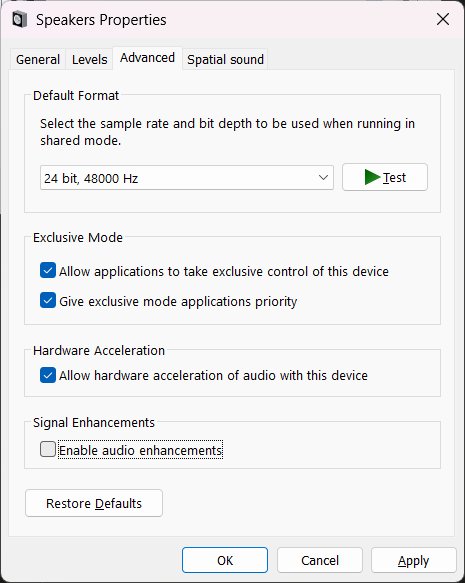
Pestaña Avanzado de Propiedades del altavoz de Windows mostrando la casilla Mejoras de señal desmarcada
Pestaña Avanzado: Mejoras de señal debe estar desmarcada
2

Desactiva el Sonido Espacial de Windows

Windows Sonic, Dolby Atmos for Headphones, DTS:X Ultra. Estos son sistemas de audio espacial que interceptan el flujo de audio y aplican procesamiento 3D antes de que llegue al hardware. Incluso cuando estan habilitados "pasivamente", añaden sobrecarga de procesamiento. Tu dispositivo de salida de shakers debe tener esto configurado en Desactivado.
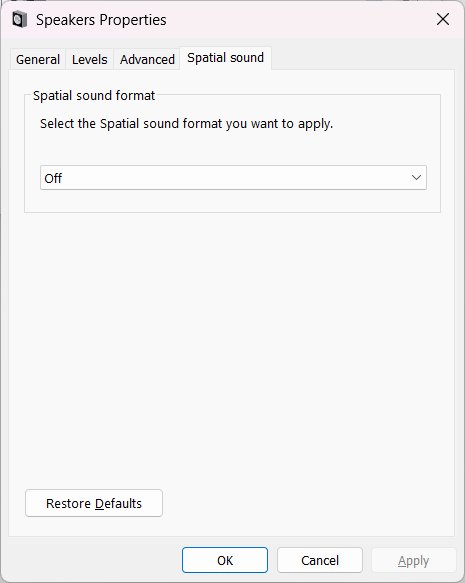
Panel de Control Sonido [clic derecho en tu dispositivo de salida de shaker] Propiedades Pestaña Sonido espacial configurar en "Desactivado"
Pestaña Sonido espacial de Propiedades del altavoz de Windows mostrando Desactivado seleccionado
Pestaña Sonido espacial: debe estar en Desactivado
3

Cambia al controlador generico HD Audio de Microsoft

Los controladores del fabricante Realtek incluyen objetos de procesamiento de audio (APOs) adicionales que se ejecutan dentro de la pila de audio de Windows incluso con las mejoras desactivadas. El controlador generico "High Definition Audio Device" de Microsoft elimina todo eso. Las pruebas de la comunidad reportan consistentemente una mejora significativa solo con este cambio.

Administrador de dispositivos Controladores de sonido, video y juegos [clic derecho en tu dispositivo de audio] Actualizar controlador Buscar en mi equipo Permitirme elegir de una lista desmarca "Mostrar hardware compatible" Fabricante: Microsoft Modelo: High Definition Audio Device

Windows advertira que el controlador no esta recomendado, pero continua de todos modos. Es un controlador de primera parte de Microsoft y esta garantizado que funciona. Nota: Windows Update puede reinstalar los controladores Realtek tras actualizaciones importantes. Si tu latencia empeora despues de una actualizacion, revisa esto primero.

4

Desinstala el software de audio del fabricante

Dolby Access, DTS Sound Unbound, Waves MaxxAudio, Nahimic, Sonic Studio y ASUS Sonic. Estas aplicaciones instalan capas de procesamiento de audio que se ejecutan permanentemente en la pipeline de audio de Windows, sin importar si las apps estan abiertas. Suelen venir preinstaladas en sistemas Dell, ASUS, HP y Lenovo y a menudo no son obvias hasta que las buscas.

Configuracion Aplicaciones buscar: Dolby, DTS, Waves, Nahimic, Sonic, MaxxAudio Desinstalar los que encuentres

Reinicia despues de desinstalar, luego vuelve a probar la latencia de tus shakers antes de continuar.

5

En SimHub: desactiva plugins y juegos no utilizados

SimHub procesa la telemetria de todos los juegos habilitados simultaneamente y ejecuta todos los plugins cargados en paralelo. Esta sobrecarga añade retardo entre la llegada de datos y la activacion de efectos. Desactiva todo lo que no uses activamente.

SimHub Settings Games desactiva todos excepto tu simulador
SimHub Settings Plugins desactiva todos excepto ShakeIt Bass Shakers

Reinicia SimHub despues de cambiar esto.

6

En SimHub: reduce el buffer en las Opciones avanzadas de salida

ShakeIt expone la configuracion del buffer de audio por dispositivo. Reducir el tamaño del buffer recorta la latencia en los margenes y no eliminara el piso de WASAPI, pero cada bit ayuda. Si escuchas chasquidos despues de reducirlo, vuelve a subirlo si tu hardware o CPU no pueden sostener el buffer mas pequeño.

SimHub ShakeIt Sound Output [icono de engranaje en tu dispositivo] Advanced Output Options reducir tamaño del buffer

Disponible desde SimHub 7.4.3. Si no ves las Advanced Output Options, actualiza SimHub primero.

Por que estas soluciones
solo llegan hasta cierto punto.

Seguir los seis pasos anteriores puede recuperar genuinamente 80-130ms de latencia. Para pura inmersion, puede ser suficiente. Pero hay un piso rigido por debajo del cual no puedes llegar con SimHub, y es arquitectonico, no un problema de configuracion.

El plugin ShakeIt de SimHub genera audio a traves de FMOD (visible en sus propios registros de errores) y lo envia a traves de Windows WASAPI en modo compartido. En modo compartido, Windows mezcla todos los flujos de audio juntos antes de enviar la salida al hardware, y ese proceso de mezcla tiene un piso de latencia inevitable de aproximadamente 20ms sin importar la configuracion del buffer. Ningun ajuste de SimHub puede evitar esto porque es una restriccion de la arquitectura de audio de Windows, no un error de SimHub.

El propio foro de SimHub lo confirma

El hilo de solicitud de funciones de SimHub pidiendo soporte ASIO lleva abierto años. Los usuarios han medido 140-200ms de extremo a extremo en muchas tarjetas de sonido. El desarrollador de SimHub reconoce el piso de WASAPI. Esta es una limitacion arquitectonica conocida y sin corregir. La unica forma de superarla es software que use ASIO desde su base.

Que te queda despues de todas las soluciones

Despues de los pasos 1-6 anteriores, la mayoria de usuarios aun miden 100ms+ de extremo a extremo, consistente con lo ampliamente reportado en los foros de SimHub. Es una mejora real sobre la experiencia de fabrica, pero a 150 km/h aun te situa varios metros mas alla del momento antes de sentir un golpe de piano. Usable para inmersion; no lo suficientemente preciso para actuar como señal de conduccion.

Track Impulse:
construido para la latencia
desde el primer dia.

La mayoria del software haptico empieza como una herramienta de proposito general y añade soporte para bass shakers despues. Track Impulse fue construido al reves. La latencia fue la restriccion de diseño alrededor de la cual se construyo todo lo demas. Eso moldea cada capa de su funcionamiento.

En lugar de sondear la telemetria del juego con un temporizador como el bucle de 60Hz de SimHub, TI usa lectura de memoria compartida basada en eventos, despertandose en el instante en que el simulador escribe nuevos datos. En el lado de salida, TI soporta ASIO para la menor latencia de audio posible, pero lo fundamental es que incluso en una tarjeta de sonido estandar sin controlador ASIO, TI consigue una latencia que el software haptico estandar no puede alcanzar.

¿Sin hardware ASIO? Sigues muy por delante.

En una tarjeta de sonido estandar usando salida WDM-KS, Track Impulse en ACC ofrece 12-19ms de extremo a extremo. Los usuarios de SimHub siguen en 100ms+ incluso despues de cada solucion de controladores y ajuste de configuracion. TI queda muy por debajo de eso con hardware que ya tienes, sin necesidad de cambiar controladores. Añade una interfaz ASIO y ACC baja a 2-9ms.

Configuracion
Latencia extremo a extremo
Notas
SimHub — despues de todas las soluciones
100ms+
El piso del modo compartido de WASAPI permanece
Track Impulse — tarjeta de sonido estandar (WDM-KS)
12 – 19ms
ACC a 144fps, sin ASIO necesario
Track Impulse — interfaz ASIO
2 – 9ms
ACC a 144fps, con interfaz ASIO

A 150 km/h, 9ms te situan a 37 centimetros del momento. Incluso a 19ms, en una tarjeta de sonido estandar sin hardware extra, estas por debajo de 80 centimetros. Compara eso con 100ms+ despues de cada solucion de SimHub, que sigue siendo mas de 4 metros de recorrido antes de sentir nada.

¿Quieres ir mas lejos con ASIO?

Cualquier interfaz de audio con controlador ASIO nativo te llevara alli. ASIO4ALL tambien funciona con la mayoria de tarjetas de sonido existentes de forma gratuita si quieres probarlo antes de invertir en nuevo hardware. Ver la guia completa de interfaces →

Preguntas comunes

He aplicado todas las soluciones de SimHub, ¿por que sigue habiendo retardo?

Porque SimHub envia el audio a traves de WASAPI en modo compartido, que tiene un piso inevitable de ~20ms que ningun ajuste puede eliminar. La guia de seis pasos anterior puede recuperar 80-130ms del total, pero no puedes eliminar el piso de WASAPI sin cambiar a software que use ASIO de forma nativa.

¿Por que mi shaker sigue con retardo despues de reinstalar controladores?

Las reinstalaciones de controladores arreglan parte del problema. Eliminar el procesamiento de audio integrado de Realtek puede recuperar una parte significativa de la latencia. Pero el resto proviene de la pipeline de audio WASAPI del software. Necesitas software que use salida ASIO para eliminar esa capa por completo.

¿Una tarjeta de audio USB dedicada arregla el retardo del bass shaker?

Elimina conflictos de enrutamiento y puede mejorar la estabilidad, pero los mismos buffers de software y la sobrecarga de WASAPI siguen aplicandose. Seguiras midiendo 40ms+ con SimHub en una tarjeta dedicada incluso despues de todas las demas soluciones.

¿ASIO4ALL funciona igual que un controlador ASIO nativo?

ASIO4ALL es un wrapper que da acceso tipo ASIO a dispositivos de audio estandar de Windows. Es mejor que el modo compartido de WASAPI, pero los controladores ASIO nativos del fabricante de la interfaz tienen menor latencia y son mas estables para uso haptico continuo.

¿Puedo ejecutar el audio del juego y los shakers ASIO al mismo tiempo?

Si. Usa una interfaz de audio separada para tus shakers. ASIO reclama ese dispositivo en exclusiva, mientras que tus altavoces principales o auriculares funcionan a traves de una salida diferente via audio estandar de Windows.

¿Que latencia debo esperar con Track Impulse?

2-9ms en ACC a 144fps, o 5-19ms en iRacing, con una interfaz ASIO nativa a 64 muestras / 48kHz. El rango refleja la variacion real en el tiempo de entrega de telemetria del simulador. La latencia de salida de audio con esa configuracion es de 1.3ms.

Descarga Track Impulse gratis

Track Impulse es el software de bass shaker de baja latencia que arregla este retardo desde la raiz. Gratis durante la beta. Sin tarjeta de credito. 2-9ms en ACC · 5-19ms en iRacing, lo suficientemente rapido para usarlo como ayuda de conduccion real, no solo como novedad.