Wie Track Impulse Haptik verteilt
Track Impulse liest Live-Daten aus deinem Sim und erzeugt in Echtzeit haptische Effekte (Straßenvibration, Curbs, ABS, Motorvibration und mehr). Diese Effekte müssen die richtigen Bass Shaker oder Pedale an deinem Rig erreichen. Der Einrichtungsablauf hat vier Ebenen:
Zone: eine benannte Ausgabeposition an deinem Rig (z. B. Left Front, Custom 1). Du kannst bis zu 16 Zonen haben.
Channel: der Kanal am Gerät, mit dem jede Zone verkabelt ist.
Routing: welche Effekte an jede Zone gesendet werden und wie laut.
Du richtest diese der Reihe nach ein: Zuerst wählst du deine Audio-Hardware und den Treiber im Device Setup-Assistenten (3 Schritte), dann ordnest du im Zone Setup Zonen den Kanälen zu, und schließlich stimmst du im Channel Routing fein ab, welche Effekte wohin gehen.
Track Impulse Zonen-Karte
Das Hauptfenster
Wenn du Track Impulse startest, zeigt das Hauptfenster alle sieben haptischen Effekte als einzelne Karten. Das ist deine Schaltzentrale für alles.
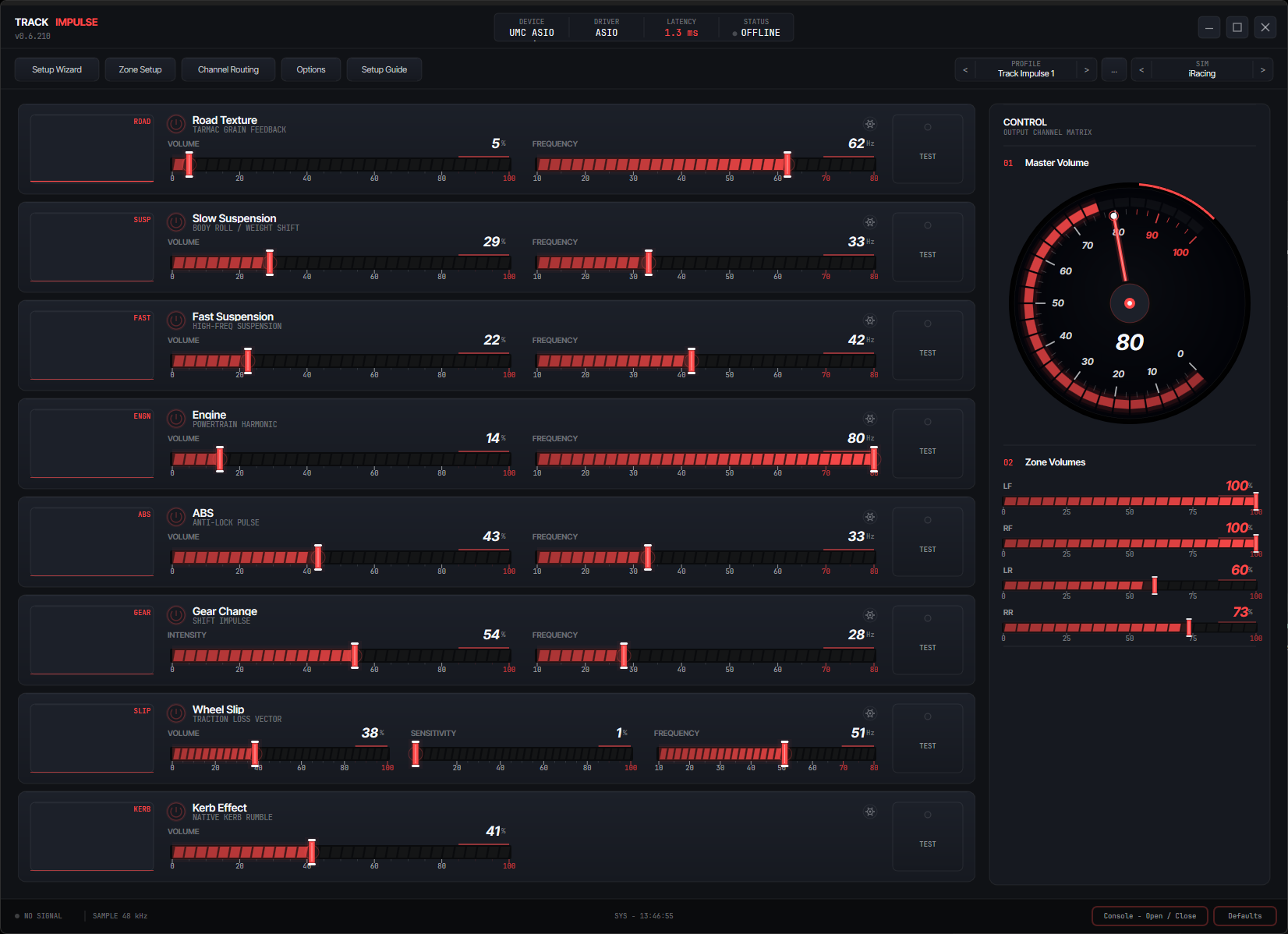
Hauptfenster
Das Hauptfenster zeigt die Effektkarten in einem Raster. Jede Karte hat oben eine Live-Wellenform-Anzeige, Regler für Lautstärke und Frequenz, einen Aktivitätsbalken und einen Test-Button. Über die Kopfleiste erreichst du Device Setup, Zone Setup, Channel Routing, Profiles, Options und die Advanced Settings.
- Effektkarten füllen den Hauptbereich. Jeder Effekt (Road Vibration, Spring Suspension, Shock Suspension, Engine Rumble, ABS/Wheel Lock, Gear Change, Wheel Slip und Kerb für iRacing) bekommt seine eigene Karte mit einer Echtzeit-Wellenform, einem Lautstärkeregler, einem Frequenzregler und einem Test-Button, mit dem du den Effekt durch deine Shaker vorhören kannst, ohne zu fahren.
- Die Kopfleiste oben bietet Buttons für Device Setup, Zone Setup, Channel Routing, Profiles, Options und die Master-Lautstärke. Der Name des aktiven Sims erscheint links, wenn ein Sim läuft.
- Die Master-Lautstärke in der Kopfleiste steuert den Gesamtpegel für alle Effekte und Zonen. Sie ist der letzte Multiplikator in der Lautstärkekette.
- Der Sim-Selektor erscheint, wenn Track Impulse laufende Sims erkennt. Er zeigt den Namen des aktiven Sims und erlaubt das Umschalten zwischen erkannten Sims, falls mehrere gleichzeitig laufen (selten, aber unterstützt).
- Das Status-Panel in der Mitte der Kopfleiste zeigt DEVICE 1 (und DEVICE 2, wenn eine zweite Schnittstelle aktiv ist) mit dem Namen jedes verbundenen Audiogeräts, dazu eine STATUS-Zelle, die ONLINE mit einem pulsierenden Punkt anzeigt, solange ein Sim verbunden ist. Zeigt eine Geräte-Zelle ---, läuft der Audio-Stream nicht.
- Die Statusleiste unten zeigt links eine Signalanzeige: SIGNAL OK mit einem pulsierenden Punkt, solange ein Sim verbunden ist, sonst NO SIGNAL, gefolgt von der Ausgabe-Abtastrate. Der Console-Button rechts öffnet eine Diagnosekonsole mit Live-Details zu Gerät und Telemetrie. Treibertyp, Puffergröße und geschätzte Latenz werden im Device Setup angezeigt.
Device Setup: Gerät auswählen
Öffne den Device-Setup-Assistenten über die Kopfleiste. Schritt 1 zeigt die physische Audio-Hardware, die auf deinem System erkannt wurde. Wähle das Gerät, das mit deinen Bass Shakern verkabelt ist.
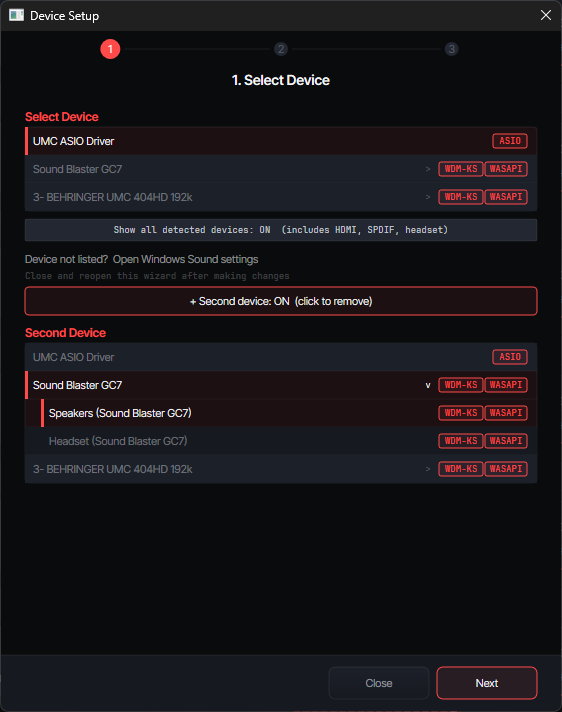
Device Setup: Schritt 1
Physische Audiogeräte werden mit ihrem Hardware-Namen aufgelistet (z. B. "Behringer UMC404HD", "Sound Blaster GC7"). Die verfügbaren Treiber-Badges (ASIO, WDM-KS, WASAPI) erscheinen rechts in jeder Zeile. Geräte mit mehreren Ausgängen zeigen einen Pfeil: Klicke darauf, um aufzuklappen und einen bestimmten Ausgang zu wählen.
- Identifiziere deine Audioschnittstelle. Die Liste zeigt den physischen Hardware-Namen, nicht die rohen Treiberpfade. Finde das Gerät, mit dem dein Verstärker und deine Bass Shaker verkabelt sind.
- Prüfe die Treiber-Badges. Ein
ASIO-Badge bedeutet, dass für dieses Gerät ein nativer ASIO-Treiber verfügbar ist.WDM-KSbedeutet, dass Windows Kernel Streaming verfügbar ist.WASAPIist die Rückfalloption. ASIO liefert die niedrigste Latenz. - Geräte mit mehreren Ausgängen: Manche Adapter (z. B. Behringer UMC404HD) haben mehrere Ausgangspaare. Klicke auf den Pfeil (>), um das Gerät aufzuklappen und den gewünschten Ausgang zu wählen (z. B. "OUT 1-4" statt "OUT 3-4").
- Mehrere Geräte: Klicke auf "+ Second device", um einen zweiten Adapter hinzuzufügen. Das ist nützlich, wenn du Shaker an einer Schnittstelle und zusätzliche Zonen an einer anderen betreibst. Siehe die Details zum Multi-Device-Setup unten.
- Wähle dein Gerät und klicke auf Next.
Mehr als ein Audiogerät im Einsatz?
Track Impulse unterstützt die Ausgabe über bis zu vier Audiogeräte gleichzeitig. Das ist nützlich, wenn du Shaker an einer Schnittstelle und zusätzliche Zonen oder einen anderen Verstärker an einer weiteren hast.
Beispiel: Konfiguration mit zwei Geräten
- Klicke in Device Setup → Schritt 1 auf "+ Add a second audio interface", um dein zweites Gerät hinzuzufügen.
- Durchlaufe den Assistenten wie gewohnt: Beide Geräte werden mit eigenem Treiber, eigenen Puffereinstellungen und unabhängig voneinander getestet konfiguriert.
- Im Zone Setup zeigt der Kanal-Selektor jeder Zone, zu welchem Gerät sie gehört (z. B. "Dev 1 Ch 1" statt "Dev 2 Ch 1"). Verteile die Zonen nach Bedarf auf die Geräte.
- Im Channel Routing wird unter jedem Zonennamen das Geräte-Label angezeigt (z. B. "Dev 1" / "Dev 2"), damit du immer weißt, wohin das Signal geht.
Mein Gerät wird nicht angezeigt
Wenn das Gerät, das du mit deinen Shakern verkabelt hast, nicht in der Liste erscheint, arbeite diese Punkte der Reihe nach ab. Die ersten drei decken die allermeisten Fälle ab.
- Schalte "Show all detected devices: ON" oben in der Geräteliste ein. Standardmäßig blendet der Assistent HDMI, SPDIF, Headsets und ungewöhnliche Ausgänge aus, um die Liste übersichtlich zu halten. Wenn du das einschaltest, wird alles angezeigt, was Windows sieht.
- Prüfe, ob das Gerät in Windows aktiviert ist. Klicke auf "Device not listed? Open Windows Sound settings". Klicke im Wiedergabe-Reiter mit der rechten Maustaste in einen leeren Bereich und aktiviere Deaktivierte Geräte anzeigen und Getrennte Geräte anzeigen. Wenn deine Schnittstelle ausgegraut ist, aktiviere sie per Rechtsklick und öffne den Assistenten erneut.
- Installiere den Treiber des Herstellers. Überraschend viele USB-Audioschnittstellen erscheinen erst, wenn der Treiber des Herstellers installiert ist (Behringer UMC, Focusrite Control, MOTU, PreSonus usw.). Onboard-Realtek und die meisten günstigen generischen USB-Karten funktionieren sofort; Markenschnittstellen meist nicht. Hol dir den Treiber von der Website des Herstellers.
- Eine andere App belegt das Gerät vielleicht. Wenn etwas anderes das Gerät im Exklusivmodus geöffnet hat (ein Browser-Tab mit Audio, Discord, OBS, SimHub, OBS Virtual Camera, Voice-Chat in deinem Sim), kann das verhindern, dass Track Impulse es sieht. Schließe andere Audio-Apps und klicke auf Rescan.
- USB-Strom / Kabel. Bus-versorgte Schnittstellen werden an Front-USB-Ports oder über Hubs manchmal nicht erkannt. Stecke sie direkt in einen hinteren USB-Port am Mainboard und probiere ein anderes Kabel.
- Starte den Assistenten neu, nachdem du eines der obigen Dinge gemacht hast. Track Impulse sucht nur beim Öffnen des Assistenten nach Geräten.
Device Setup: Kanäle & Puffer
Schritt 2 konfiguriert die Puffergröße für dein gewähltes Gerät. Kleinerer Puffer bedeutet niedrigere Latenz, aber zu klein kann Audio-Aussetzer verursachen. Der beste Audiotreiber ist automatisch vorausgewählt.
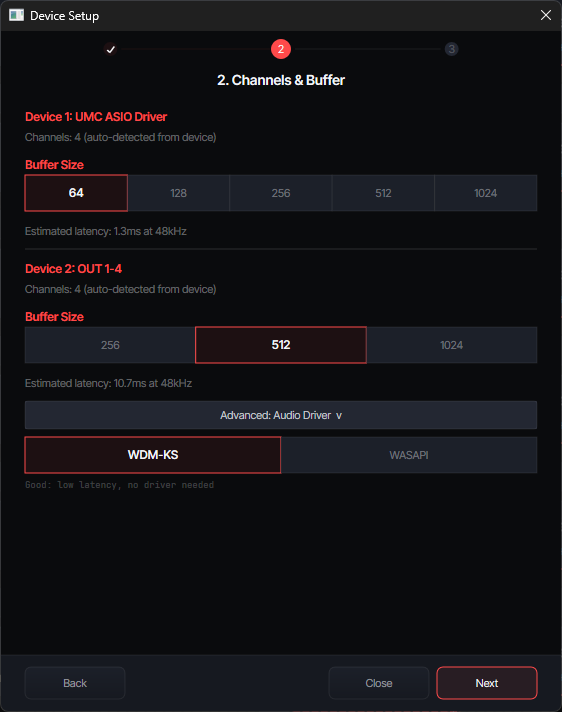
Device Setup: Schritt 2
Wähle eine Puffergröße aus den verfügbaren Optionen. Die geschätzte Latenz bei 48 kHz wird darunter angezeigt. Der Audiotreiber ist vorausgewählt, kann aber über den Schalter "Advanced: Audio Driver" geändert werden, falls dein Gerät mehrere Treiber unterstützt.
- Wähle eine Puffergröße. Der richtige Startwert hängt von deinem Audiotreiber ab:
• ASIO: Starte bei 64 (1,3 ms bei 48 kHz). Wenn du Knistern oder Aussetzer hörst, geh hoch auf 128 (2,7 ms). Die meisten modernen USB-Schnittstellen schaffen 64 problemlos.
• WDM-KS / WASAPI: Starte bei 512 (dem Standard). Diese Treiber haben mehr Overhead als ASIO, daher verursachen kleinere Puffergrößen eher Aussetzer. Reduziere den Puffer nur, wenn dein System das sauber verarbeitet. - Die geschätzte Latenz wird unter den Pufferoptionen angezeigt. Kleinere Zahlen bedeuten schnellere Reaktion. Das ist die Verzögerung, die du mit der Puffergröße direkt steuerst.
- Audiotreiber (Advanced): Track Impulse wählt den besten Treiber für dein Gerät vorab aus. Wenn du ihn ändern musst, klicke auf "Advanced: Audio Driver", um den Treiber-Selektor einzublenden. Die drei Optionen sind:
• ASIO (empfohlen): direkter Hardwarezugriff, niedrigste Latenz. Erreicht nur 2 ms von Anfang bis Ende.
• WDM-KS (gut): Windows Kernel Streaming. Kein spezieller Treiber nötig. Etwas höhere Latenz als ASIO, aber immer noch ausgezeichnet.
• WASAPI Exclusive (Rückfalloption): umgeht den Windows-Audio-Mixer. Nutze das, wenn WDM-KS bei günstigen USB-Soundkarten Aussetzer verursacht. - Klicke auf Next, um zum Test zu gelangen.
Device Setup: Geräte testen
Prüfe, ob deine Shaker richtig verkabelt sind, indem du Testsignale einzeln an jeden Kanal sendest.
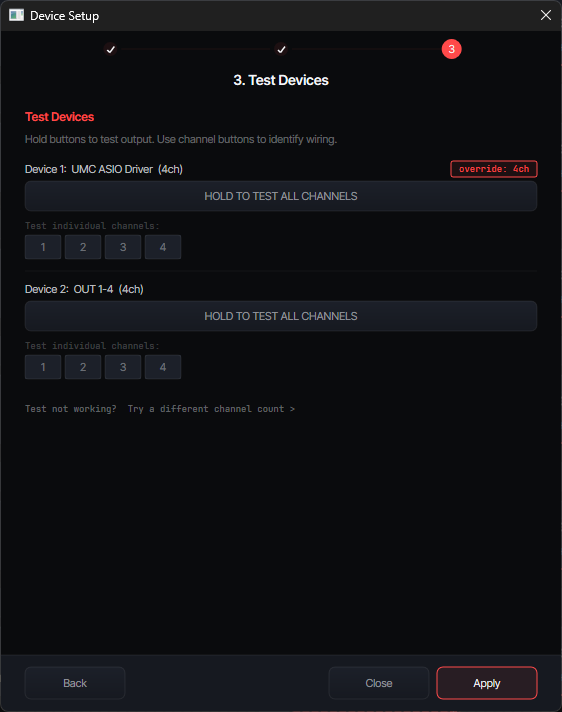
Device Setup: Schritt 3
Halte den Button "HOLD TO TEST ALL CHANNELS" gedrückt, um gleichzeitig ein Signal durch jeden Kanal zu senden. Teste danach die einzelnen Kanäle nacheinander mit den nummerierten Buttons darunter.
- Halte "TEST ALL CHANNELS" gedrückt, um zu bestätigen, dass alle deine Shaker reagieren. Du solltest von jedem angeschlossenen Transducer eine Vibration spüren.
- Teste einzelne Kanäle mit den Buttons 1, 2, 3, 4 (usw.). Merk dir, welcher physische Shaker bei welcher Kanalnummer vibriert. Schreib es auf, du brauchst es für das Zone Setup.
- Wenn ein Kanal keine Ausgabe liefert, prüfe deine Verkabelung, die Stromversorgung des Verstärkers und die Lautstärkeregler. Du kannst auch auf "Try a different channel count" klicken, falls die automatische Erkennung falsch lag.
- Sobald alle Kanäle bestätigt funktionieren, klicke auf Apply, um zu speichern und den Assistenten zu schließen.
Zone Setup
Ordne jede Zone (LF, RF, LR, RR oder Custom) dem richtigen physischen Kanal an deinem Audiogerät zu. Hier sagst du Track Impulse, welcher Shaker an welcher Position deines Rigs sitzt.
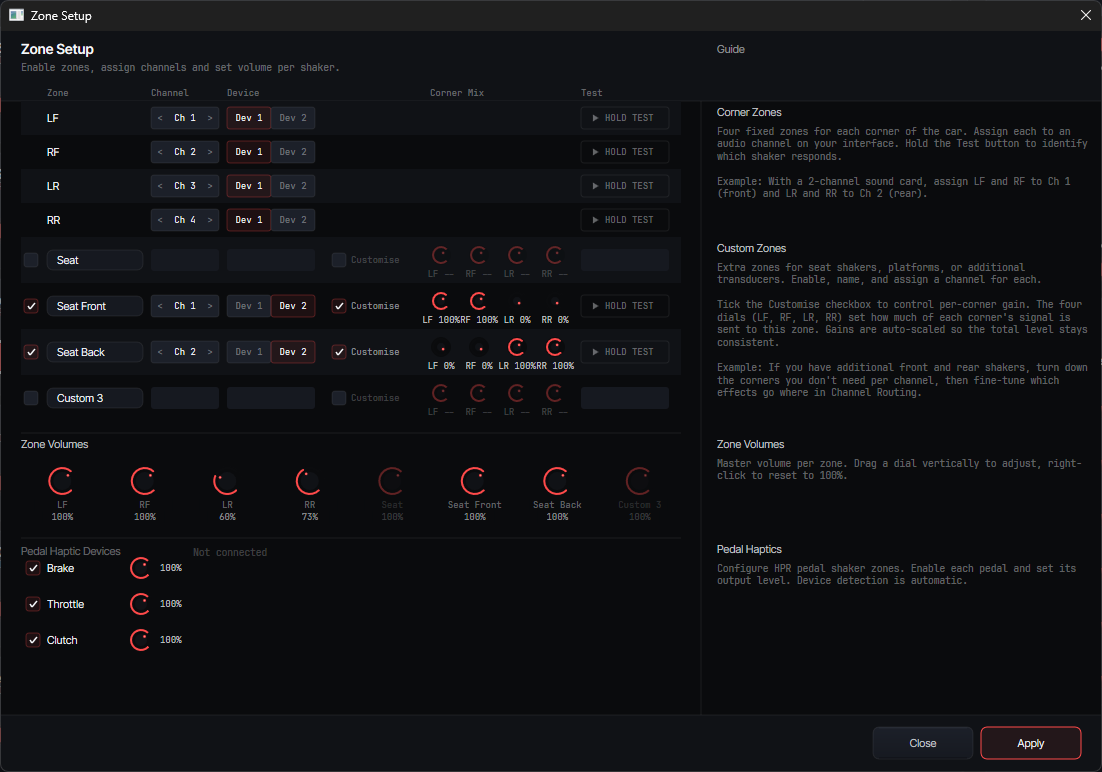
Zone-Setup-Dialog
Aktiviere Zonen mit den Kontrollkästchen links, weise jede Zone mit dem < Ch N >-Selektor einem Kanal zu und prüfe das Ganze mit dem Button "HOLD TEST". Lautstärkeregler pro Zone lassen dich die Ausgabepegel ausbalancieren. Die vier Eckzonen (LF, RF, LR, RR) sind standardmäßig an. Custom-Zonen (C1 bis C4) lassen sich für zusätzliche Shaker aktivieren, etwa einen Sitz-Transducer oder Pedal-Shaker.
- Aktiviere deine Zonen. Für ein normales 4-Ecken-Setup aktivierst du LF, RF, LR, RR (sie sind standardmäßig an). Aktiviere Custom-Zonen (C1 bis C4) nur, wenn du zusätzliche Shaker verkabelt hast, etwa einen Sitz-Shaker oder Pedal-Transducer.
- Weise Kanäle zu. Nutze den
< Ch N >-Selektor, um jede Zone dem physischen Kanal zuzuweisen, den du beim Testen ermittelt hast. Wenn z. B. Kanal 1 deinen Shaker vorne links ansteuert, setze LF → Ch 1. - Halte "HOLD TEST" für jede Zone, um zu bestätigen, dass der richtige Shaker vibriert. Wenn der falsche reagiert, tausche die Kanalzuweisungen, bis jede Zone zu ihrer physischen Shaker-Position passt.
- Passe die Zonenlautstärken mit den Reglern unten an. Starte bei 100 % und senke Zonen, die sich nach ein paar Runden zu stark anfühlen.
- Pedal-Haptik-Geräte: Wenn du SimAgic HPR Pedale per USB angeschlossen hast, erscheinen sie unten in einem separaten Abschnitt. Aktiviere die Pedale, die Haptik bekommen sollen (Brake, Throttle, Clutch). Diese nutzen eine direkte USB-HID-Verbindung, nicht deine Audiokanäle.
- Klicke auf Apply, um deine Zonenkonfiguration zu speichern.
Empfohlenes Zone Setup nach Shaker-Anzahl
Unsicher, wie du deine Zonen zuordnest? Hier sind die empfohlenen Kanalzuweisungen für die drei häufigsten Setups. Aktiviere alle vier Eckzonen (LF, RF, LR, RR), egal wie viele Shaker du hast: Track Impulse sendet das kombinierte Signal an den Kanal, dem jede Zone zugewiesen ist.
1 Shaker
Sitz- oder Plattform-Montage
2 Shaker
Vorne + hinten
4 Shaker
Einer pro Ecke
Channel Routing
Stimme fein ab, welche haptischen Effekte an welche Zonen gehen und mit welcher Lautstärke. Hier passt du das Gefühl an dein Rig und deine Vorlieben an. Routing- und Effekteinstellungen werden pro Sim gespeichert: Die Änderungen hier gelten nur für den Sim, der gerade in der Kopfleiste aktiv ist, sodass iRacing, ACC und AC jeweils ihre eigene unabhängige Einrichtung haben.
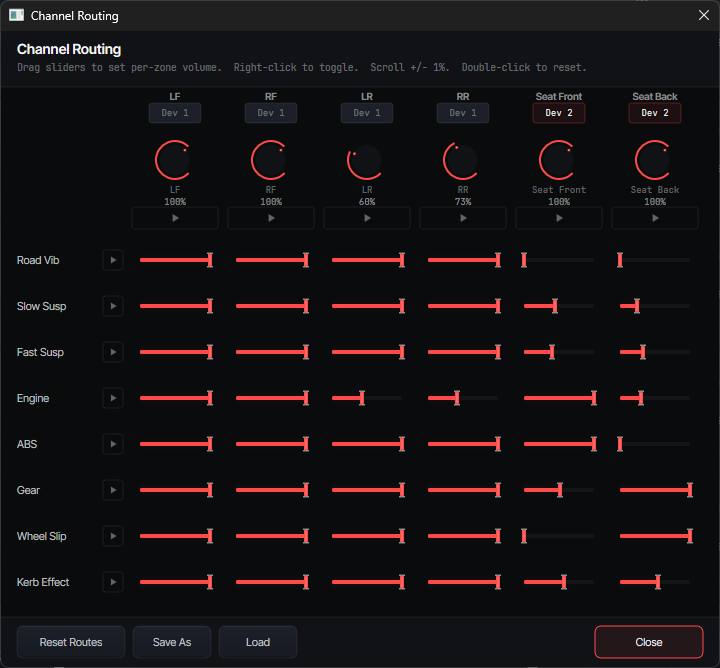
Channel-Routing-Matrix
Jede Zeile ist ein Effekt (Road Vib, Spring Susp, Shock Susp, Kerb, Engine, ABS, Gear, Wheel Slip). Jede Spalte ist eine Zone. Die Regler steuern, wie viel von jedem Effekt jede Zone erreicht, von 0 % (aus) bis 100 % (voll).
- Versteh die Matrix. Zeilen = Effekte, Spalten = Zonen. Jeder Regler steuert die Lautstärke dieses Effekts in dieser Zone (0,0 bis 1,0). Oben in jeder Spalte sitzen die Zonen-Master-Regler.
- Play-Buttons (▶) in jeder Zeile und jeder Zonenüberschrift lassen dich diesen Effekt oder diese Zone isoliert vorhören, damit du genau hörst, was du gerade einstellst.
- Zieh die Regler, um die Lautstärke einzustellen. Rechtsklick auf einen Regler schaltet ihn ein/aus (setzt auf 0,0 oder stellt wieder her). Scrollen für +/- 1 % Feineinstellung. Doppelklick, um auf den Standardwert zurückzusetzen.
- Starte mit den Standardwerten und justiere nach ein paar Runden. Häufige Anpassungen: Engine Rumble reduzieren, wenn es die Curbs übertönt; ABS auf den vorderen Zonen verstärken, wo der Shaker an deinem Bremspedal sitzt; oder die hinteren Zonen für Road Vibration absenken, wenn sich das Heck zu unruhig anfühlt.
- Save As, um dein Routing-Profil zu speichern. Load, um zwischen Profilen zu wechseln. Routing-Profile werden pro Sim gespeichert, sodass du für iRacing, ACC und LMU unterschiedlich abstimmen kannst.
- Klicke auf Close, wenn du fertig bist.
Lautstärkekette
Die finale Lautstärke eines Effekts an einer Zone hängt von vier übereinandergestapelten Lautstärkereglern ab. Drehst du einen davon herunter, sinkt die Ausgabe. Das zu verstehen hilft dir, effizient anzupassen:
Effekt-Referenz
Track Impulse erzeugt haptische Effekte aus den Live-Daten deines Sims. Jeder Effekt bekommt im Hauptfenster seine eigene Karte mit Lautstärkeregler, Frequenzregler, Wellenform-Monitor und Test-Button. Hier ist, was jeder einzelne tut und was du spürst.
Effekte fallen in zwei Kategorien. Hintergrundeffekte (Road Vibration, Engine Rumble) laufen durchgehend, während du fährst, und geben ein konstantes Gefühl, im Auto zu sitzen. Ereigniseffekte (Spring Suspension, Shock Suspension, Kerb, ABS, Gear Change, Wheel Slip) lösen bei bestimmten Auslösern aus, etwa beim Treffen eines Curbs, beim Blockieren eines Rades oder beim Schalten. Zusammen ergeben sie ein vollständiges haptisches Bild: Der Hintergrund hält die Shaker zwischen den Ereignissen lebendig.
| Effekt | Was du spürst |
|---|---|
| Road Vibration | [Hintergrund] Konstantes Grollen, das die Reifenreibung und das Straßengefühl nachbildet, das du in einem echten Auto über das Lenkrad bekämst. Glatter Asphalt fühlt sich anders an als rauer Beton oder Schotter. Wird bei höherer Geschwindigkeit stärker. Jede Ecke reagiert unabhängig. Lass Lautstärke, Frequenz und Priorität auf Standard. |
| Spring Suspension | [Ereignis] Die langsame, schwere Bewegung der Karosserie: das Wanken durch Kurven, das Eintauchen beim Bremsen, das Hocken beim Beschleunigen und das Heben über Kuppen. Denk an das sanfte Drücken und Ziehen, das dich in den Sitz lädt. |
| Shock Suspension | [Ereignis] Die scharfen, schnellen Stöße: Bodenwellen, Fugen, Streckenübergänge und Dehnungsrisse. Die plötzlichen Schläge, die durch die Dämpfer wandern. Das ist der "Schlag", den du spürst, wenn du etwas Abruptes in der Fahrbahn triffst. |
| Kerb (nur iRacing) | [Ereignis] Ein eigener Effekt für Curbs und Rumble Strips, getrennt von der Shock Suspension. Bildet die typische rhythmische Vibration beim Überfahren von Curbs nach. Nur in iRacing verfügbar, wo der Sim eigene Curb-Daten bereitstellt. In anderen Sims werden Curb-Treffer vom Shock-Suspension-Effekt erfasst. |
| Engine Rumble | [Hintergrund] Die mechanische Vibration des Motors, übertragen durch das Chassis. Am stärksten im Leerlauf und bei niedriger Drehzahl. Bei höherer Geschwindigkeit übernehmen Straßen- und Aufhängungseffekte naturgemäß. Das gibt deinem Rig ein konstantes "Herzschlag"-Gefühl. |
| ABS / Wheel Lock | [Ereignis] Das schnelle Pulsieren, das du spürst, wenn das Antiblockiersystem arbeitet: dieses vertraute Rattern durch das Bremspedal und das Chassis. Erkennt auch das volle Blockieren eines Rades, wenn ABS aus oder überfordert ist. Jedes Rad ist unabhängig. |
| Gear Change | [Ereignis] Ein kurzer, scharfer Schlag bei jedem Hoch- oder Runterschalten. Bildet den mechanischen Schlag eines Gangwechsels nach, der durch den Getriebetunnel wandert. |
| Wheel Slip | [Ereignis] Die summende Vibration von Reifen, die Grip verlieren und wiedergewinnen: Durchdrehen beim Beschleunigen oder Rutschen durch eine Kurve. Jedes Rad ist unabhängig, sodass du spürst, welches Ende des Autos ausbricht. Das ist ein vom ABS getrennter Effekt. |
Hinweise pro Sim
- ACC: keine besondere Konfiguration nötig. Track Impulse liest die Shared-Memory-Daten direkt.
- Assetto Corsa: keine besondere Konfiguration nötig. Track Impulse liest die Shared-Memory-Daten direkt.
- LMU: Stelle sicher, dass das Shared-Memory-Plugin in den Plugin-Einstellungen von LMU aktiviert ist. Ohne es kann Track Impulse keine Telemetriedaten lesen.
- AC EVO: Track Impulse verbindet sich, nachdem du die Box verlassen hast und auf der Strecke zu fahren beginnst. Der Sim liefert in der Garage oder in der Boxengasse keine Daten.
- AC Rally: keine besondere Konfiguration nötig. Track Impulse liest die Shared-Memory-Daten direkt.
Advanced Settings
Jede Effektkarte hat einen "Advanced Settings"-Button (Zahnrad-Symbol), der die Synthese-Regler pro Effekt öffnet. Damit formst du den Charakter jedes haptischen Effekts über die einfache Lautstärke und Frequenz hinaus.
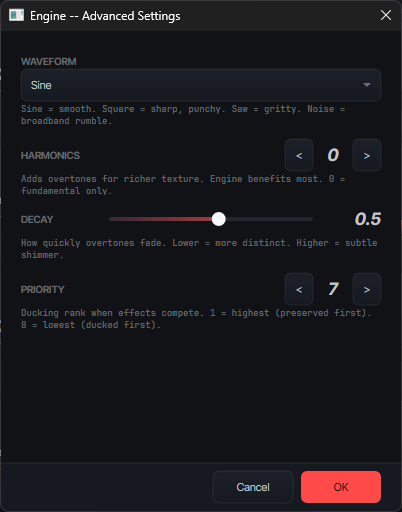
Advanced Settings
Regler pro Effekt für Wellenformtyp, Anzahl und Abklingen der Harmonischen sowie Prioritätsrang. Diese Einstellungen werden in deinem Sim-Profil gespeichert.
Wellenformtyp
Jeder Effekt kann eine andere Vibrationsform nutzen. Das ändert, wie sich der Effekt durch deine Shaker "anfühlt":
- Sine (Standard): glatte, natürliche Vibration. Das angenehmste und realistischste Gefühl. Funktioniert für alles hervorragend.
- Square: scharfe, druckvolle Vibration. Fühlt sich aggressiver an, wie ein Schalter, der ein- und ausschaltet. Probier es bei ABS oder Gear Change für ein knackigeres Gefühl.
- Sawtooth: griffige, kratzige Vibration. Fügt eine raue, mechanische Note hinzu. Kann bei Wheel Slip oder Engine Rumble gut funktionieren.
- Noise: raue, zufällige Vibration. Fühlt sich wie Rauschen oder Rauheit an. Kann der Road Vibration auf rauen Oberflächen Realismus geben.
Harmonische
Harmonische fügen über dem Basiseffekt zusätzliche Vibrationsschichten hinzu und lassen ihn reicher und komplexer wirken, ähnlich dem Unterschied zwischen einem reinen Ton und einem echten mechanischen Klang:
- Anzahl der Harmonischen (0 bis 4): wie viele zusätzliche Schichten hinzugefügt werden. 0 bedeutet nur die Basisvibration (Standard). 1 bis 2 fügt dezenten Reichtum hinzu. 3 bis 4 macht den Effekt deutlich komplexer.
- Abklingen der Harmonischen (0,0 bis 1,0): wie schnell jede zusätzliche Schicht ausklingt. Standard ist 0,5 (jede Schicht ist halb so stark wie die vorherige). Niedriger = Schichten klingen schneller ab. Höher = Schichten bleiben stark.
- Bester Anwendungsfall: Engine Rumble profitiert am meisten. 1 bis 2 Harmonische lassen den Motor mehr wie einen echten Motor wirken, der durch das Chassis vibriert, statt wie ein einfaches Brummen.
Prioritätsrang
Wenn mehrere Effekte gleichzeitig spielen und die kombinierte Vibration zu stark würde, entscheidet die Priorität, welche Effekte laut bleiben und welche automatisch heruntergeregelt werden:
- Priorität 1 (höchste): Diese Effekte spielen immer mit voller Stärke. Gut für ABS und Shock Suspension, die dir wichtiges Fahr-Feedback geben.
- Priorität 2 bis 7 (niedriger): Diese Effekte werden heruntergeregelt, wenn es voll wird. Engine Rumble und Straßentextur sind gute Kandidaten für niedrigere Priorität, da sie weniger kritisch sind.
- Alle gleich (Standard): Wenn alle Effekte dieselbe Priorität haben, wird bei Bedarf alles gleichmäßig heruntergeregelt. Das funktioniert für die meisten Setups gut und ist das Verhalten ab Werk.
Profile
Profile speichern deine komplette Effekt- und Routing-Konfiguration für einen bestimmten Sim. Jeder unterstützte Sim hat seinen eigenen unabhängigen Satz an Profilen, sodass du iRacing und ACC völlig unterschiedlich abstimmen kannst.
- Save speichert Änderungen im aktuell aktiven Profil. Wenn kein benanntes Profil aktiv ist, wird in den Standardeinstellungen des Sims gespeichert.
- Save As lässt dich ein benanntes Profil erstellen (z. B. "ACC Nass", "iRacing Spa"). Das speichert alle Effektlautstärken, Frequenzen, Routing-Gains, Zonenkonfigurationen, Wellenformtypen, Harmonischen und Prioritäten.
- Load öffnet eine Liste der gespeicherten Profile für den aktuellen Sim. Wähle eines, um es zu laden. Mit den Stepper-Pfeilen in der Kopfleiste kannst du auch schnell durch die gespeicherten Profile blättern.
- Teilen / Importieren: Profile werden als JSON-Dateien unter
%APPDATA%\TrackImpulse\profiles\{simname}\gespeichert. Du kannst diese Dateien kopieren, um sie mit anderen zu teilen, oder Profile aus der Community importieren. Die Seite Community Profiles auf der Website enthält von anderen Nutzern geteilte Profile. - Umzug auf einen neuen PC? Kopiere den gesamten Ordner
%APPDATA%\TrackImpulse\von der alten Maschine auf die neue (nachdem du Track Impulse dort installiert hast). Das überträgt all deine Profile, das Routing und die Abstimmung pro Sim. Das Device Setup muss neu gemacht werden, da der neue PC andere Audio-Hardware hat. - Reset to defaults stellt die Werkseinstellungen für den aktuellen Sim wieder her. Das löscht keine gespeicherten Profile, sondern setzt nur die aktive Konfiguration auf die Standardwerte zurück.
Options
Der "Options"-Dialog (über die Kopfleiste erreichbar) enthält anwendungsweite Einstellungen, die über alle Sims und Profile hinweg gelten.
- UI Density: drei Voreinstellungen, die Größe und Abstand der Effektkarten steuern. Geringere Dichte bringt mehr Karten gleichzeitig auf den Bildschirm; höhere Dichte ist leichter zu lesen und zu bedienen.
- Accent Theme: wähle aus 9 Farbthemen, die die Akzentfarbe in der gesamten Oberfläche ändern. Rein kosmetisch, ohne Einfluss auf die haptische Ausgabe.
- VR Auto-Minimize: Wenn aktiviert, minimiert sich Track Impulse automatisch, sobald es eine VR-Laufzeit erkennt (
vrserver.exe). Das verhindert, dass das TI-Fenster im WDDM den GPU-Fokus an sich reißt, was in VR zu Spitzen in der Frame-Zeit führen kann. - Auto-Update: Track Impulse sucht automatisch nach Updates und benachrichtigt dich, wenn eine neue Version verfügbar ist. Du kannst sofort aktualisieren oder es aufschieben.
- Telemetry Consent: Track Impulse kann anonyme Nutzungsdaten senden (welche Version du nutzt und welchen Sim), um die Software zu verbessern. Es werden keine persönlichen Daten erhoben. Du kannst das jederzeit ein- oder ausschalten.
- Shortcuts & Tips: ein Referenz-Panel, das alle Tastenkürzel und Bedienungstipps für die Oberfläche auflistet.
Tipps
Ratschläge, um das beste Gefühl aus deinem Setup zu holen.
Abstimmungs-Tipps
- Starte mit den Standardwerten. Fahr ein paar Runden, bevor du irgendetwas änderst. Die Standardwerte von Track Impulse sind auf ein ausgewogenes Gefühl abgestimmt.
- Ändere immer nur eine Sache. Verstelle einen einzelnen Regler, fahr eine Runde und entscheide dann, ob es besser ist. Mehrere Einstellungen auf einmal zu ändern macht es schwer zu erkennen, was geholfen hat.
- Nutze die Test-Buttons. Jede Effektkarte hat einen Test-Button, der ein Vorschausignal durch die Routing-Matrix abspielt. Das hilft dir herauszufinden, welcher Effekt eine bestimmte Empfindung verursacht.
- Die Master-Lautstärke ist dein Freund. Wenn sich alles zu stark oder zu schwach anfühlt, passe zuerst die Master-Lautstärke an, bevor du einzelne Effekte anfasst.
- Speichere Profile pro Sim und Bedingung. Nasse Strecken, Autos mit viel Abtrieb und Ovalkurse profitieren alle von unterschiedlicher Abstimmung. Speichere benannte Profile für jedes Szenario.
Tastenkürzel
- Scrollrad auf einem beliebigen Regler für +/- 1 % Feineinstellung.
- Rechtsklick auf einen Routing-Regler schaltet ihn sofort ein/aus.
- Doppelklick auf einen Regler setzt ihn auf seinen Standardwert zurück.
- Alt+Shift+T: globales Tastenkürzel zum Minimieren/Wiederherstellen von Track Impulse. Funktioniert auch, wenn der Sim im Fokus ist.
Fehlerbehebung
Häufige Probleme und wie du sie behebst.
Allgemein
- Gar keine Audioausgabe? Prüfe die DEVICE-1-Zelle in der Mitte der Kopfleiste. Zeigt sie --- statt des Namens deines Geräts, konnte der Audio-Stream nicht starten. Öffne Device Setup und stelle sicher, dass dein Gerät ausgewählt und eingeschaltet ist. Probiere eine größere Puffergröße. Der Console-Button (unten rechts) zeigt die detaillierte Ausgabe der Audio-Engine.
- Motorklang oder Spiel-Audio über deine Shaker? Zwei Stellen zum Prüfen. Erstens: Stelle in den Windows-Sound-Einstellungen sicher, dass deine Kopfhörer oder Lautsprecher als Standard-Wiedergabegerät gesetzt sind, nicht deine Shaker-Schnittstelle. Zweitens: Öffne die eigenen Audioeinstellungen deines Sims und bestätige, dass er auf deine Kopfhörer/Lautsprecher ausgibt. Manche Sims merken sich ein bestimmtes Gerät über den Namen und können so unabhängig von Windows auf die Shaker-Schnittstelle gerichtet sein. Track Impulse sendet nur haptische Signale; jede Musik oder jeder Motorklang, den du über die Shaker hörst, kommt von woanders.
- Keine Effekte beim Fahren? Stelle sicher, dass der Sim läuft und der Sim-Name in der Kopfleiste erscheint. Track Impulse erkennt laufende Sims automatisch. Wenn der Sim-Name nicht erscheint, vergewissere dich, dass du auf der Strecke bist (manche Sims senden nur Daten, wenn du wirklich fährst, nicht in Menüs). Siehe Sim nicht erkannt unten für Lösungen pro Sim.
- Knistern oder Aussetzer? Erhöhe die Puffergröße im Device Setup. Wenn du WDM-KS nutzt und das Problem bleibt, wechsle zu WASAPI Exclusive. Prüfe auch die USB-Bandbreite: Vermeide USB-Hubs und verbinde deine Audioschnittstelle direkt mit einem USB-Port am Mainboard.
- Latenz fühlt sich hoch an? Bestätige, dass du ASIO nutzt (wird im Device Setup angezeigt). Prüfe die Puffergröße, 64 ist ideal. Stelle außerdem sicher, dass dein Sim mit einer ordentlichen Bildrate läuft, denn höhere Bildraten bedeuten schnellere Datenaktualisierungen an Track Impulse.
- Effekte fühlen sich schwach an oder fehlen? Zwei häufige Ursachen. Erstens: Wenn sich das Rig zwischen Curbs und Bodenwellen tot anfühlt, prüfe, ob Road Vibration und Engine Rumble aktiviert und auf vernünftigen Pegeln sind. Das sind Hintergrundeffekte, die konstant laufen und die Shaker lebendig halten. Zweitens: Wenn ein bestimmter Effekt (etwa Kerb in iRacing) zu leise wirkt, obwohl er auslösen sollte, läufst du vielleicht mit alten Standardeinstellungen einer früheren Version. Klicke im Profil-Bereich auf Reset to defaults, um die neueste Prioritäts- und Pegelabstimmung zu übernehmen, und justiere von dort.
- Ein bestimmter Effekt funktioniert nicht? Arbeite diese Prüfungen der Reihe nach ab:
• Lautstärke: Ist der Karten-Regler des Effekts aufgedreht? Prüfe sowohl die Lautstärke pro Effekt als auch die Master-Lautstärke in der Kopfleiste.
• Routing: Öffne Channel Routing und prüfe, ob die Zeile des Effekts für die erwarteten Zonen Werte ungleich null hat. Ein Regler auf 0,0 bedeutet, dieser Effekt ist auf dieser Zone stummgeschaltet.
• Priorität: Wenn der Effekt nur verschwindet, sobald andere Effekte aktiv sind, wird er vielleicht heruntergeregelt. Öffne die Advanced Settings für diesen Effekt und prüfe seinen Prioritätsrang. Effekte mit niedrigerer Priorität werden heruntergeregelt, wenn die Ausgabe voll wird.
• Test-Button: Klicke auf den Test-Button der Effektkarte. Wenn du das Testsignal durch deine Shaker spürst, funktionieren Effekt und Routing, dann liegt das Problem bei den Sim-Daten. Wenn du nichts spürst, liegt das Problem in der Lautstärke- oder Routing-Kette darüber.
• Sim-Daten: Manche Effekte lösen nur in bestimmten Situationen aus. ABS löst nur bei starkem Bremsen aus, Wheel Slip nur bei Gripverlust, Kerb nur beim Überfahren eines Rumble Strips. Stelle sicher, dass du die richtige Bedingung auf der Strecke auslöst.
• Alte Standardwerte: Wenn du von einer älteren Version aktualisiert hast, klicke auf Reset to defaults, um die neuesten Effektprioritäten und Pegel zu übernehmen, und justiere von dort. - Bildraten-Einbrüche im Sim, während TI offen ist? Minimiere Track Impulse vor dem Fahren. Unter Windows (WDDM) bekommt das Vordergrundfenster GPU-Scheduling-Priorität, daher kann ein sichtbares TI deinem Sim Frame-Zeit hinzufügen. Nutze Alt+Shift+T, um schnell zu minimieren und wiederherzustellen. VR-Nutzer können in den Options VR Auto-Minimize aktivieren, um das automatisch zu erledigen.
- Nutzt du VoiceMeeter, Equalizer APO oder Audio-Verbesserungssoftware? Stelle sicher, dass diese nicht auf demselben Audiogerät wie deine Shaker aktiv sind. Sie können den Audio-Stream abfangen oder verändern, Latenz hinzufügen oder Track Impulse daran hindern, das Gerät zu öffnen. Deaktiviere außerdem jegliche Hersteller-Audioeffekte am Gerät unter Windows Sound → Eigenschaften → Verbesserungen (Realtek, Nahimic, Sonic Studio, Dolby, DTS, Waves).
- Umstieg von SimHub / SimVibe? Du musst SimHub nicht deinstallieren, aber wenn SimHub noch läuft und auf dein Shaker-Gerät ausgibt, belegt es das Gerät und Track Impulse kann es nicht öffnen. Schließe SimHub, bevor du Track Impulse startest, oder deaktiviere das Bass-Shaker-/Haptik-Plugin in SimHub, damit es das Audiogerät nicht mehr beansprucht. Siehe den SimHub-Latenz-Guide, warum Leute wechseln.
- iRacing: doppelte oder matschige Effekte? Deaktiviere das eingebaute LFE-System von iRacing (Options → Sound → Enable Low Frequency Effects = OFF). iRacing-LFE und Track Impulse gleichzeitig zu betreiben sendet doppelte, widersprüchliche Signale an deine Shaker.
Sim nicht erkannt
Wenn der Sim-Name in der Kopfleiste von Track Impulse nicht erscheint, während dein Sim läuft, arbeite die Prüfungen für deinen Sim ab. Track Impulse liest Live-Telemetrie aus der offiziellen Datenschnittstelle jedes Sims. Ist diese Schnittstelle nicht aktiviert oder nicht erreichbar, können keine Effekte erzeugt werden.
- iRacing: Stelle sicher, dass Telemetrie aktiviert ist. Öffne
Documents\iRacing\app.iniund bestätigeirsdkLog=1im Abschnitt [Misc]. Telemetrie wird nur gestreamt, während du auf der Strecke oder in einem Replay bist, Garage und Menüs lösen Track Impulse nicht aus. - Assetto Corsa Competizione (ACC): Shared Memory ist standardmäßig an, keine Konfiguration nötig. Wenn die Erkennung fehlschlägt, beende ACC vollständig (nicht nur zurück ins Hauptmenü) und starte neu. Steam- und Microsoft-Store-Installationen funktionieren identisch.
- Assetto Corsa (Original): Shared Memory ist standardmäßig aktiviert. Bei einer Microsoft-Store-/GamePass-Installation stelle sicher, dass Track Impulse aus dem isolierten Shared-Memory-Bereich lesen kann. Wenn die Erkennung fehlschlägt, versuche, Track Impulse als Administrator auszuführen. Steam-Installationen funktionieren fast immer ohne erhöhte Rechte.
- Le Mans Ultimate (LMU): Das rFactor-2-Shared-Memory-Plugin muss aktiviert sein. Öffne im LMU-Launcher Settings → Plugins und hake das Shared-Memory-Plugin an. Starte LMU neu. Ohne dieses aktivierte Plugin verlässt keine Telemetrie den Sim.
- AC EVO: Der Sim streamt Telemetrie erst, sobald du die Box verlassen hast und auf der Strecke bist. In der Garage, im Lobby-Bildschirm oder in der Boxengasse löst nichts Track Impulse aus. Fahr bis zur Boxenausfahrt, dann wird die Verbindung aktiv.
- AC Rally: keine Konfiguration nötig. Wenn die Erkennung fehlschlägt, beende vollständig und starte neu.
- Automobilista 2: Shared Memory muss im Sim aktiviert sein. Öffne in AMS2 Options → System und setze Shared Memory auf den Modus Project CARS 2, starte dann die Session neu. Ohne diese Einstellung sendet AMS2 überhaupt keine Telemetrie.
- BeamNG.drive: Track Impulse installiert sein BeamNG-Mod (
trackimpulse.zip) automatisch in deinen BeamNG-Mods-Ordner. Danach musst du die Telemetrie im Spiel einmalig aktivieren: Öffne in BeamNG Options → Other und aktiviere "Other protocols", starte BeamNG dann neu. Telemetrie wird nur gestreamt, während du tatsächlich ein Fahrzeug fährst. Falls die automatische Installation fehlschlägt, kopieretrackimpulse.zipaus dem Track-Impulse-Installationsordner in%LOCALAPPDATA%\BeamNG\BeamNG.drive\current\mods(bei BeamNG 0.36 oder älter:%LOCALAPPDATA%\BeamNG.drive\<version>\mods). - Euro Truck Simulator 2 / American Truck Simulator: Das SCS-Telemetrie-Plugin muss im Spiel vorhanden sein. Track Impulse installiert es bei Steam-Installationen automatisch: Starte Track Impulse einmal, dann starte das Spiel (neu). Das Spiel zeigt beim Start eventuell einen einmaligen SDK-Hinweis, bestätige ihn. Falls die automatische Installation fehlschlägt oder du eine Nicht-Steam-Installation hast, kopiere
scs-telemetry.dllaus dem Track-Impulse-Installationsordner in denbin\win_x64\plugins-Ordner des Spiels (lege denplugins-Ordner an, falls er nicht existiert). - Admin-Rechte-Missverhältnis: Wenn dein Sim als Administrator läuft, Track Impulse aber nicht (oder umgekehrt), kann Windows den Shared-Memory-Zugriff blockieren. Führe beide mit derselben Rechtestufe aus. Am einfachsten ist es, keines als Administrator zu starten, außer etwas anderes erfordert es.
Audio-Eigenheiten
- Abtastraten-Missverhältnis (häufigstes WDM-KS-/WASAPI-Problem). Wenn du WDM-KS oder WASAPI gewählt hast und der Audio-Stream nicht startet, oder nur einige Kanäle funktionieren, weicht die Windows-Abtastrate des Geräts wahrscheinlich von der ab, die Track Impulse anfordert. Öffne Windows-Sound-Einstellungen → Rechtsklick auf dein Shaker-Gerät → Eigenschaften → Erweitert und setze das Standardformat auf 16 Bit, 48000 Hz (DVD-Qualität). Übernimm, öffne das Device Setup von Track Impulse erneut und teste neu. (Native ASIO-Treiber umgehen das komplett, sie handeln die Abtastrate direkt mit der Hardware aus.)
- Shaker verstummen, obwohl das Audiogerät vorher funktionierte? Wahrscheinlich hat eine andere App das Gerät im Exklusivmodus belegt. Schließe alle Audio-Apps, die sich im Hintergrund geöffnet haben könnten (Browser, Discord, OBS, Voice-Chat im Sim), öffne dann in Track Impulse das Device Setup und klicke erneut auf Apply, um den Stream neu zu öffnen.
- Windows-Audio-"Verbesserungen" noch aktiv. Hake unter Windows Sound → dein Shaker-Gerät → Eigenschaften → Verbesserungen die Option Alle Verbesserungen deaktivieren an. Hersteller-Pakete wie Realtek Audio Console, Nahimic, Sonic Studio, Dolby Atmos und DTS:X können diese auch nach dem Abschalten in Windows wieder aktivieren, prüfe also auch die Hersteller-App.
Updates & Zurückrollen
- Reset to defaults nach jedem größeren Update. Einstellungen, Prioritäten und Routing-Standardwerte werden mit den meisten Releases abgestimmt und neu ausbalanciert. Wenn du von einer älteren Version aktualisiert hast und sich Effekte falsch anfühlen (besonders wenn Engine Rumble, Kerb oder ABS zu leise wirken), öffne Profiles und klicke auf Reset to defaults. Dein altes Profil ist weiterhin gespeichert, du kannst jederzeit zurückwechseln.
- Ein aktuelles Update hat etwas kaputtgemacht? Du kannst aus dem Archiv älterer Versionen einen älteren Build installieren, während wir es beheben. Bitte hinterlasse auch eine Nachricht über die Feedback-Seite oder per E-Mail an den Support, damit wir die Behebung priorisieren können.
- Auto-Update-Benachrichtigungen. Track Impulse sucht beim Start nach Updates. Wenn du lieber aufschiebst, schließe den Hinweis, er erscheint beim nächsten Mal wieder. Um eine Prüfung zu erzwingen, starte die App neu.
Immer noch hängen geblieben? Schick uns ein Log
Wenn nichts davon dein Problem löst, ist der schnellste Weg zu Hilfe, uns eine Log-Datei zu schicken. Sie sagt uns genau, was Track Impulse beim Start gesehen hat, welche Geräte erkannt wurden, welcher Sim läuft und wo es fehlgeschlagen ist, meist genug, um in einer Antwort statt in drei zu diagnostizieren.
- Reproduziere das Problem einmal (starte Track Impulse, öffne Device Setup, löse das Problem aus). So stellst du sicher, dass das Log es erfasst.
- Öffne den Datei-Explorer und füge dies in die Adressleiste ein:
%APPDATA%\TrackImpulse\ - Hänge die Datei(en) an, die zu deinem Problem passen:
wizard_log.txtfür Probleme mit dem Gerät bzw. Device Setup,watchdog.logfür Audio-Aussetzer oder einen Stream, der mitten in der Session stoppt, undcrash.log, falls die App abgestürzt ist. - Schick sie an support@track-impulse.com mit einer kurzen Beschreibung, was du versucht hast und was passiert ist. Screenshots von Device Setup und dem Hauptfenster helfen ebenfalls.