Fehlerbehebung

Bass Shaker-Verzögerung
in SimHub beheben.
Schritt für Schritt.

Wenn sich deine Shaker nicht synchron mit dem Geschehen auf der Strecke anfühlen, bildest du dir das nicht ein. Die meisten Setups, einschließlich SimHub, laufen 140–200ms hinter der Aktion. Das ist der Kerb, den du schon längst verlassen hast, bevor du ihn spürst. Hier sind alle Fixes nach Wirksamkeit sortiert, und warum ASIO die einzige vollständige Lösung ist.

Alle Setups Software & Treiber 8 Min. Lesezeit
In dieser Anleitung

Die meisten Setups laufen
140–200ms hinterher

Die häufigste Beschwerde in Bass Shaker-Threads ist nicht das Tuning oder die Hardware. Es ist die Verzögerung. Du triffst einen Kerb und der Shaker reagiert einen Sekundenbruchteil zu spät. ABS setzt ein und das Flattern kommt erst, wenn du den Fuß schon vom Gas genommen hast. Bei 200 km/h bedeuten 150ms haptische Latenz, dass du bereits 8 Meter weiter bist, bevor dein Sitz reagiert.

Community-Tests mit verschiedenen Soundkarten messen konstant 140–200ms End-to-End-Latenz mit Standard-Bass-Shaker-Software. Das ist kein Treiberproblem und kein Hardwareproblem. Es liegt daran, wie die Software gebaut ist.

Standard-Haptik-Software (SimHub etc.) 140 – 200ms
Track Impulse — iRacing 5 – 19ms
Track Impulse — ACC bei 144fps 2 – 9ms
Wie viel macht das aus?

Bei 200 km/h bedeuten 150ms, dass du 8,3 Meter über den Moment hinaus bist, bevor du einen Kerb-Treffer spürst. Das sind zwei Wagenlängen. Als Hinweis für ABS, Traktionsverlust oder Bodenwellen-Erkennung kommt er zu spät, um nützlich zu sein.

Drei Schichten.
Alle summieren sich.

Die Verzögerung ist nicht ein großes Problem, sondern mehrere kleine, die sich stapeln. Jede Schicht ist einzeln tolerierbar. Zusammen ergeben sie eine Gesamtlatenz, die deutlich spürbar ist.

Schicht 1 — Allgemeine Audio-Middleware (~50ms)

Standard-Bass-Shaker-Software leitet den gesamten Audio durch eine allgemeine Audio-Engine, die ursprünglich für Spiel-Soundtracks und filmische Effekte konzipiert wurde. Diese Engines verwenden große Standardpuffer, um Glitches zu vermeiden. Bei Standardeinstellungen (1024-Sample-Blöcke, 4 Puffer, 48kHz) beträgt die durchschnittliche Mixer-Latenz allein aus dieser Schicht rund 50ms, bevor das Audio überhaupt das Betriebssystem erreicht.

Schicht 2 — Windows WASAPI Shared Mode (20ms+ Untergrenze)

Auf den Software-Puffer draufgesetzt fügt der Windows Audio Shared Mode seinen eigenen Mixing-Overhead hinzu. Wenn mehrere Anwendungen dasselbe Audiogerät teilen, mischt Windows alles zusammen, bevor die Ausgabe an die Hardware geht. Unabhängige Tests zeigen konstant eine Untergrenze von mehr als 20ms im WASAPI Shared Mode, unabhängig davon, wie klein der Puffer eingestellt wird.

Schicht 3 — Telemetrie-Abfragerate (~16ms)

Standard-Bass-Shaker-Software fragt die Spieltelemetrie mit bis zu 60Hz ab, ein Tick alle 16,7ms. Jedes Ereignis, das zwischen den Ticks auftritt, wartet auf den nächsten, bevor haptische Ausgabe ausgelöst wird. Im Durchschnitt fügt das etwa 8ms Quantisierungsverzögerung auf alles andere obendrauf.

Die Zahlen

~50ms (Audio-Middleware) + ~20ms (WASAPI) + ~8ms durchschnittliche Abfrageverzögerung ergeben zusammen ungefähr die von der Community gemessene Untergrenze von 140ms. Reale Systeme variieren, aber die Gesamtlatenz liegt konstant bei 140–200ms über viele Hardware-Setups hinweg.

SimHub-Verzögerung reduzieren:
Alle Fixes der Reihe nach.

SimHub ist die am weitesten verbreitete Haptik-Software im Sim Racing. Das ShakeIt-Plugin leitet Audio über Windows WASAPI, was bedeutet, dass Windows-Audioeinstellungen direkt deine Shaker-Latenz beeinflussen. Arbeite diese Schritte der Reihe nach durch. Jeder einzelne ist kostenlos und rückgängig zu machen.

1

Audio-Verbesserungen auf deinem Shaker-Ausgabegerät deaktivieren

Windows wendet Signalverarbeitungseffekte an: EQ, Raumkorrektur, Bassverstärkung und Lautstärkeausgleich auf die Audioausgabe. Jeder Effekt fügt Puffer-Latenz innerhalb des Windows-Audio-Stacks hinzu. Alle zu deaktivieren ist die einzelne wirkungsvollste Einstellungsänderung, die du vornehmen kannst. Dies ist in SimHubs eigenem offiziellen Wiki als erforderlicher Schritt dokumentiert.

Systemsteuerung Sound [Rechtsklick auf dein Shaker-Ausgabegerät] Eigenschaften Reiter Erweitert Signalverbesserungen "Audioverbesserungen aktivieren" deaktivieren

Übernehmen und OK. Falls der Reiter "Verbesserungen" komplett fehlt, hat dein Treiber sie bereits entfernt. Gehe dann zum nächsten Schritt.
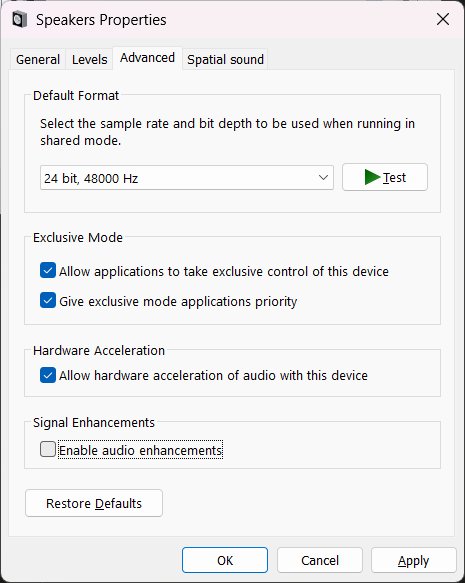
Windows Lautsprecher-Eigenschaften Reiter Erweitert mit deaktiviertem Kontrollkästchen für Signalverbesserungen
Reiter Erweitert: Signalverbesserungen sollten deaktiviert sein
2

Windows Spatial Sound deaktivieren

Windows Sonic, Dolby Atmos for Headphones, DTS:X Ultra. Das sind räumliche Audiosysteme, die den Audiostream abfangen und 3D-Verarbeitung anwenden, bevor er die Hardware erreicht. Selbst wenn sie "passiv" aktiviert sind, fügen sie Verarbeitungs-Overhead hinzu. Dein Shaker-Ausgabegerät sollte hier auf "Aus" gestellt sein.
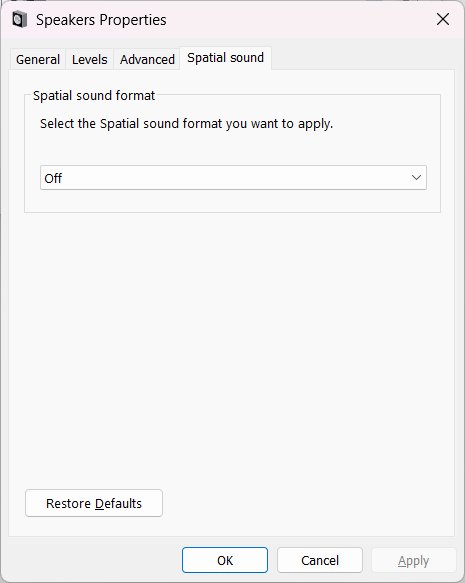
Systemsteuerung Sound [Rechtsklick auf dein Shaker-Ausgabegerät] Eigenschaften Reiter Raumklang auf "Aus" stellen
Windows Lautsprecher-Eigenschaften Reiter Raumklang mit Auswahl Aus
Reiter Raumklang: muss auf Aus stehen
3

Auf Microsofts generischen HD Audio-Treiber wechseln

Realteks Herstellertreiber bündeln zusätzliche Audio Processing Objects (APOs), die innerhalb des Windows-Audio-Stacks laufen, selbst wenn Verbesserungen ausgeschaltet sind. Microsofts generischer "High Definition Audio Device"-Treiber entfernt all das. Community-Tests berichten konstant von einer deutlichen Verbesserung allein durch diese Änderung.

Geräte-Manager Audio-, Video- und Gamecontroller [Rechtsklick auf dein Audiogerät] Treiber aktualisieren Auf meinem Computer suchen Aus einer Liste auswählen "Kompatible Hardware anzeigen" deaktivieren Hersteller: Microsoft Modell: High Definition Audio Device

Windows wird warnen, dass der Treiber nicht empfohlen wird, aber fahre trotzdem fort. Es ist ein Microsoft-Erstanbietertreiber und garantiert funktionsfähig. Hinweis: Windows Update kann nach größeren Updates Realtek-Treiber wieder zurückspielen. Wenn sich deine Latenz nach einem Update verschlechtert, prüfe das zuerst.

4

Hersteller-Audiosoftware deinstallieren

Dolby Access, DTS Sound Unbound, Waves MaxxAudio, Nahimic, Sonic Studio und ASUS Sonic. Diese Anwendungen installieren Audioverarbeitungsschichten, die permanent in der Windows-Audio-Pipeline laufen, unabhängig davon, ob die Apps geöffnet sind. Sie werden häufig auf Dell-, ASUS-, HP- und Lenovo-Systemen mitgeliefert und sind oft nicht offensichtlich, bis man gezielt nachschaut.

Einstellungen Apps suche nach: Dolby, DTS, Waves, Nahimic, Sonic, MaxxAudio Gefundene deinstallieren

Nach der Deinstallation neu starten, dann die Shaker-Latenz erneut testen, bevor du fortfährst.

5

In SimHub: ungenutzte Plugins und Spiele deaktivieren

SimHub verarbeitet Telemetrie für jedes aktivierte Spiel gleichzeitig und führt alle geladenen Plugins parallel aus. Dieser Overhead addiert sich zur Verzögerung zwischen Datenankunft und Effektauslösung. Deaktiviere alles, was du nicht aktiv nutzt.

SimHub Settings Games alle außer deinem Sim deaktivieren
SimHub Settings Plugins alle außer ShakeIt Bass Shakers deaktivieren

SimHub nach dieser Änderung neu starten.

6

In SimHub: Puffer in den erweiterten Ausgabeoptionen reduzieren

ShakeIt bietet Audio-Puffer-Einstellungen pro Gerät an. Die Reduzierung der Puffergröße spart Latenz im Randbereich und wird die WASAPI-Untergrenze nicht eliminieren, aber jedes bisschen hilft. Wenn du nach der Reduzierung Knacken hörst, erhöhe den Wert wieder, falls deine Hardware oder CPU den kleineren Puffer nicht aufrechterhalten kann.

SimHub ShakeIt Sound Output [Zahnrad-Symbol bei deinem Gerät] Advanced Output Options Puffergröße reduzieren

Verfügbar seit SimHub 7.4.3. Wenn du die Advanced Output Options nicht siehst, aktualisiere SimHub zuerst.

Warum diese Fixes
nur begrenzt helfen.

Wenn du alle sechs Schritte oben durcharbeitest, kannst du tatsächlich 80–130ms an Latenz zurückgewinnen. Für reine Immersion kann das ausreichen. Aber es gibt eine harte Untergrenze, unter die du mit SimHub nicht kommst, und die ist architekturbedingt, kein Einstellungsproblem.

SimHubs ShakeIt-Plugin erzeugt Audio über FMOD (sichtbar in den eigenen Fehlerprotokollen) und leitet es über Windows WASAPI im Shared Mode. Im Shared Mode mischt Windows alle Audiostreams zusammen, bevor die Ausgabe an die Hardware geht, und dieser Mischprozess hat eine unvermeidbare Latenz-Untergrenze von rund 20ms unabhängig von Puffer-Einstellungen. Keine SimHub-Einstellung kann das umgehen, weil es eine Einschränkung der Windows-Audio-Architektur ist, kein SimHub-Bug.

SimHubs eigenes Forum bestätigt das

SimHubs Feature-Request-Thread für ASIO-Unterstützung ist seit Jahren offen. Nutzer haben 140–200ms End-to-End über viele Soundkarten hinweg gemessen. Der SimHub-Entwickler bestätigt die WASAPI-Untergrenze. Das ist eine bekannte, unbehobene architekturbedingte Einschränkung. Der einzige Weg daran vorbei ist Software, die ASIO von Grund auf nutzt.

Was nach allen Fixes übrig bleibt

Nach den Schritten 1–6 oben messen die meisten Nutzer immer noch 100ms+ End-to-End, konsistent mit dem, was in SimHub-Foren weit verbreitet berichtet wird. Das ist eine echte Verbesserung gegenüber dem Auslieferungszustand, aber bei 150 km/h bist du immer noch mehrere Meter über den Moment hinaus, bevor du einen Kerb-Treffer spürst. Nutzbar für Immersion, aber nicht präzise genug, um als Fahrhilfe darauf zu reagieren.

Track Impulse:
Von Anfang an
auf Latenz gebaut.

Die meiste Haptik-Software beginnt als Allzweck-Tool und fügt Bass Shaker-Unterstützung nachträglich hinzu. Track Impulse wurde umgekehrt gebaut. Latenz war die Designvorgabe, um die alles andere herum konstruiert wurde. Das prägt jede Schicht der Funktionsweise.

Statt Spieltelemetrie auf einem Timer abzufragen wie SimHubs 60Hz-Schleife, nutzt TI ereignisgesteuertes Shared-Memory-Lesen, das im selben Moment aufwacht, in dem der Sim neue Daten schreibt. Auf der Ausgabeseite unterstützt TI ASIO für die geringstmögliche Audio-Latenz, aber entscheidend ist: Selbst auf einer Standard-Soundkarte ohne ASIO-Treiber erreicht TI eine Latenz, die Standard-Haptik-Software nicht erreichen kann.

Keine ASIO-Hardware? Du bist trotzdem weit voraus.

Auf einer Standard-Soundkarte mit WDM-KS-Ausgabe liefert Track Impulse bei ACC 12–19ms End-to-End. SimHub-Nutzer sitzen selbst nach jedem Treiber-Fix und jeder Einstellungsoptimierung immer noch bei 100ms+. TI kommt mit Hardware, die du schon besitzt, deutlich darunter, ohne Treiber-Änderungen. Mit einem ASIO-Interface sinkt ACC auf 2–9ms.

Setup
End-to-End-Latenz
Anmerkungen
SimHub — nach allen Fixes
100ms+
WASAPI Shared Mode-Untergrenze bleibt
Track Impulse — Standard-Soundkarte (WDM-KS)
12 – 19ms
ACC bei 144fps, kein ASIO nötig
Track Impulse — ASIO-Interface
2 – 9ms
ACC bei 144fps, mit ASIO-Interface

Bei 150 km/h bedeuten 9ms, dass du 37 Zentimeter über den Moment hinaus bist. Selbst bei 19ms auf einer Standard-Soundkarte ohne zusätzliche Hardware liegst du unter 80 Zentimetern. Vergleiche das mit 100ms+ nach jedem SimHub-Fix, was immer noch über 4 Meter Fahrtstrecke bedeutet, bevor du irgendetwas spürst.

Willst du mit ASIO noch weiter gehen?

Jedes Audio-Interface mit nativem ASIO-Treiber bringt dich ans Ziel. ASIO4ALL funktioniert auch mit den meisten vorhandenen Soundkarten kostenlos, wenn du es vor einer Hardware-Investition ausprobieren willst. Zum vollständigen Interface-Guide →

Häufige Fragen

Ich habe alle SimHub-Fixes durchgeführt. Warum gibt es immer noch Verzögerung?

Weil SimHub Audio über WASAPI Shared Mode leitet, was eine unvermeidbare Untergrenze von ~20ms hat, die keine Einstellung entfernen kann. Die Schritt-für-Schritt-Anleitung oben kann 80–130ms der Gesamtlatenz zurückgewinnen, aber die WASAPI-Untergrenze lässt sich nicht eliminieren, ohne auf Software umzusteigen, die ASIO nativ nutzt.

Warum fühlt sich mein Shaker nach einer Treiber-Neuinstallation immer noch verzögert an?

Treiber-Neuinstallationen beheben einen Teil des Problems. Das Entfernen von Realteks eingebauter Audioverarbeitung kann einen spürbaren Anteil an Latenz einsparen. Der Rest stammt jedoch aus der WASAPI-Audio-Pipeline der Software. Du brauchst Software, die ASIO-Ausgabe nutzt, um diese Schicht vollständig zu eliminieren.

Behebt eine dedizierte USB-Soundkarte die Bass Shaker-Verzögerung?

Sie beseitigt Routing-Konflikte und kann die Stabilität verbessern, aber dieselben Software-Puffer und der WASAPI-Overhead gelten weiterhin. Du wirst selbst nach allen anderen Fixes mit SimHub auf einer dedizierten Karte immer noch 40ms+ messen.

Funktioniert ASIO4ALL genauso wie ein nativer ASIO-Treiber?

ASIO4ALL ist ein Wrapper, der ASIO-artigen Zugriff auf Standard-Windows-Audiogeräte bietet. Es ist besser als WASAPI Shared Mode, aber native ASIO-Treiber vom Interface-Hersteller sind latenzärmer und stabiler für den dauerhaften Haptik-Einsatz.

Kann ich Spiel-Audio und ASIO-Shaker gleichzeitig nutzen?

Ja. Verwende ein separates Audio-Interface für deine Shaker. ASIO beansprucht dieses Gerät exklusiv, während deine Hauptlautsprecher oder dein Headset über einen anderen Ausgang via Standard-Windows-Audio laufen.

Welche Latenz kann ich mit Track Impulse erwarten?

2–9ms bei ACC mit 144fps, oder 5–19ms bei iRacing, mit einem nativen ASIO-Interface bei 64 Samples / 48kHz. Die Spanne spiegelt reale Schwankungen im Telemetrie-Liefertiming des Sims wider. Die Audio-Ausgabelatenz bei diesen Einstellungen beträgt 1,3ms.

Track Impulse kostenlos herunterladen

Track Impulse ist die Low-Latency Bass Shaker-Software, die diese Verzögerung an der Quelle behebt. Kostenlos während der Beta. Keine Kreditkarte erforderlich. 2–9ms bei ACC, 5–19ms bei iRacing, schnell genug als echte Fahrhilfe, nicht nur als Spielerei.