Track Impulse 如何分配觸覺回饋
Track Impulse 從你的模擬器讀取即時資料,並即時產生觸覺效果(路面振動、路肩、ABS、引擎振動等)。這些效果需要傳送到賽車架上正確的 bass shaker 或踏板。設定流程分為四個層級:
Zone:賽車架上的命名輸出位置(例如 Left Front、Custom 1)。最多可設定 16 個區域。
Channel:每個區域對應的裝置輸出聲道。
Routing:決定哪些效果傳送到哪個區域,以及音量大小。
你會依序完成這些設定:首先在 Device Setup 精靈(3 個步驟)中選擇音訊硬體和驅動程式,接著在 Zone Setup 中將區域對應到聲道,最後在 Channel Routing 中微調哪些效果要傳送到哪裡。
Track Impulse 區域配置圖
主視窗
啟動 Track Impulse 後,主視窗會以獨立卡片的形式顯示所有七種觸覺效果。這裡就是你控制一切的中心。
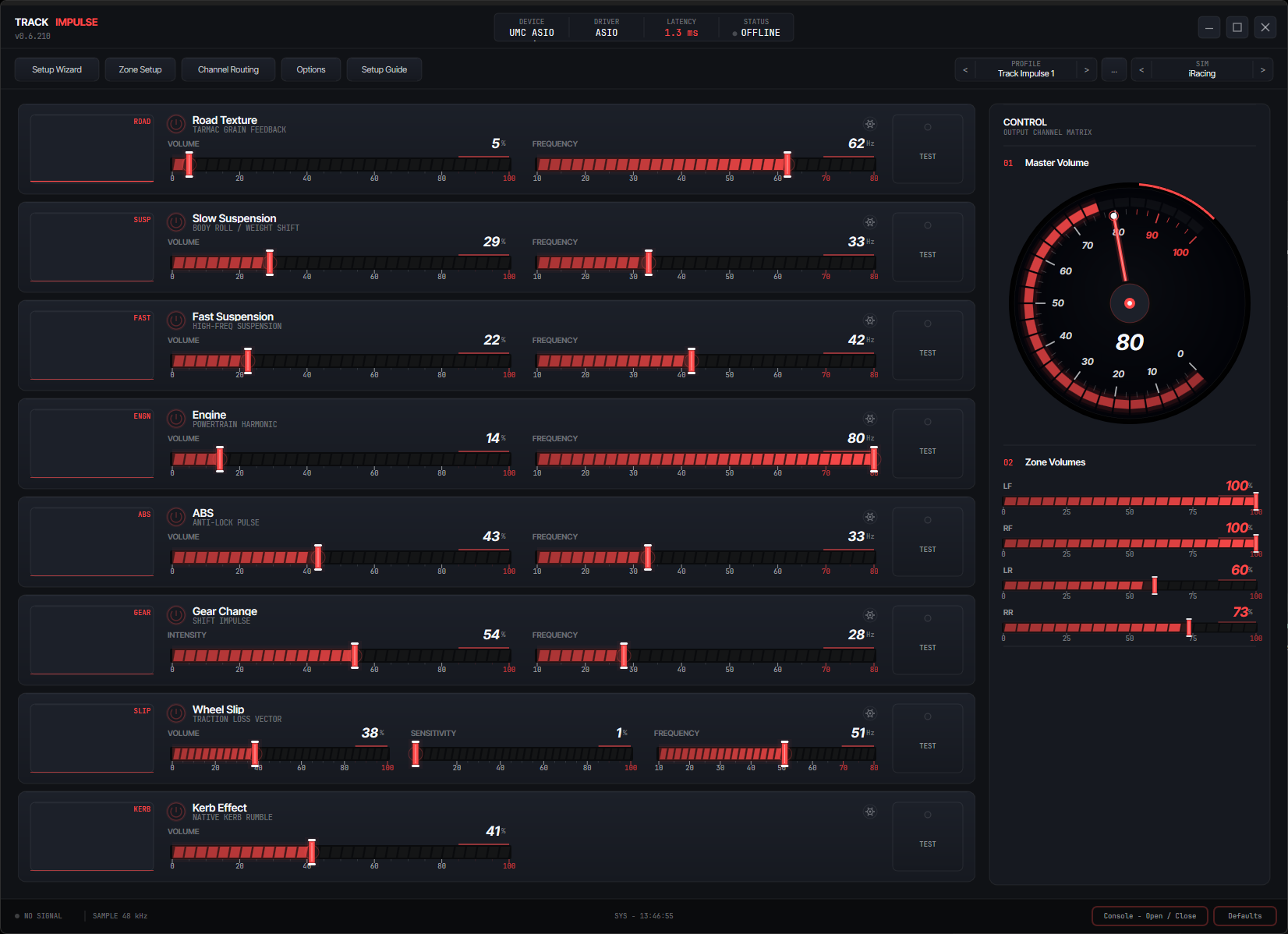
主視窗
主視窗以網格排列顯示效果卡片。每張卡片頂部有即時波形顯示、音量和頻率旋鈕、活動指示條和測試按鈕。透過頂部工具列可以存取 Device Setup、Zone Setup、Channel Routing、Profiles、Options 和 Advanced Settings。
- 效果卡片佔據主要區域。每個效果(Road Vibration、Spring Suspension、Shock Suspension、Engine Rumble、ABS/Wheel Lock、Gear Change、Wheel Slip,以及 iRacing 專屬的 Kerb)都有自己的卡片,包含即時波形、音量旋鈕、頻率旋鈕和測試按鈕,讓你不用上賽道就能預聽效果在 shaker 上的表現。
- 頂部工具列提供 Device Setup、Zone Setup、Channel Routing、Profiles、Options 和總音量的按鈕。當模擬器正在執行時,左側會顯示目前啟用的模擬器名稱。
- 總音量位於頂部工具列,控制所有效果和區域的整體輸出音量。它是音量鏈中的最後一個乘數。
- 模擬器選擇器會在 Track Impulse 偵測到執行中的模擬器時出現。它顯示目前啟用的模擬器名稱,如果同時執行多個模擬器(少見但有支援),還可以在它們之間切換。
- 標題列中央的狀態面板顯示 DEVICE 1(當啟用第二張介面時,還會顯示 DEVICE 2),列出每個已連接音訊裝置的名稱,另外還有一個 STATUS 欄位,在模擬器連線時會顯示 ONLINE 並伴隨閃爍的指示點。如果裝置欄位顯示
---,代表音訊串流並未運作。 - 狀態列位於底部,左側顯示訊號指示:模擬器連線時顯示 SIGNAL OK 並伴隨閃爍的指示點,否則顯示 NO SIGNAL,後面接著輸出取樣率。右側的 Console 按鈕會開啟診斷主控台,顯示即時的裝置與遙測詳細資訊。驅動程式類型、緩衝區大小和估計延遲則顯示在 Device Setup 中。
Device Setup: 選擇裝置
從頂部工具列開啟 Device Setup 精靈。步驟 1 會顯示系統偵測到的實體音訊硬體。選擇連接到你的 bass shaker 的裝置。
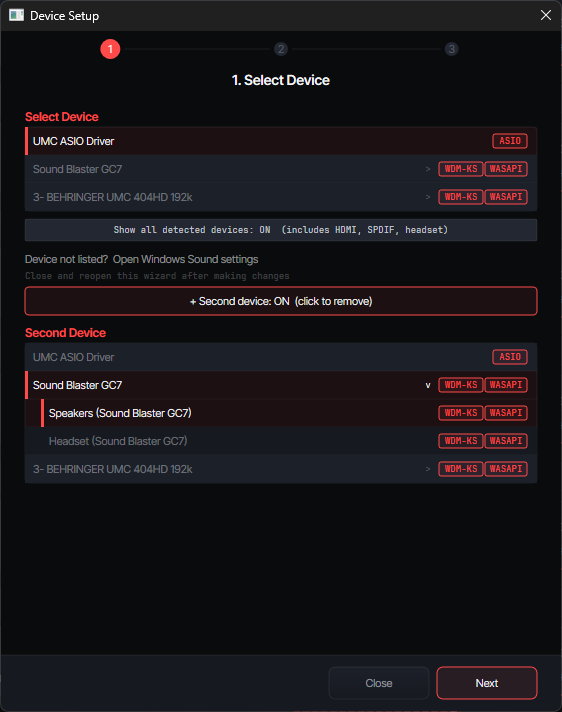
Device Setup: 步驟 1
實體音訊裝置會以硬體名稱列出(例如「Behringer UMC404HD」、「Sound Blaster GC7」)。每一行右側會顯示可用的驅動程式標籤(ASIO、WDM-KS、WASAPI)。多輸出裝置會顯示箭頭:點擊展開即可選擇特定的輸出。
- 找到你的音訊介面。列表顯示的是實體硬體名稱,不是原始的驅動程式路徑。找到連接你的擴大機和 bass shaker 的裝置。
- 檢查驅動程式標籤。
ASIO標籤表示該裝置有原生 ASIO 驅動程式可用。WDM-KS表示 Windows Kernel Streaming 可用。WASAPI是備用選項。ASIO 提供最低延遲。 - 多輸出裝置:部分轉接器(例如 Behringer UMC404HD)有多組輸出對。點擊箭頭(>)展開裝置,選擇你需要的輸出(例如「OUT 1-4」而非「OUT 3-4」)。
- 多裝置:點擊 "+ Second device" 新增第二張轉接卡。當你的 shaker 連接在一張介面上,而額外的區域連接在另一張時,這個功能很實用。請參閱下方的多裝置設定說明。
- 選擇你的裝置後,點擊 Next。
WASAPI 標籤,沒有 ASIO,也沒有可用的 WDM-KS。這是正常現象,而且完全支援:選擇該裝置,驅動程式選擇 WASAPI Exclusive,緩衝區大小從 512 開始。請注意,WASAPI Exclusive 會在 Track Impulse 執行期間獨佔該裝置,這正是專用 shaker 音效卡所需要的行為。
使用一張以上的音訊裝置?多裝置設定
Track Impulse 支援同時透過最多四張音訊裝置輸出。當你的 shaker 連接在一張介面上,而額外的區域或另一台擴大機連接在另一張時,就可以使用這個功能。
範例:雙裝置配置
- 在 Device Setup → 步驟 1 中,點擊 "+ Add a second audio interface" 新增你的第二張裝置。
- 照常完成精靈:兩張裝置都會各自設定驅動程式、緩衝區大小,並且獨立進行測試。
- 在 Zone Setup 中,每個區域的聲道選擇器會顯示它屬於哪張裝置(例如「Dev 1 Ch 1」或「Dev 2 Ch 1」)。根據需要將區域分配到不同裝置。
- 在 Channel Routing 中,每個區域名稱下方會顯示裝置標籤(例如「Dev 1」/「Dev 2」),讓你隨時清楚訊號傳送的方向。
我的裝置沒有顯示在列表中
如果連接你 shaker 的裝置沒有出現在列表中,請依序檢查以下項目。前三項涵蓋了絕大多數情況。
- 開啟「Show all detected devices: ON」,位於裝置列表頂部。預設情況下,精靈會隱藏 HDMI、SPDIF、耳機麥克風和不常見的輸出,以保持列表簡潔。開啟後會顯示 Windows 偵測到的所有裝置。
- 確認裝置在 Windows 中已啟用。點擊 "Device not listed? Open Windows Sound settings"。在播放分頁中,右鍵點擊空白區域,勾選顯示已停用的裝置和顯示已中斷連線的裝置。如果你的介面顯示為灰色,右鍵啟用它,然後重新開啟精靈。
- 安裝製造商的驅動程式。許多 USB 音訊介面在安裝製造商驅動程式之前不會出現(Behringer UMC、Focusrite Control、MOTU、PreSonus 等)。內建的 Realtek 和大多數便宜的通用 USB 音效卡可以直接使用,但品牌介面通常不行。請到製造商官網下載驅動程式。
- 其他應用程式可能佔用了裝置。如果其他程式以獨佔模式開啟了該裝置(瀏覽器中的音訊分頁、Discord、OBS、SimHub、OBS Virtual Camera、模擬器內的語音聊天),可能會導致 Track Impulse 無法看到它。關閉其他音訊應用程式,然後點擊 Rescan。
- USB 供電/線材。使用匯流排供電的介面連接到前面板 USB 埠或透過集線器時,有時無法被辨識。請直接插入主機板後方的 USB 埠,並嘗試更換線材。
- 重新開啟精靈,在完成以上任何一項操作後。Track Impulse 只在開啟精靈時掃描裝置。
Device Setup: 聲道與緩衝區
步驟 2 會設定你所選裝置的緩衝區大小。較小的緩衝區代表較低的延遲,但設定太小可能會導致音訊中斷。最佳音訊驅動程式會自動預先選取。
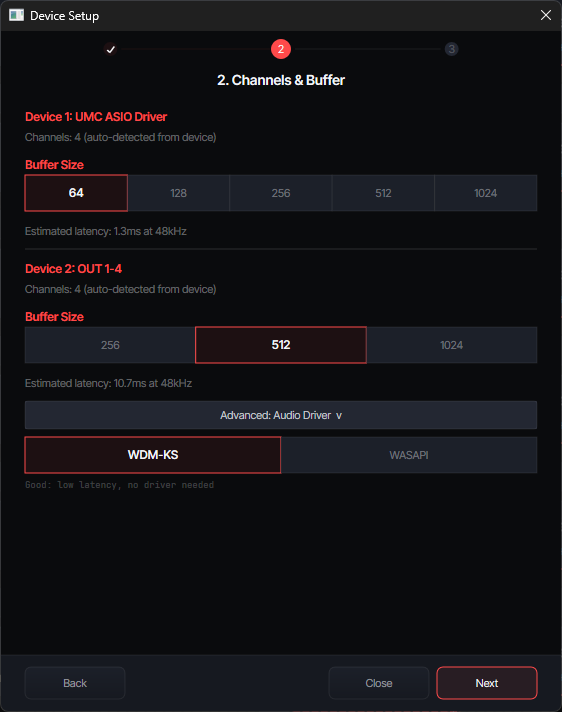
Device Setup: 步驟 2
從可用選項中選擇緩衝區大小。在 48 kHz 下的估計延遲會顯示在下方。音訊驅動程式已預先選取,但如果你的裝置支援多種驅動程式,可以透過「Advanced: Audio Driver」開關進行更改。
- 選擇緩衝區大小。正確的起始值取決於你的音訊驅動程式:
• ASIO:從 64(在 48 kHz 下為 1.3 ms)開始。如果聽到雜音或中斷,調高至 128(2.7 ms)。大多數現代 USB 介面都能輕鬆處理 64。
• WDM-KS / WASAPI:從 512(預設值)開始。這些驅動程式的額外負擔比 ASIO 高,因此較小的緩衝區更容易產生中斷。只有在你的系統能夠順暢處理時才降低緩衝區。 - 估計延遲會顯示在緩衝區選項下方。數字越小代表反應越快。這是你可以透過緩衝區大小直接控制的延遲。
- 音訊驅動程式(Advanced):Track Impulse 會為你的裝置預先選取最佳驅動程式。如果需要更改,點擊 "Advanced: Audio Driver" 以顯示驅動程式選擇器。三個選項分別是:
• ASIO(建議):直接硬體存取,最低延遲。端到端延遲最低可達 2 ms。
• WDM-KS(良好):Windows Kernel Streaming。不需要特殊驅動程式。延遲稍高於 ASIO,但仍然非常優秀。
• WASAPI Exclusive(備用):繞過 Windows 音訊混音器。當 WDM-KS 在廉價 USB 音效卡上產生中斷時可使用此選項。 - 點擊 Next 進入測試步驟。
Device Setup: 測試裝置
逐一傳送測試訊號到每個聲道,確認你的 shaker 接線是否正確。
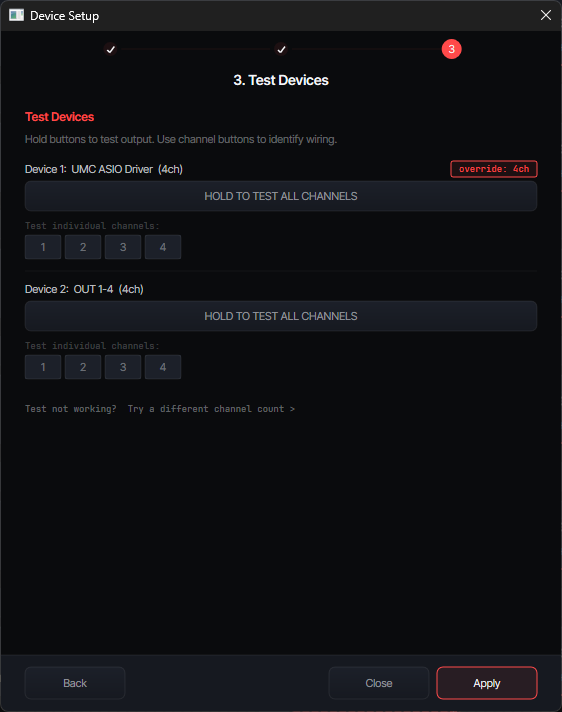
Device Setup: 步驟 3
按住「HOLD TO TEST ALL CHANNELS」按鈕,同時對每個聲道傳送訊號。然後使用下方的編號按鈕逐一測試各個聲道。
- 按住「TEST ALL CHANNELS」確認所有 shaker 都有反應。你應該能感覺到每個已連接的振動器都在振動。
- 逐一測試各聲道,使用按鈕 1、2、3、4(以此類推)。記下哪個實體 shaker 在哪個聲道編號時振動。把它記下來,Zone Setup 會用到。
- 如果某個聲道沒有輸出,請檢查接線、擴大機電源和音量旋鈕。你也可以點擊 "Try a different channel count",以防自動偵測不正確。
- 確認所有聲道都正常運作後,點擊 Apply 儲存並關閉精靈。
Zone Setup
將每個區域(LF、RF、LR、RR 或 Custom)對應到你音訊裝置上正確的實體聲道。這裡就是告訴 Track Impulse 哪個 shaker 安裝在賽車架的哪個位置。
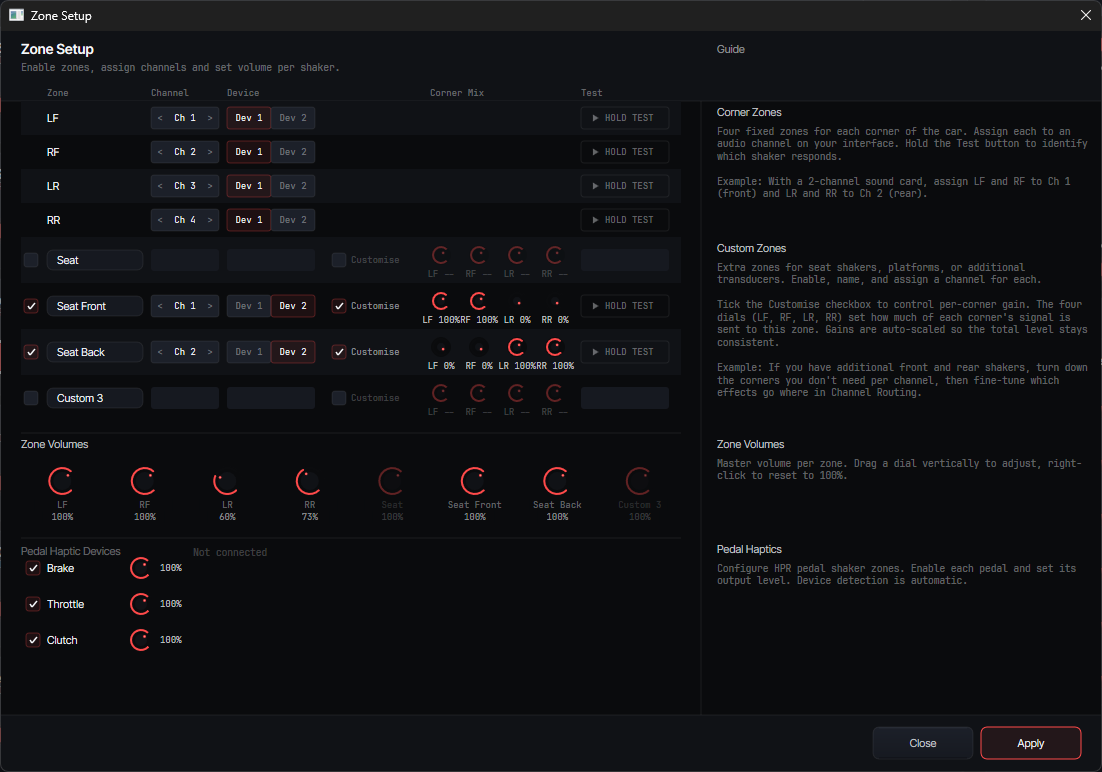
Zone Setup 對話框
使用左側的核取方塊啟用區域,透過 < Ch N > 選擇器將每個區域指派到聲道,並使用「HOLD TEST」按鈕進行確認。每個區域的音量旋鈕可讓你平衡輸出音量。四個角落區域(LF、RF、LR、RR)預設為開啟。自訂區域(C1 到 C4)可以啟用來連接額外的 shaker,例如座椅振動器或踏板 shaker。
- 啟用你的區域。一般的四角設定,啟用 LF、RF、LR、RR(預設已開啟)。只有在你有額外接線的 shaker(例如座椅 shaker 或踏板振動器)時,才需要啟用自訂區域(C1 到 C4)。
- 指派聲道。使用
< Ch N >選擇器,將每個區域指派到你在測試時確認的實體聲道。例如,如果聲道 1 驅動你的左前 shaker,就設定 LF → Ch 1。 - 按住「HOLD TEST」測試每個區域,確認正確的 shaker 在振動。如果振動的是錯誤的 shaker,交換聲道指派,直到每個區域對應到正確的實體 shaker 位置。
- 調整區域音量,使用底部的旋鈕。從 100% 開始,跑幾圈後降低感覺過強的區域。
- 踏板觸覺裝置:如果你透過 USB 連接了 SimAgic HPR 踏板,它們會顯示在底部的獨立區塊中。啟用你想要接收觸覺回饋的踏板(Brake、Throttle、Clutch)。這些使用直接的 USB HID 連線,不佔用你的音訊聲道。
- 點擊 Apply 儲存你的區域配置。
依 Shaker 數量建議的 Zone Setup
不確定如何配置區域?以下是三種最常見設定的建議聲道指派。無論你有幾個 shaker,都啟用全部四個角落區域(LF、RF、LR、RR):Track Impulse 會將混合訊號傳送到每個區域所指派的聲道。
1 Shaker
座椅或平台安裝
2 Shaker
前方 + 後方
4 Shaker
每個角落一個
Channel Routing
微調哪些觸覺效果傳送到哪些區域,以及各自的音量。這裡可以根據你的賽車架和偏好來客製化觸覺感受。路由和效果設定是按模擬器儲存的:這裡的變更只適用於頂部工具列中目前啟用的模擬器,因此 iRacing、ACC 和 AC 各自擁有獨立的設定。
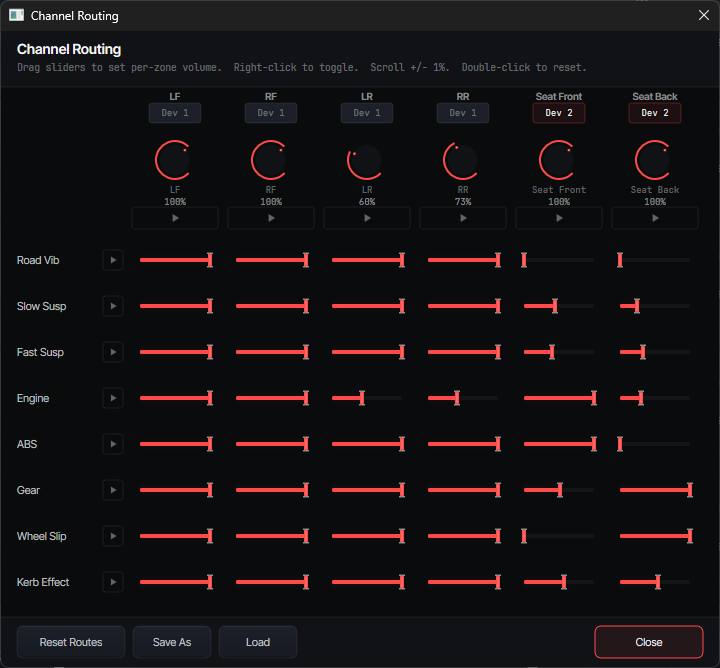
Channel Routing 矩陣
每一行是一個效果(Road Vib、Spring Susp、Shock Susp、Kerb、Engine、ABS、Gear、Wheel Slip)。每一列是一個區域。旋鈕控制每個效果傳送到每個區域的比例,從 0%(關閉)到 100%(完整)。
- 理解矩陣。行 = 效果,列 = 區域。每個旋鈕控制該效果在該區域的音量(0.0 到 1.0)。每列頂部是區域總音量旋鈕。
- 播放按鈕(▶)在每行和每個區域標題中,讓你單獨預聽該效果或該區域,精確聽到你正在調整的內容。
- 拖動旋鈕調整音量。右鍵點擊旋鈕可切換開/關(設為 0.0 或恢復)。滾輪進行 +/- 1% 微調。雙擊恢復預設值。
- 從預設值開始,跑幾圈後再調整。常見調整:降低 Engine Rumble(如果蓋過路肩的感覺)、加強前方區域的 ABS(shaker 靠近煞車踏板時)、或降低後方區域的 Road Vibration(如果車尾感覺太躁動)。
- Save As 儲存你的路由設定檔。Load 在設定檔之間切換。路由設定檔按模擬器儲存,讓你可以為 iRacing、ACC 和 LMU 各自調校。
- 完成後點擊 Close。
音量鏈
一個效果在某個區域的最終音量取決於四個疊加的音量控制。調低其中任何一個都會降低輸出。理解這個關係有助於你更有效率地調校:
效果參考
Track Impulse 從你的模擬器即時資料中產生觸覺效果。每個效果在主視窗中都有自己的卡片,包含音量旋鈕、頻率旋鈕、波形監視器和測試按鈕。以下說明每個效果的作用以及你會感受到什麼。
效果分為兩類。背景效果(Road Vibration、Engine Rumble)在你駕駛時持續運作,提供一種坐在車內的恆定感覺。事件效果(Spring Suspension、Shock Suspension、Kerb、ABS、Gear Change、Wheel Slip)在特定觸發條件下才會啟動,例如碰到路肩、車輪鎖死或換檔。兩者結合構成完整的觸覺畫面:背景效果在事件之間保持 shaker 的活力。
| 效果 | 你會感受到什麼 |
|---|---|
| Road Vibration | [背景] 持續的隆隆振動,模擬你在真實車輛中透過方向盤感受到的輪胎摩擦和路面質感。平滑瀝青與粗糙水泥或碎石的感覺不同。速度越高越強烈。每個角落獨立反應。音量、頻率和優先順序保持預設即可。 |
| Spring Suspension | [事件] 車身緩慢而沉重的移動:過彎時的側傾、煞車時的前傾、加速時的後坐,以及過山頂時的上浮感。想像那種將你壓入座椅的溫和推拉感。 |
| Shock Suspension | [事件] 尖銳而快速的衝擊:顛簸、接縫、賽道過渡段和伸縮縫。透過避震器傳遞的突然撞擊。這是你碰到路面突起物時感受到的「衝擊感」。 |
| Kerb (僅限 iRacing) | [事件] 專門用於路肩和減速條的效果,與 Shock Suspension 分開。模擬壓過路肩時典型的節奏性振動。僅在 iRacing 中可用,因為該模擬器提供獨立的路肩資料。在其他模擬器中,碰到路肩的感覺由 Shock Suspension 效果處理。 |
| Engine Rumble | [背景] 引擎透過底盤傳遞的機械振動。怠速和低轉速時最明顯。高速時路面和懸吊效果自然會接管。這為你的賽車架提供持續的「心跳」感。 |
| ABS / Wheel Lock | [事件] ABS 作動時感受到的快速脈動:那種熟悉的透過煞車踏板和底盤傳來的連續振顫。也能偵測 ABS 關閉或超負荷時的完全鎖死。每個車輪獨立運作。 |
| Gear Change | [事件] 每次升檔或降檔時短促而明確的衝擊。模擬透過傳動軸隧道傳來的換檔機械衝擊。 |
| Wheel Slip | [事件] 輪胎失去抓地力又重新恢復時的嗡嗡振動:加速時的打滑或過彎時的滑動。每個車輪獨立運作,讓你感受到車輛哪一端正在失控。這是與 ABS 不同的獨立效果。 |
各模擬器注意事項
- ACC:不需要特別設定。Track Impulse 直接讀取共享記憶體資料。
- Assetto Corsa:不需要特別設定。Track Impulse 直接讀取共享記憶體資料。
- LMU:請確認 LMU 的外掛設定中已啟用共享記憶體外掛。沒有啟用的話,Track Impulse 無法讀取遙測資料。
- AC EVO:Track Impulse 會在你離開車庫並開始在賽道上駕駛後才連線。模擬器在車庫或維修道不會提供資料。
- AC Rally:不需要特別設定。Track Impulse 直接讀取共享記憶體資料。
Advanced Settings
每張效果卡片都有一個「Advanced Settings」按鈕(齒輪圖示),可開啟每個效果的合成參數。這些參數讓你在基本的音量和頻率之外,進一步塑造每個觸覺效果的特性。
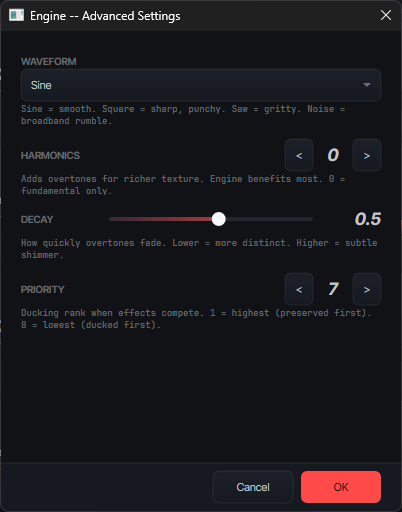
Advanced Settings
每個效果的專屬旋鈕,包含波形類型、諧波數量和衰減,以及優先順序等級。這些設定會儲存在你的模擬器設定檔中。
波形類型
每個效果可以使用不同的振動波形。這會改變效果透過 shaker 的「手感」:
- Sine(預設):平滑、自然的振動。最舒適且最真實的感覺。適用於所有效果。
- Square:尖銳、有力的振動。感覺更具攻擊性,像開關切換一樣。可嘗試用在 ABS 或 Gear Change 上以獲得更明快的感覺。
- Sawtooth:粗糙、有顆粒感的振動。帶有粗獷的機械質感。可用在 Wheel Slip 或 Engine Rumble 上。
- Noise:粗糙、隨機的振動。感覺像雜訊或粗糙感。可為粗糙路面上的 Road Vibration 增添真實感。
諧波
諧波在基礎效果之上增加額外的振動層,讓效果聽起來更豐富、更複雜,類似純音和真實機械聲之間的差異:
- 諧波數量(0 到 4):增加多少額外層。0 表示只有基礎振動(預設)。1 到 2 增加微妙的豐富度。3 到 4 讓效果明顯更複雜。
- 諧波衰減(0.0 到 1.0):每層額外振動消退的速度。預設為 0.5(每層強度為前一層的一半)。較低 = 各層消退更快。較高 = 各層維持較強。
- 最佳應用:Engine Rumble 受益最多。1 到 2 個諧波讓引擎感覺更像真實引擎透過底盤的振動,而不是單純的嗡嗡聲。
優先順序等級
當多個效果同時播放且合併振動過強時,優先順序決定哪些效果維持全音量,哪些會被自動降低:
- 優先順序 1(最高):這些效果始終以全強度播放。適合 ABS 和 Shock Suspension 等提供關鍵駕駛回饋的效果。
- 優先順序 2 到 7(較低):當輸出飽和時,這些效果會被降低。Engine Rumble 和路面質感是較低優先順序的好選擇,因為它們對駕駛的重要性較低。
- 全部相同(預設):當所有效果的優先順序相同時,需要時會均勻降低所有效果。這對大多數設定都很適用,也是出廠預設行為。
設定檔
設定檔儲存你針對特定模擬器的完整效果和路由設定。每個支援的模擬器有自己獨立的設定檔集合,讓你可以為 iRacing 和 ACC 進行完全不同的調校。
- Save 將變更儲存到目前啟用的設定檔。如果沒有啟用已命名的設定檔,則儲存到模擬器的預設設定。
- Save As 讓你建立命名設定檔(例如「ACC 雨天」、「iRacing Spa」)。這會儲存所有效果音量、頻率、路由增益、區域配置、波形類型、諧波和優先順序。
- Load 開啟目前模擬器的已儲存設定檔列表。選擇一個即可載入。你也可以使用頂部工具列的步進箭頭快速瀏覽已儲存的設定檔。
- 分享/匯入:設定檔以 JSON 檔案儲存在
%APPDATA%\TrackImpulse\profiles\{simname}\。你可以複製這些檔案與他人分享,或匯入社群設定檔。網站的 Community Profiles 頁面收錄了其他使用者分享的設定檔。 - 遷移到新電腦?將舊電腦上整個
%APPDATA%\TrackImpulse\資料夾複製到新電腦(安裝 Track Impulse 之後)。這會轉移你所有的設定檔、路由和各模擬器的調校。Device Setup 需要重新設定,因為新電腦有不同的音訊硬體。 - Reset to defaults 將目前模擬器恢復為出廠設定。這不會刪除已儲存的設定檔,只是將目前啟用的設定重設為預設值。
Options
「Options」對話框(從頂部工具列存取)包含跨所有模擬器和設定檔的全域應用程式設定。
- UI Density:三種預設,控制效果卡片的大小和間距。較低密度讓更多卡片同時顯示在畫面上;較高密度更容易閱讀和操作。
- Accent Theme:從 9 種色彩主題中選擇,改變整個介面的強調色。純粹是外觀設定,不影響觸覺輸出。
- VR Auto-Minimize:啟用後,Track Impulse 偵測到 VR 執行環境(
vrserver.exe)時會自動最小化。這可以防止 TI 視窗在 WDDM 中搶佔 GPU 排程優先權,避免在 VR 中造成幀時間峰值。 - Auto-Update:Track Impulse 會自動檢查更新並在有新版本時通知你。你可以立即更新或延後。
- Telemetry Consent:Track Impulse 可以傳送匿名使用資料(你使用的版本和模擬器)來協助改進軟體。不會收集任何個人資料。你可以隨時開啟或關閉。
- Shortcuts & Tips:一個參考面板,列出所有鍵盤快捷鍵和介面操作秘訣。
秘訣
從你的設定中獲得最佳體驗的建議。
調校秘訣
- 從預設值開始。在修改任何東西之前先跑幾圈。Track Impulse 的預設值已經針對平衡的觸覺感受進行調校。
- 一次只改一項。調整一個旋鈕,跑一圈,然後決定是否更好。同時改變多個設定會讓你難以判斷哪個調整有幫助。
- 善用測試按鈕。每張效果卡片都有測試按鈕,會透過路由矩陣播放預覽訊號。這能幫助你辨別哪個效果造成了特定的感覺。
- 總音量是你的好夥伴。如果整體感覺太強或太弱,先調整總音量,再去調整個別效果。
- 按模擬器和條件儲存設定檔。濕滑賽道、高下壓力賽車和橢圓形賽道都適合不同的調校。為每種場景儲存命名的設定檔。
鍵盤快捷鍵
- 滾輪在任何旋鈕上滾動,進行 +/- 1% 微調。
- 右鍵點擊路由旋鈕可立即切換開/關。
- 雙擊旋鈕恢復預設值。
- Alt+Shift+T:全域快捷鍵,最小化/還原 Track Impulse。即使模擬器在前景也能使用。
疑難排解
常見問題及解決方法。
一般問題
- 完全沒有音訊輸出?檢查標題列中央的 DEVICE 1 欄位。如果顯示
---而不是你裝置的名稱,代表音訊串流無法啟動。開啟 Device Setup,確認你的裝置已被選取且已開機。嘗試較大的緩衝區大小。Console 按鈕(右下角)會顯示音訊引擎的詳細輸出。 - 引擎聲或遊戲音訊透過 shaker 播放?需要檢查兩個地方。第一,在 Windows 音效設定中,確認你的耳機或喇叭已設為預設播放裝置,而不是你的 shaker 介面。第二,開啟你的模擬器的音訊設定,確認輸出到你的耳機/喇叭。部分模擬器會依名稱記住特定裝置,可能獨立於 Windows 設定而指向 shaker 介面。Track Impulse 只傳送觸覺訊號;你透過 shaker 聽到的任何音樂或引擎聲都來自其他地方。
- 駕駛時沒有效果?確認模擬器正在執行且模擬器名稱顯示在頂部工具列中。Track Impulse 會自動偵測執行中的模擬器。如果模擬器名稱沒有出現,確認你已在賽道上(部分模擬器只在你真正駕駛時才傳送資料,不包含選單中)。請參閱下方的模擬器未偵測到了解各模擬器的解決方法。
- 雜音或中斷?在 Device Setup 中增加緩衝區大小。如果你使用 WDM-KS 但問題持續,改用 WASAPI Exclusive。也請檢查 USB 頻寬:避免使用 USB 集線器,將你的音訊介面直接連接到主機板上的 USB 埠。
- 延遲感覺很高?確認你正在使用 ASIO(顯示於 Device Setup 中)。檢查緩衝區大小,64 是理想值。也請確保你的模擬器以合理的幀率執行,因為較高的幀率代表更快的資料更新給 Track Impulse。
- 效果感覺微弱或缺失?兩個常見原因。第一,如果賽車架在路肩和顛簸之間感覺死氣沉沉,檢查 Road Vibration 和 Engine Rumble 是否已啟用且音量合理。這些是持續運作的背景效果,用於保持 shaker 的活力。第二,如果特定效果(例如 iRacing 中的 Kerb)在應該觸發時卻太安靜,你可能使用了舊版本的預設值。在設定檔區塊中點擊 Reset to defaults 以套用最新的優先順序和音量調校,然後從那裡開始調整。
- 某個特定效果不運作?依序進行以下檢查:
• 音量:效果卡片上的旋鈕是否有調高?同時檢查各效果的音量和頂部工具列的總音量。
• 路由:開啟 Channel Routing,檢查該效果的那一行在預期的區域是否有非零的值。旋鈕在 0.0 代表該效果在該區域被靜音。
• 優先順序:如果效果只在其他效果啟動時消失,它可能被自動降低了。開啟該效果的 Advanced Settings 檢查其優先順序等級。較低優先順序的效果在輸出飽和時會被降低。
• 測試按鈕:點擊效果卡片上的測試按鈕。如果你透過 shaker 感受到測試訊號,代表效果和路由都正常運作,問題出在模擬器資料。如果什麼都感受不到,問題出在上面的音量或路由鏈。
• 模擬器資料:部分效果只在特定情況下觸發。ABS 只在重踩煞車時觸發,Wheel Slip 只在失去抓地力時觸發,Kerb 只在壓過減速條時觸發。確認你在賽道上確實觸發了正確的條件。
• 舊版預設值:如果你從舊版本升級,點擊 Reset to defaults 以套用最新的效果優先順序和音量,然後從那裡調整。 - TI 開啟時模擬器幀率下降?在駕駛前最小化 Track Impulse。在 Windows(WDDM)下,前景視窗會獲得 GPU 排程優先權,因此可見的 TI 可能增加你模擬器的幀時間。使用 Alt+Shift+T 快速最小化和還原。VR 使用者可以在 Options 中啟用 VR Auto-Minimize 來自動處理。
- 使用 VoiceMeeter、Equalizer APO 或音訊增強軟體?確認這些沒有在你的 shaker 所用的同一音訊裝置上執行。它們可能會攔截或修改音訊串流、增加延遲,或阻止 Track Impulse 開啟裝置。同時請在 Windows 音效 → 屬性 → 增強功能 中停用所有原廠音效(Realtek、Nahimic、Sonic Studio、Dolby、DTS、Waves)。
- 從 SimHub / SimVibe 切換過來?你不需要解除安裝 SimHub,但如果 SimHub 仍在執行且正在輸出到你的 shaker 裝置,它會佔用該裝置,導致 Track Impulse 無法開啟。在啟動 Track Impulse 之前關閉 SimHub,或在 SimHub 中停用 bass shaker/觸覺外掛,使其不再佔用音訊裝置。參閱 SimHub 延遲指南了解人們為何切換。
- iRacing:重複或模糊的效果?停用 iRacing 內建的 LFE 系統(Options → Sound → Enable Low Frequency Effects = OFF)。同時執行 iRacing LFE 和 Track Impulse 會向你的 shaker 傳送重複且互相衝突的訊號。
模擬器未偵測到
如果你的模擬器正在執行,但模擬器名稱沒有出現在 Track Impulse 的頂部工具列中,請依照你使用的模擬器進行以下檢查。Track Impulse 從每個模擬器的官方資料介面讀取即時遙測資料。如果該介面未啟用或無法存取,就無法產生效果。
- iRacing:確認遙測已啟用。開啟
Documents\iRacing\app.ini,確認 [Misc] 區段中有irsdkLog=1。遙測只在賽道上或重播中才會串流,車庫和選單不會觸發 Track Impulse。 - Assetto Corsa Competizione (ACC):共享記憶體預設開啟,不需要設定。如果偵測失敗,完全關閉 ACC(不只是回到主選單)然後重新啟動。Steam 和 Microsoft Store 安裝的行為相同。
- Assetto Corsa(原版):共享記憶體預設啟用。如果是 Microsoft Store/GamePass 安裝,請確認 Track Impulse 能從隔離的共享記憶體區域讀取。如果偵測失敗,嘗試以系統管理員身分執行 Track Impulse。Steam 安裝幾乎都能在不提升權限的情況下正常運作。
- Le Mans Ultimate (LMU):必須啟用 rFactor 2 共享記憶體外掛。在 LMU 啟動器中開啟 Settings → Plugins,勾選共享記憶體外掛。重新啟動 LMU。沒有啟用此外掛,遙測資料不會離開模擬器。
- AC EVO:模擬器在你離開車庫並開上賽道後才會串流遙測資料。在車庫、大廳畫面或維修道中不會觸發 Track Impulse。開到維修道出口,連線就會啟動。
- AC Rally:不需要設定。如果偵測失敗,完全關閉並重新啟動。
- Automobilista 2:必須在模擬器中啟用共享記憶體。在 AMS2 中開啟 Options → System,將 Shared Memory 設為 Project CARS 2 模式,然後重新開始賽段。沒有這個設定,AMS2 完全不會發布任何遙測資料。
- BeamNG.drive:Track Impulse 會自動將其 BeamNG 模組(
trackimpulse.zip)安裝到你的 BeamNG 模組資料夾中。接著你需要在遊戲中啟用一次遙測功能:在 BeamNG 中開啟 Options → Other,啟用「Other protocols」,然後重新啟動 BeamNG。遙測資料只會在你實際駕駛車輛時傳送。如果自動安裝失敗,請將trackimpulse.zip從 Track Impulse 安裝資料夾複製到%LOCALAPPDATA%\BeamNG\BeamNG.drive\current\mods(在 BeamNG 0.36 或更舊版本:%LOCALAPPDATA%\BeamNG.drive\<version>\mods)。 - Euro Truck Simulator 2 / American Truck Simulator:遊戲中必須存在 SCS 遙測外掛。對於 Steam 版本,Track Impulse 會自動安裝它:執行一次 Track Impulse,然後啟動(或重新啟動)遊戲。遊戲啟動時可能會顯示一次性的 SDK 提示,接受即可。如果自動安裝失敗,或你使用的是非 Steam 版本,請將
scs-telemetry.dll從 Track Impulse 安裝資料夾複製到遊戲的bin\win_x64\plugins資料夾中(如果plugins資料夾不存在,請自行建立)。 - 管理員權限不匹配:如果你的模擬器以系統管理員身分執行,但 Track Impulse 沒有(或反過來),Windows 可能會阻擋共享記憶體存取。請以相同的權限等級執行兩者。最簡單的做法是兩者都不以系統管理員身分啟動,除非有其他需求。
音訊疑難排解
- 取樣率不匹配(最常見的 WDM-KS/WASAPI 問題)。如果你選擇了 WDM-KS 或 WASAPI 但音訊串流無法啟動,或只有部分聲道運作,裝置的 Windows 取樣率可能與 Track Impulse 要求的不同。開啟 Windows 音效設定 → 右鍵點擊你的 shaker 裝置 → 內容 → 進階,將預設格式設為 16 位元,48000 Hz(DVD 品質)。套用後,重新開啟 Track Impulse 的 Device Setup 並重新測試。(原生 ASIO 驅動程式完全繞過此問題,它們直接與硬體協商取樣率。)
- 音訊裝置之前正常運作,但 shaker 突然沒有聲音了?很可能是另一個應用程式以獨佔模式佔用了裝置。關閉所有可能在背景開啟的音訊應用程式(瀏覽器、Discord、OBS、模擬器內語音聊天),然後在 Track Impulse 中開啟 Device Setup 並再次點擊 Apply 以重新開啟串流。
- Windows 音訊「增強功能」仍然作用中。在 Windows 音效 → 你的 shaker 裝置 → 內容 → 增強功能中,勾選停用所有增強功能。Realtek Audio Console、Nahimic、Sonic Studio、Dolby Atmos 和 DTS:X 等原廠套件即使在 Windows 中關閉後仍可能重新啟用這些功能,所以也請檢查原廠應用程式。
更新與版本回退
- 每次重大更新後執行 Reset to defaults。大多數版本都會調整和重新平衡設定、優先順序和路由預設值。如果你從舊版本升級後感覺效果不對(特別是 Engine Rumble、Kerb 或 ABS 感覺太弱),開啟 Profiles 並點擊 Reset to defaults。你的舊設定檔仍然保存著,你隨時可以切換回去。
- 最近的更新出了問題?你可以從舊版本封存庫安裝較舊的版本,等待我們修復。也請透過意見回饋頁面或電子郵件聯繫支援團隊,以便我們優先處理修復。
- 自動更新通知。Track Impulse 在啟動時檢查更新。如果你想延後,關閉提示即可,下次還會再出現。要強制檢查,請重新啟動應用程式。
仍然卡住?請寄送記錄檔
如果以上方法都無法解決你的問題,獲得幫助最快的方式是寄送記錄檔給我們。它能告訴我們 Track Impulse 啟動時看到了什麼、偵測到哪些裝置、哪個模擬器在執行,以及在哪裡失敗。通常一次回覆就能診斷,而不用來回三次。
- 先重現一次問題(啟動 Track Impulse、開啟 Device Setup、觸發問題)。這樣確保記錄檔有捕捉到它。
- 開啟檔案總管,在網址列貼上:
%APPDATA%\TrackImpulse\ - 附上符合你問題的檔案:裝置或 Device Setup 相關問題請附上
wizard_log.txt,音訊中斷或串流在賽段中途停止請附上watchdog.log,如果應用程式當機請附上crash.log。 - 將它們寄到 support@track-impulse.com,附上簡短說明你嘗試了什麼以及發生了什麼情況。Device Setup 和主視窗的螢幕截圖也會有幫助。