Como o Track Impulse distribui a haptica
O Track Impulse le dados em tempo real do seu sim e gera efeitos hapticos instantaneamente (vibracao de estrada, meios-fios, ABS, vibracao do motor e mais). Esses efeitos precisam chegar aos bass shakers ou pedais corretos no seu rig. O processo de configuracao tem quatro camadas:
Zone: uma posicao de saida nomeada no seu rig (por exemplo, Left Front, Custom 1). Voce pode ter ate 16 zonas.
Channel: o canal do dispositivo ao qual cada zona esta conectada.
Routing: quais efeitos sao enviados para cada zona e em qual volume.
Voce configura essas camadas em ordem: primeiro seleciona seu hardware de audio e o driver no assistente de Device Setup (3 passos), depois atribui zonas a canais no Zone Setup, e finalmente ajusta quais efeitos vao para onde no Channel Routing.
Mapa de zonas do Track Impulse
A janela principal
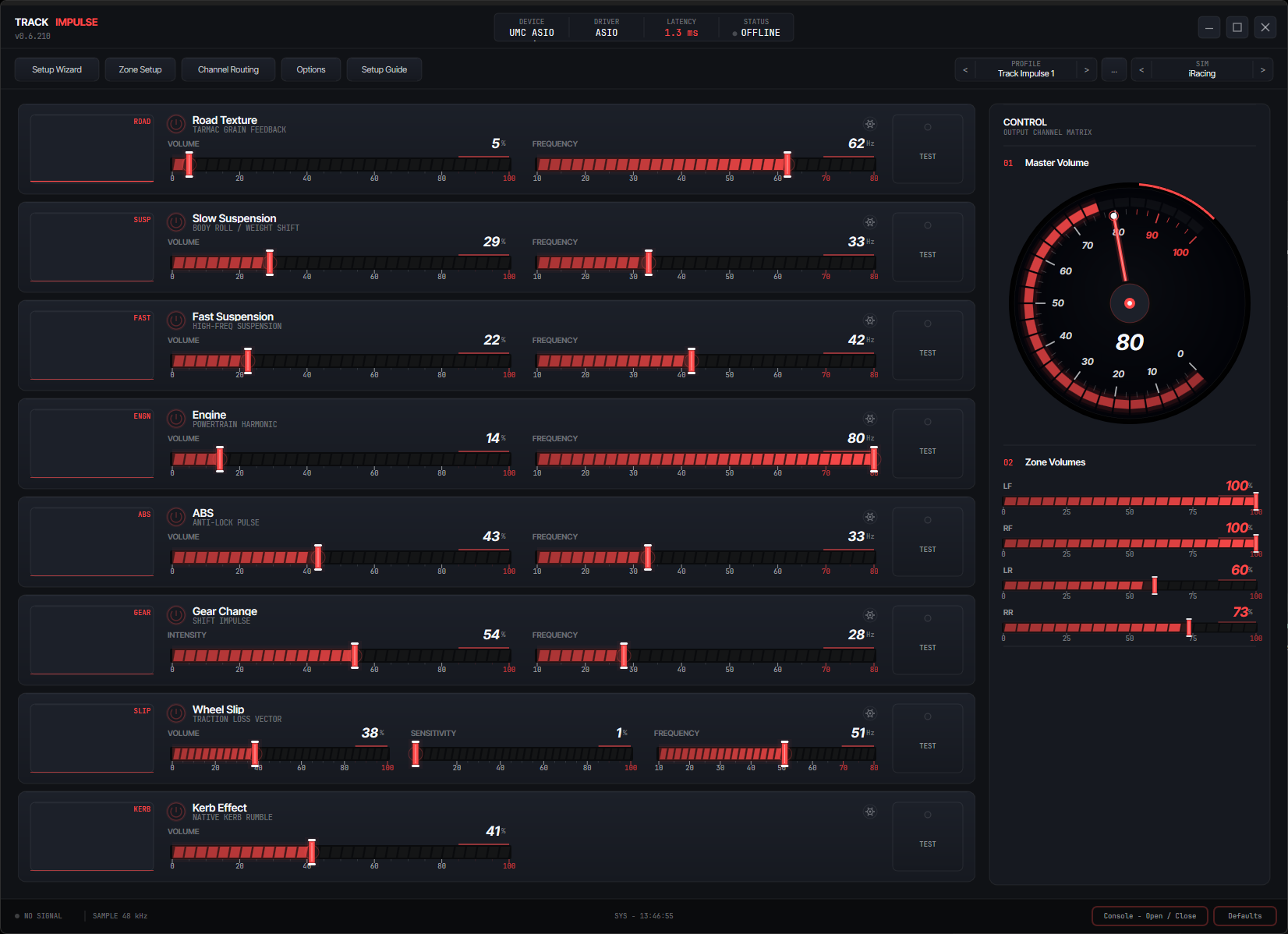
Quando voce abre o Track Impulse, a janela principal mostra os sete efeitos hapticos como cartoes individuais. E o seu centro de controle para tudo.
Janela principal
A janela principal mostra os cartoes de efeitos em uma grade. Cada cartao tem um monitor de forma de onda em tempo real no topo, controles de volume e frequencia, uma barra de atividade e um botao de teste. A barra superior da acesso a Device Setup, Zone Setup, Channel Routing, Profiles, Options e Advanced Settings.
- Os cartoes de efeitos ocupam a area principal. Cada efeito (Road Vibration, Spring Suspension, Shock Suspension, Engine Rumble, ABS/Wheel Lock, Gear Change, Wheel Slip e Kerb no iRacing) tem seu proprio cartao com uma forma de onda em tempo real, um controle de volume, um controle de frequencia e um botao de teste que permite pre-visualizar o efeito pelos seus shakers sem estar pilotando.
- A barra superior tem botoes para Device Setup, Zone Setup, Channel Routing, Profiles, Options e o volume master. O nome do sim ativo aparece a esquerda quando um sim esta em execucao.
- O volume master na barra superior controla o nivel geral de todos os efeitos e zonas. E o ultimo multiplicador na cadeia de volume.
- O seletor de sim aparece quando o Track Impulse detecta sims em execucao. Mostra o nome do sim ativo e permite alternar entre sims detectados se houver varios rodando ao mesmo tempo (raro, mas suportado).
- O painel de status no centro da barra superior mostra DEVICE 1 (e DEVICE 2 quando uma segunda interface esta ativa) com o nome de cada dispositivo de audio conectado, alem de uma celula STATUS que exibe ONLINE com um ponto pulsante enquanto um sim esta conectado. Se a celula de um dispositivo mostra ---, o stream de audio nao esta em execucao.
- A barra de status na parte inferior mostra um indicador de sinal a esquerda: SIGNAL OK com um ponto pulsante enquanto um sim esta conectado, NO SIGNAL caso contrario, seguido da taxa de amostragem de saida. O botao Console a direita abre um console de diagnostico com detalhes ao vivo do dispositivo e da telemetria. O tipo de driver, o tamanho do buffer e a latencia estimada sao exibidos no Device Setup.
Device Setup: selecionar dispositivo
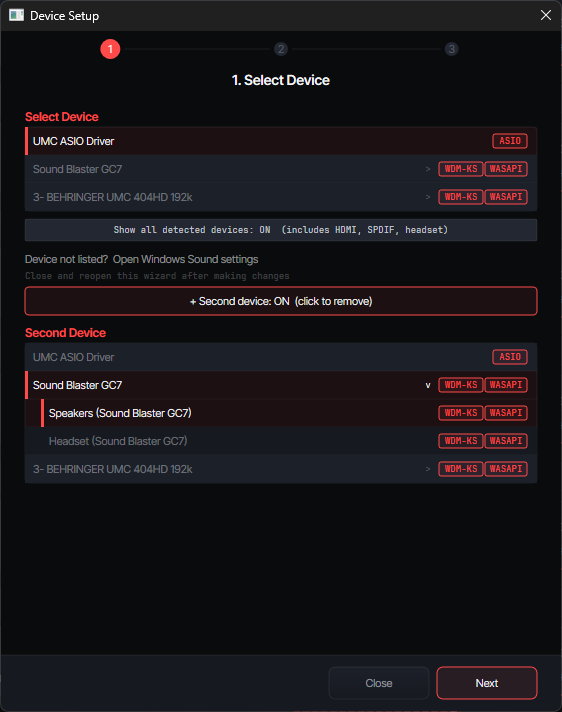
Abra o assistente de Device Setup pela barra superior. O passo 1 mostra o hardware de audio fisico detectado no seu sistema. Selecione o dispositivo que esta conectado aos seus bass shakers.
Device Setup: passo 1
Os dispositivos de audio fisicos sao listados com o nome do hardware (por exemplo, "Behringer UMC404HD", "Sound Blaster GC7"). As tags de drivers disponiveis (ASIO, WDM-KS, WASAPI) aparecem a direita em cada linha. Dispositivos com multiplas saidas mostram uma seta: clique para expandir e selecionar uma saida especifica.
- Identifique sua interface de audio. A lista mostra o nome do hardware fisico, nao os caminhos brutos do driver. Encontre o dispositivo ao qual seu amplificador e bass shakers estao conectados.
- Verifique as tags de driver. Uma tag
ASIOsignifica que ha um driver ASIO nativo disponivel para esse dispositivo.WDM-KSsignifica que Windows Kernel Streaming esta disponivel.WASAPIe a opcao de fallback. ASIO oferece a menor latencia. - Dispositivos com multiplas saidas: alguns adaptadores (por exemplo, Behringer UMC404HD) tem multiplos pares de saida. Clique na seta (>) para expandir o dispositivo e selecionar a saida desejada (por exemplo, "OUT 1-4" em vez de "OUT 3-4").
- Multiplos dispositivos: clique em "+ Second device" para adicionar um segundo adaptador. Util se voce tem shakers em uma interface e zonas adicionais em outra. Veja os detalhes de configuracao multi-dispositivo abaixo.
- Selecione seu dispositivo e clique em Next.
Usando mais de um dispositivo de audio? Configuracao multi-dispositivo
O Track Impulse suporta saida atraves de ate quatro dispositivos de audio simultaneamente. Util se voce tem shakers em uma interface e zonas adicionais ou um amplificador diferente em outra.
Exemplo: configuracao com dois dispositivos
- Em Device Setup → passo 1, clique em "+ Add a second audio interface" para adicionar seu segundo dispositivo.
- Percorra o assistente normalmente: ambos os dispositivos sao configurados com seu proprio driver, ajustes de buffer e testados de forma independente.
- No Zone Setup, o seletor de canal de cada zona mostra a qual dispositivo ela pertence (por exemplo, "Dev 1 Ch 1" versus "Dev 2 Ch 1"). Distribua as zonas entre os dispositivos conforme necessario.
- No Channel Routing, a etiqueta do dispositivo aparece abaixo de cada nome de zona (por exemplo, "Dev 1" / "Dev 2"), para que voce sempre saiba para onde o sinal esta indo.
Meu dispositivo nao aparece na lista
Se o dispositivo conectado aos seus shakers nao aparece na lista, verifique estes pontos em ordem. Os tres primeiros cobrem a grande maioria dos casos.
- Ative "Show all detected devices: ON" no topo da lista de dispositivos. Por padrao, o assistente oculta saidas HDMI, SPDIF, headsets e saidas incomuns para manter a lista limpa. Ao ativar, tudo que o Windows detecta sera exibido.
- Verifique se o dispositivo esta habilitado no Windows. Clique em "Device not listed? Open Windows Sound settings". Na aba de reproducao, clique com o botao direito em uma area vazia e ative Mostrar dispositivos desabilitados e Mostrar dispositivos desconectados. Se sua interface aparece em cinza, habilite-a com clique direito e reabra o assistente.
- Instale o driver do fabricante. Um numero surpreendente de interfaces de audio USB nao aparecem ate que o driver do fabricante seja instalado (Behringer UMC, Focusrite Control, MOTU, PreSonus, etc.). Placas de som Realtek integradas e a maioria das USB genericas baratas funcionam de imediato; interfaces de marca normalmente nao. Baixe o driver no site do fabricante.
- Outro aplicativo pode estar usando o dispositivo. Se algo tem o dispositivo aberto em modo exclusivo (uma aba do navegador com audio, Discord, OBS, SimHub, OBS Virtual Camera, chat de voz do sim), pode impedir que o Track Impulse o veja. Feche outros aplicativos de audio e clique em Rescan.
- Alimentacao USB / cabo. Interfaces alimentadas por barramento as vezes nao sao detectadas em portas USB frontais ou atraves de hubs. Conecte-as diretamente a uma porta USB traseira da placa-mae e tente outro cabo.
- Reinicie o assistente apos fazer qualquer um dos itens acima. O Track Impulse so busca dispositivos quando o assistente e aberto.
Device Setup: canais e buffer
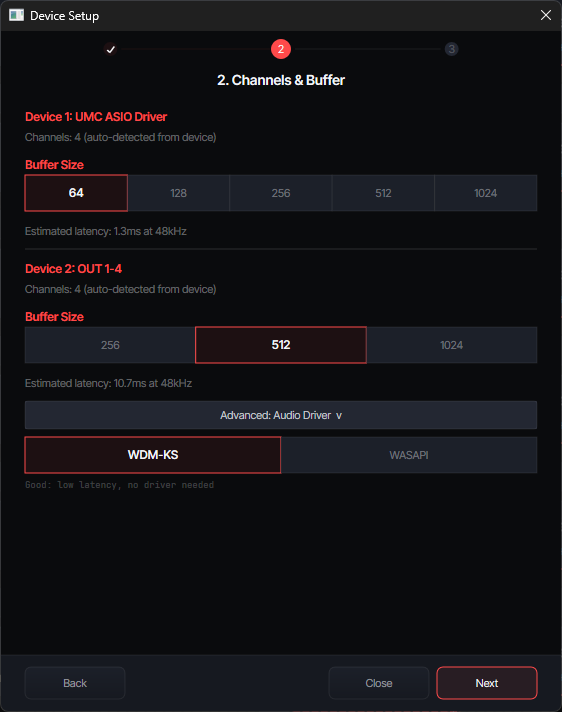
O passo 2 configura o tamanho do buffer para o dispositivo selecionado. Buffer menor significa menor latencia, mas muito pequeno pode causar cortes no audio. O melhor driver de audio e pre-selecionado automaticamente.
Device Setup: passo 2
Escolha um tamanho de buffer entre as opcoes disponiveis. A latencia estimada a 48 kHz e mostrada abaixo. O driver de audio vem pre-selecionado, mas pode ser alterado com o interruptor "Advanced: Audio Driver" se seu dispositivo suporta multiplos drivers.
- Escolha um tamanho de buffer. O valor inicial correto depende do seu driver de audio:
• ASIO: comece com 64 (1,3 ms a 48 kHz). Se ouvir estalos ou cortes, suba para 128 (2,7 ms). A maioria das interfaces USB modernas funciona bem com 64.
• WDM-KS / WASAPI: comece com 512 (o valor padrao). Esses drivers tem mais overhead que ASIO, entao buffers menores podem causar cortes mais facilmente. Reduza o buffer somente se seu sistema lidar com isso sem problemas. - A latencia estimada e mostrada abaixo das opcoes de buffer. Numeros menores significam resposta mais rapida. E o atraso que voce controla diretamente com o tamanho do buffer.
- Driver de audio (Advanced): o Track Impulse pre-seleciona o melhor driver para seu dispositivo. Se precisar mudar, clique em "Advanced: Audio Driver" para exibir o seletor de driver. As tres opcoes sao:
• ASIO (recomendado): acesso direto ao hardware, menor latencia. Alcanca apenas 2 ms de ponta a ponta.
• WDM-KS (bom): Windows Kernel Streaming. Nao requer driver especial. Latencia ligeiramente maior que ASIO, mas ainda excelente.
• WASAPI Exclusive (fallback): ignora o mixer de audio do Windows. Use se WDM-KS causar cortes em placas de som USB baratas. - Clique em Next para ir ao teste.
Device Setup: testar dispositivos
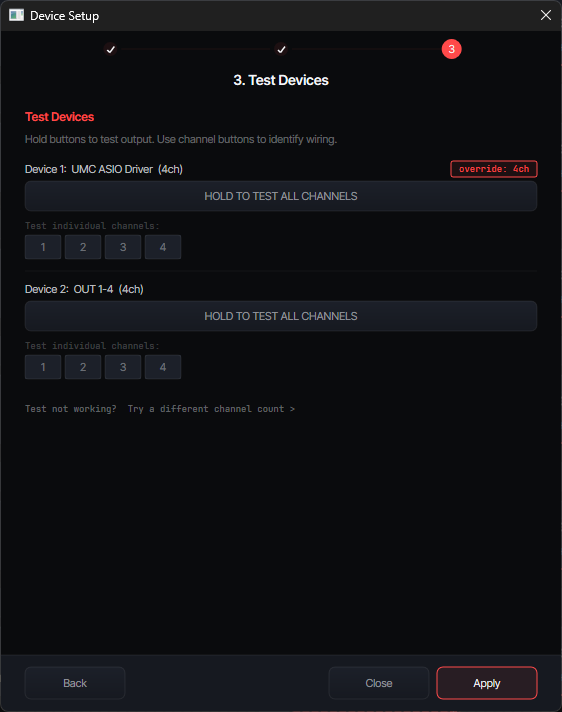
Verifique se seus shakers estao corretamente conectados enviando sinais de teste para cada canal individualmente.
Device Setup: passo 3
Mantenha pressionado o botao "HOLD TO TEST ALL CHANNELS" para enviar um sinal por todos os canais simultaneamente. Depois teste os canais individuais um a um com os botoes numerados abaixo.
- Mantenha pressionado "TEST ALL CHANNELS" para confirmar que todos os seus shakers respondem. Voce deve sentir uma vibracao de cada transducer conectado.
- Teste canais individuais com os botoes 1, 2, 3, 4 (etc.). Anote qual shaker fisico vibra com cada numero de canal. Escreva isso, voce precisara para o Zone Setup.
- Se um canal nao produz saida, verifique a fiacao, a alimentacao do amplificador e os controles de volume. Voce tambem pode clicar em "Try a different channel count" se a deteccao automatica errou.
- Quando todos os canais estiverem funcionando, clique em Apply para salvar e fechar o assistente.
Zone Setup
Atribua cada zona (LF, RF, LR, RR ou Custom) ao canal fisico correto no seu dispositivo de audio. Aqui voce diz ao Track Impulse qual shaker esta em qual posicao do seu rig.
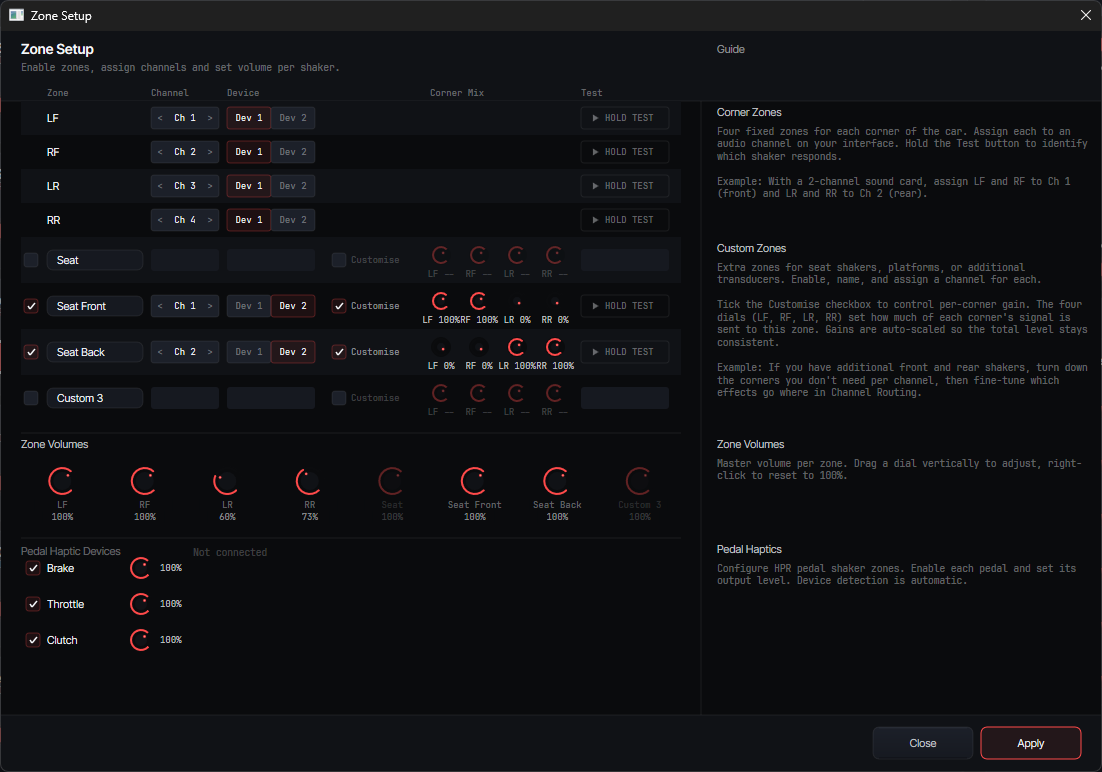
Dialogo de Zone Setup
Ative zonas com as caixas de selecao a esquerda, atribua cada zona a um canal com o seletor < Ch N >, e confira tudo com o botao "HOLD TEST". Os controles de volume por zona permitem equilibrar os niveis de saida. As quatro zonas de canto (LF, RF, LR, RR) estao ativas por padrao. As zonas Custom (C1 a C4) podem ser ativadas para shakers adicionais, como um transducer de assento ou um shaker de pedais.
- Ative suas zonas. Para um setup padrao de 4 cantos, ative LF, RF, LR, RR (estao ativas por padrao). Ative zonas Custom (C1 a C4) somente se tiver shakers adicionais conectados, como um shaker de assento ou transducer de pedais.
- Atribua canais. Use o seletor
< Ch N >para atribuir cada zona ao canal fisico que identificou durante o teste. Se, por exemplo, o canal 1 aciona seu shaker dianteiro esquerdo, configure LF → Ch 1. - Mantenha pressionado "HOLD TEST" em cada zona para confirmar que o shaker correto vibra. Se o errado responder, troque as atribuicoes de canal ate que cada zona corresponda a sua posicao fisica.
- Ajuste os volumes de zona com os controles deslizantes. Comece em 100 % e baixe as zonas que parecerem fortes demais apos algumas voltas.
- Dispositivos de haptica nos pedais: se voce tem pedais SimAgic HPR conectados por USB, eles aparecem em uma secao separada na parte inferior. Ative os pedais que devem receber haptica (Brake, Throttle, Clutch). Estes usam uma conexao USB-HID direta, nao seus canais de audio.
- Clique em Apply para salvar sua configuracao de zonas.
Zone Setup recomendado por quantidade de shakers
Nao sabe como atribuir suas zonas? Aqui estao as atribuicoes de canal recomendadas para as tres configuracoes mais comuns. Ative todas as quatro zonas de canto (LF, RF, LR, RR) independentemente de quantos shakers voce tenha: o Track Impulse mistura os sinais por canto no canal atribuido a cada zona.
1 Shaker
Montagem no assento ou plataforma
2 Shakers
Dianteiro + traseiro
4 Shakers
Um por canto
Channel Routing
Ajuste quais efeitos hapticos vao para quais zonas e em qual volume. Aqui voce personaliza a sensacao para o seu rig e suas preferencias. Os ajustes de routing e efeitos sao salvos por sim: as mudancas aqui so se aplicam ao sim ativo na barra superior, entao iRacing, ACC e AC tem cada um sua propria configuracao independente.
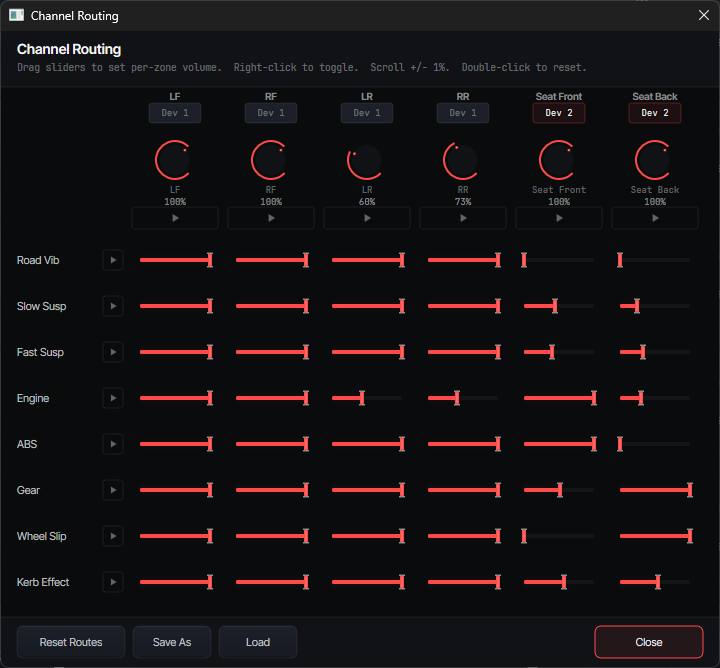
Matriz de Channel Routing
Cada linha e um efeito (Road Vib, Spring Susp, Shock Susp, Kerb, Engine, ABS, Gear, Wheel Slip). Cada coluna e uma zona. Os controles regulam quanto de cada efeito chega a cada zona, de 0 % (desligado) a 100 % (maximo).
- Entenda a matriz. Linhas = efeitos, colunas = zonas. Cada controle regula o volume daquele efeito naquela zona (0,0 a 1,0). No topo de cada coluna estao os controles master de zona.
- Botoes de reproducao (▶) em cada linha e cabecalho de zona permitem pre-ouvir aquele efeito ou zona isoladamente, para voce saber exatamente o que esta ajustando.
- Arraste os controles para ajustar o volume. Clique direito em um controle alterna entre ligado/desligado (coloca em 0,0 ou restaura). Scroll para +/- 1 % de ajuste fino. Duplo clique para restaurar o valor padrao.
- Comece com os valores padrao e ajuste apos algumas voltas. Mudancas comuns: reduzir Engine Rumble se ele abafa os meios-fios; aumentar ABS nas zonas dianteiras onde esta o shaker do pedal de freio; ou baixar as zonas traseiras para Road Vibration se a traseira parecer inquieta demais.
- Save As para salvar seu perfil de routing. Load para alternar entre perfis. Perfis de routing sao salvos por sim, entao voce pode ter ajustes diferentes para iRacing, ACC e LMU.
- Clique em Close quando terminar.
Cadeia de volume
O volume final de um efeito em uma zona depende de quatro controles empilhados. Baixar qualquer um deles reduz a saida. Entender isso ajuda voce a ajustar de forma eficiente:
Referencia de efeitos
O Track Impulse gera efeitos hapticos a partir dos dados em tempo real do seu sim. Cada efeito tem seu proprio cartao na janela principal com controle de volume, controle de frequencia, monitor de forma de onda e botao de teste. Aqui esta o que cada um faz e o que voce sentira.
Os efeitos se dividem em duas categorias. Efeitos de fundo (Road Vibration, Engine Rumble) rodam continuamente enquanto voce pilota e dao uma sensacao constante de estar dentro do carro. Efeitos de evento (Spring Suspension, Shock Suspension, Kerb, ABS, Gear Change, Wheel Slip) disparam com gatilhos especificos, como passar por um meio-fio, travar uma roda ou trocar de marcha. Juntos criam uma imagem haptica completa: o fundo mantem os shakers vivos entre os eventos.
| Efeito | O que voce sente |
|---|---|
| Road Vibration | [Fundo] Rugido constante que replica a friccao dos pneus e a sensacao da estrada que voce receberia pelo volante em um carro real. Asfalto liso se sente diferente de concreto rugoso ou cascalho. Intensifica-se em maior velocidade. Cada canto responde de forma independente. Deixe volume, frequencia e prioridade nos valores padrao. |
| Spring Suspension | [Evento] O movimento lento e pesado da carroceria: a rolagem nas curvas, o mergulho na frenagem, o agachamento na aceleracao e a elevacao nas cristas. Pense no empurrao e puxao suave que te carrega contra o assento. |
| Shock Suspension | [Evento] Os impactos bruscos e rapidos: buracos, juntas, transicoes de pista e trincas de dilatacao. Os golpes subitos que viajam pelos amortecedores. E o "impacto" que voce sente quando pisa em algo abrupto na superficie. |
| Kerb (apenas iRacing) | [Evento] Um efeito dedicado para meios-fios e rumble strips, separado do Shock Suspension. Replica a vibracao ritmica tipica ao passar por cima de um meio-fio. Disponivel apenas no iRacing, onde o sim fornece dados proprios de meios-fios. Em outros sims, os impactos de meio-fio sao capturados pelo efeito Shock Suspension. |
| Engine Rumble | [Fundo] A vibracao mecanica do motor transmitida pelo chassi. Mais forte em marcha lenta e baixas RPM. Em maior velocidade, os efeitos de estrada e suspensao naturalmente assumem. Da ao seu rig uma sensacao constante de "batimento". |
| ABS / Wheel Lock | [Evento] O pulso rapido que voce sente quando o sistema antibloqueio atua: aquele trepidacao familiar pelo pedal de freio e chassi. Tambem detecta o travamento completo de uma roda quando o ABS esta desativado ou sobrecarregado. Cada roda e independente. |
| Gear Change | [Evento] Um golpe curto e seco a cada troca de marcha, tanto subindo quanto descendo. Replica o impacto mecanico de uma troca de marcha que viaja pelo tunel de transmissao. |
| Wheel Slip | [Evento] A vibracao zumbindo dos pneus perdendo e recuperando aderencia: patinagem na aceleracao ou deslizamento em uma curva. Cada roda e independente, entao voce sente qual extremidade do carro esta perdendo tracao. E um efeito separado do ABS. |
Notas por sim
- ACC: nao requer configuracao especial. O Track Impulse le os dados de memoria compartilhada diretamente.
- Assetto Corsa: nao requer configuracao especial. O Track Impulse le os dados de memoria compartilhada diretamente.
- LMU: garanta que o plugin de memoria compartilhada esta ativado nas configuracoes de plugins do LMU. Sem ele, o Track Impulse nao consegue ler dados de telemetria.
- AC EVO: o Track Impulse se conecta depois que voce sai dos boxes e comeca a pilotar na pista. O sim nao envia dados na garagem ou no pit lane.
- AC Rally: nao requer configuracao especial. O Track Impulse le os dados de memoria compartilhada diretamente.
Advanced Settings
Cada cartao de efeito tem um botao "Advanced Settings" (icone de engrenagem) que abre os controles de sintese por efeito. Esses controles permitem moldar o carater de cada efeito haptico alem do simples volume e frequencia.
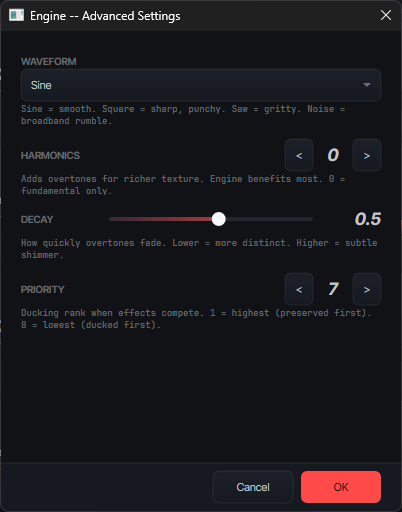
Advanced Settings
Controles por efeito para tipo de forma de onda, quantidade e decaimento de harmonicos, e classificacao de prioridade. Esses ajustes sao salvos no seu perfil de sim.
Tipo de forma de onda
Cada efeito pode usar uma forma de vibracao diferente. Isso muda como o efeito se "sente" pelos seus shakers:
- Sine (padrao): vibracao suave e natural. A sensacao mais agradavel e realista. Funciona excelente para tudo.
- Square: vibracao brusca e contundente. Sente-se mais agressiva, como um interruptor ligando e desligando. Experimente em ABS ou Gear Change para uma sensacao mais definida.
- Sawtooth: vibracao aspera e raspante. Adiciona uma textura crua e mecanica. Pode funcionar bem em Wheel Slip ou Engine Rumble.
- Noise: vibracao tosca e aleatoria. Sente-se como ruido ou rugosidade. Pode dar realismo a Road Vibration em superficies asperas.
Harmonicos
Harmonicos adicionam camadas de vibracao extras sobre o efeito base, tornando-o mais rico e complexo, similar a diferenca entre um tom puro e um som mecanico real:
- Quantidade de harmonicos (0 a 4): quantas camadas extras sao adicionadas. 0 e apenas a vibracao base (padrao). 1 a 2 adiciona riqueza sutil. 3 a 4 torna o efeito notavelmente mais complexo.
- Decaimento de harmonicos (0,0 a 1,0): quao rapido cada camada extra se desvanece. O valor padrao e 0,5 (cada camada e metade da forca da anterior). Mais baixo = camadas decaem mais rapido. Mais alto = camadas se mantem fortes.
- Melhor uso: Engine Rumble e o que mais se beneficia. 1 a 2 harmonicos fazem o motor soar mais como um motor real vibrando pelo chassi, em vez de um zumbido simples.
Classificacao de prioridade
Quando multiplos efeitos tocam ao mesmo tempo e a vibracao combinada ficaria forte demais, a prioridade decide quais efeitos ficam em volume cheio e quais sao atenuados automaticamente:
- Prioridade 1 (mais alta): esses efeitos sempre tocam em volume cheio. Bom para ABS e Shock Suspension, que dao feedback critico de pilotagem.
- Prioridade 2 a 7 (mais baixa): esses efeitos sao atenuados quando a saida fica cheia. Engine Rumble e textura de estrada sao bons candidatos para prioridade mais baixa, ja que sao menos criticos.
- Todas iguais (padrao): se todos os efeitos tem a mesma prioridade, tudo e atenuado igualmente quando necessario. Funciona bem para a maioria dos setups e e o comportamento de fabrica.
Perfis
Os perfis salvam sua configuracao completa de efeitos e routing para um sim especifico. Cada sim suportado tem seu proprio conjunto independente de perfis, entao voce pode ajustar iRacing e ACC de formas completamente diferentes.
- Save salva as mudancas no perfil ativo atual. Se nao ha perfil nomeado ativo, salva nos ajustes padrao do sim.
- Save As permite criar um perfil nomeado (por exemplo, "ACC Molhado", "iRacing Spa"). Isso salva todos os volumes de efeitos, frequencias, ganhos de routing, configuracoes de zona, tipos de forma de onda, harmonicos e prioridades.
- Load abre uma lista de perfis salvos para o sim atual. Selecione um para carrega-lo. As setas na barra superior tambem permitem percorrer rapidamente os perfis salvos.
- Compartilhar / Importar: os perfis sao salvos como arquivos JSON em
%APPDATA%\TrackImpulse\profiles\{simname}\. Voce pode copiar esses arquivos para compartilhar com outros, ou importar perfis da comunidade. A pagina de Community Profiles no site contem perfis compartilhados por outros usuarios. - Mudando para um PC novo? Copie toda a pasta
%APPDATA%\TrackImpulse\da maquina antiga para a nova (apos instalar o Track Impulse la). Isso transfere todos os seus perfis, routing e ajustes por sim. O Device Setup precisara ser refeito porque o PC novo tem hardware de audio diferente. - Reset to defaults restaura as configuracoes de fabrica para o sim atual. Nao apaga perfis salvos, apenas redefine a configuracao ativa para os valores padrao.
Options
O dialogo "Options" (acessivel pela barra superior) contem ajustes a nivel de aplicacao que se aplicam a todos os sims e perfis.
- UI Density: tres predefinicoes que controlam o tamanho e espacamento dos cartoes de efeitos. Menor densidade mostra mais cartoes de uma vez; maior densidade e mais facil de ler e operar.
- Accent Theme: escolha entre 9 temas de cor que mudam a cor de destaque em toda a interface. Puramente estetico, sem impacto na saida haptica.
- VR Auto-Minimize: quando ativado, o Track Impulse se minimiza automaticamente ao detectar um runtime de VR (
vrserver.exe). Isso evita que a janela do TI roube prioridade de GPU no WDDM, o que pode causar picos no tempo de frame em VR. - Auto-Update: o Track Impulse verifica atualizacoes automaticamente e notifica quando ha uma nova versao disponivel. Voce pode atualizar imediatamente ou adiar.
- Telemetry Consent: o Track Impulse pode enviar dados de uso anonimos (qual versao voce usa e qual sim) para melhorar o software. Nenhuma informacao pessoal e coletada. Voce pode ativar ou desativar a qualquer momento.
- Shortcuts & Tips: um painel de referencia que lista todos os atalhos de teclado e dicas de uso da interface.
Dicas
Recomendacoes para tirar a melhor sensacao do seu setup.
Dicas de ajuste
- Comece com os valores padrao. De algumas voltas antes de mudar qualquer coisa. Os valores padrao do Track Impulse sao calibrados para uma sensacao equilibrada.
- Mude apenas uma coisa por vez. Mova um unico controle, de uma volta e decida se ficou melhor. Mudar varios ajustes de uma vez torna dificil saber o que ajudou.
- Use os botoes de teste. Cada cartao de efeito tem um botao de teste que reproduz um sinal de pre-visualizacao pela matriz de routing. Ajuda a identificar qual efeito causa uma determinada sensacao.
- O volume master e seu amigo. Se tudo parece forte ou fraco demais, ajuste primeiro o volume master antes de mexer em efeitos individuais.
- Salve perfis por sim e condicao. Pistas molhadas, carros com alta carga aerodinamica e ovais se beneficiam de ajustes diferentes. Salve perfis nomeados para cada cenario.
Atalhos de teclado
- Roda de scroll sobre qualquer controle para ajuste fino de +/- 1 %.
- Clique direito em um controle de routing alterna entre ligado/desligado instantaneamente.
- Duplo clique em um controle restaura para o valor padrao.
- Alt+Shift+T: atalho global para minimizar/restaurar o Track Impulse. Funciona mesmo quando o sim esta em foco.
Solucao de problemas
Problemas comuns e como resolve-los.
Geral
- Sem saida de audio? Verifique a celula DEVICE 1 no centro do cabecalho. Se mostra --- em vez do nome do seu dispositivo, o stream de audio nao conseguiu iniciar. Abra Device Setup e garanta que seu dispositivo esta selecionado e ligado. Tente um tamanho de buffer maior. O botao Console (no canto inferior direito) mostra a saida detalhada do motor de audio.
- Som do motor ou audio do jogo nos seus shakers? Dois lugares para verificar. Primeiro: nas configuracoes de som do Windows, garanta que seus fones de ouvido ou caixas de som estao como dispositivo de reproducao padrao, nao sua interface de shakers. Segundo: abra as configuracoes de audio do seu sim e confirme que ele esta enviando para seus fones/caixas. Alguns sims lembram um dispositivo especifico pelo nome e podem estar apontando para a interface de shakers independentemente do Windows. O Track Impulse envia apenas sinais hapticos; qualquer musica ou som de motor que voce ouvir pelos shakers vem de outra fonte.
- Sem efeitos ao pilotar? Garanta que o sim esta rodando e o nome aparece na barra superior. O Track Impulse detecta sims automaticamente. Se o nome nao aparece, verifique que voce esta na pista (alguns sims so enviam dados quando voce esta realmente pilotando, nao em menus). Veja Sim nao detectado abaixo para solucoes por sim.
- Estalos ou cortes? Aumente o tamanho do buffer no Device Setup. Se usa WDM-KS e o problema persiste, mude para WASAPI Exclusive. Verifique tambem a largura de banda USB: evite hubs USB e conecte sua interface de audio diretamente a uma porta USB da placa-mae.
- A latencia parece alta? Confirme que esta usando ASIO (verifique o que e exibido no Device Setup). Confira o tamanho do buffer, 64 e ideal. Garanta tambem que seu sim esta rodando a uma taxa de frames decente, pois taxas mais altas significam atualizacoes de dados mais rapidas para o Track Impulse.
- Efeitos parecem fracos ou faltando? Duas causas comuns. Primeiro: se o rig parece morto entre meios-fios e buracos, verifique se Road Vibration e Engine Rumble estao ativados e em niveis razoaveis. Sao efeitos de fundo que rodam constantemente e mantem os shakers vivos. Segundo: se um efeito especifico (como Kerb no iRacing) parece suave demais mesmo devendo disparar, voce pode estar usando valores padrao antigos de uma versao anterior. Clique em Reset to defaults na secao de perfis para obter a calibracao de prioridades e niveis mais recente, e ajuste a partir dai.
- Um efeito especifico nao funciona? Verifique estes pontos em ordem:
• Volume: o controle do cartao do efeito esta ligado? Verifique tanto o volume por efeito quanto o volume master na barra superior.
• Routing: abra Channel Routing e verifique se a linha do efeito tem valores diferentes de zero para as zonas esperadas. Um controle em 0,0 significa que o efeito esta silenciado naquela zona.
• Prioridade: se o efeito so desaparece quando outros estao ativos, pode estar sendo atenuado. Abra Advanced Settings daquele efeito e verifique sua classificacao de prioridade. Efeitos com prioridade menor sao atenuados quando a saida fica cheia.
• Botao de teste: clique no botao de teste do cartao do efeito. Se voce sente o sinal de teste pelos shakers, o efeito e o routing funcionam, e o problema esta nos dados do sim. Se nao sente nada, o problema esta na cadeia de volume ou routing acima.
• Dados do sim: alguns efeitos so disparam em situacoes especificas. ABS so dispara em frenagens fortes, Wheel Slip so com perda de aderencia, Kerb so ao passar por um rumble strip. Garanta que esta provocando a condicao certa na pista.
• Valores padrao antigos: se atualizou de uma versao anterior, clique em Reset to defaults para obter as prioridades e niveis mais recentes, e ajuste a partir dai. - Quedas de frames no sim com TI aberto? Minimize o Track Impulse antes de pilotar. No Windows (WDDM), a janela em primeiro plano recebe prioridade de agendamento de GPU, entao um TI visivel pode roubar tempo de frame do seu sim. Use Alt+Shift+T para minimizar e restaurar rapidamente. Usuarios de VR podem ativar VR Auto-Minimize em Options para fazer isso automaticamente.
- Usa VoiceMeeter, Equalizer APO ou software de melhoria de audio? Garanta que nao estao ativos no mesmo dispositivo de audio que seus shakers. Podem interceptar ou alterar o stream de audio, adicionar latencia ou impedir que o Track Impulse abra o dispositivo. Desative tambem quaisquer efeitos de audio do fabricante no dispositivo em Windows Sound → Propriedades → Melhorias (Realtek, Nahimic, Sonic Studio, Dolby, DTS, Waves).
- Vindo do SimHub / SimVibe? Nao precisa desinstalar o SimHub, mas se o SimHub ainda esta rodando e enviando saida para seu dispositivo de shakers, ele o ocupa e o Track Impulse nao consegue abri-lo. Feche o SimHub antes de iniciar o Track Impulse, ou desative o plugin de bass shaker/haptica no SimHub para que ele nao reclame o dispositivo de audio. Veja o guia de latencia do SimHub para saber por que as pessoas mudam.
- iRacing: efeitos duplicados ou borrados? Desative o sistema LFE integrado do iRacing (Options → Sound → Enable Low Frequency Effects = OFF). Rodar iRacing LFE e Track Impulse ao mesmo tempo envia sinais duplicados e conflitantes para seus shakers.
Sim nao detectado
Se o nome do sim nao aparece na barra superior do Track Impulse enquanto seu sim esta rodando, verifique os pontos para o seu sim. O Track Impulse le telemetria em tempo real da interface de dados oficial de cada sim. Se essa interface nao esta ativada ou nao e acessivel, nenhum efeito pode ser gerado.
- iRacing: garanta que a telemetria esta ativada. Abra
Documents\iRacing\app.inie confirmeirsdkLog=1na secao [Misc]. A telemetria so e transmitida enquanto voce esta na pista ou em replay; garagem e menus nao ativam o Track Impulse. - Assetto Corsa Competizione (ACC): a memoria compartilhada esta ativa por padrao, nao requer configuracao. Se a deteccao falhar, feche o ACC completamente (nao apenas voltar ao menu principal) e reinicie. Instalacoes Steam e Microsoft Store funcionam de forma identica.
- Assetto Corsa (original): a memoria compartilhada esta ativa por padrao. Em uma instalacao Microsoft Store/GamePass, garanta que o Track Impulse pode ler do espaco de memoria compartilhada isolado. Se a deteccao falhar, tente rodar o Track Impulse como administrador. Instalacoes Steam quase sempre funcionam sem permissoes elevadas.
- Le Mans Ultimate (LMU): o plugin de memoria compartilhada do rFactor 2 deve estar ativado. No launcher do LMU, abra Settings → Plugins e marque o plugin de memoria compartilhada. Reinicie o LMU. Sem este plugin ativado, nenhuma telemetria sai do sim.
- AC EVO: o sim so transmite telemetria depois que voce sai dos boxes e esta na pista. Na garagem, tela de lobby ou pit lane nada ativa o Track Impulse. Dirija ate a saida dos boxes e a conexao sera ativada.
- AC Rally: nao requer configuracao. Se a deteccao falhar, feche completamente e reinicie.
- Automobilista 2: a memoria compartilhada precisa estar ativada no sim. No AMS2, abra Options → System e configure Shared Memory para o modo Project CARS 2, depois reinicie a sessao. Sem essa configuracao o AMS2 nao publica nenhuma telemetria.
- BeamNG.drive: o Track Impulse instala seu mod do BeamNG (
trackimpulse.zip) na pasta de mods do BeamNG automaticamente. Depois voce precisa ativar a telemetria uma vez no jogo: no BeamNG, abra Options → Other e ative "Other protocols", depois reinicie o BeamNG. A telemetria so e transmitida enquanto voce esta realmente dirigindo um veiculo. Se a instalacao automatica falhar, copie otrackimpulse.zipda pasta de instalacao do Track Impulse para%LOCALAPPDATA%\BeamNG\BeamNG.drive\current\mods(no BeamNG 0.36 ou anterior:%LOCALAPPDATA%\BeamNG.drive\<version>\mods). - Euro Truck Simulator 2 / American Truck Simulator: o plugin de telemetria SCS precisa estar presente no jogo. O Track Impulse o instala automaticamente para instalacoes Steam: rode o Track Impulse uma vez, depois inicie (ou reinicie) o jogo. O jogo pode mostrar um aviso unico de SDK ao iniciar, aceite-o. Se a instalacao automatica falhar ou voce tiver uma instalacao nao-Steam, copie
scs-telemetry.dllda pasta de instalacao do Track Impulse para a pastabin\win_x64\pluginsdo jogo (crie a pasta plugins se ela nao existir). - Discrepancia de permissoes de administrador: se seu sim roda como administrador mas o Track Impulse nao (ou vice-versa), o Windows pode bloquear o acesso a memoria compartilhada. Rode ambos com o mesmo nivel de permissoes. O mais facil e nao rodar nenhum como administrador, a menos que algo exija.
Problemas de audio
- Discrepancia de taxa de amostragem (o problema WDM-KS/WASAPI mais comum). Se voce escolheu WDM-KS ou WASAPI e o stream de audio nao inicia, ou apenas alguns canais funcionam, provavelmente a taxa de amostragem do Windows do dispositivo nao coincide com a que o Track Impulse solicita. Abra Configuracoes de som do Windows → Clique direito no seu dispositivo de shakers → Propriedades → Avancado e configure o formato padrao para 16 bits, 48000 Hz (qualidade DVD). Aplique, reabra o Device Setup do Track Impulse e teste novamente. (Drivers ASIO nativos ignoram isso completamente, negociam a taxa de amostragem diretamente com o hardware.)
- Shakers ficaram em silencio embora o dispositivo de audio funcionava antes? Provavelmente outro aplicativo tomou o dispositivo em modo exclusivo. Feche qualquer aplicativo de audio que possa ter aberto em segundo plano (navegador, Discord, OBS, chat de voz do sim), depois abra Device Setup no Track Impulse e clique em Apply novamente para reabrir o stream.
- "Melhorias" de audio do Windows ainda ativas. Em Windows Sound → seu dispositivo de shakers → Propriedades → Melhorias, marque Desabilitar todas as melhorias. Pacotes do fabricante como Realtek Audio Console, Nahimic, Sonic Studio, Dolby Atmos e DTS:X podem reativa-las mesmo apos desligar no Windows, entao verifique tambem o aplicativo do fabricante.
Atualizacoes e reverter
- Reset to defaults apos cada atualizacao importante. Os ajustes, prioridades e valores de routing padrao sao afinados e reequilibrados na maioria das versoes. Se voce atualizou de uma versao anterior e os efeitos parecem errados (especialmente se Engine Rumble, Kerb ou ABS parecem suaves demais), abra Profiles e clique em Reset to defaults. Seu perfil anterior continua salvo, voce pode voltar a qualquer momento.
- Uma atualizacao recente quebrou algo? Voce pode instalar um build anterior do arquivo de versoes antigas enquanto resolvemos. Por favor, deixe tambem uma mensagem na pagina de feedback ou envie um email ao suporte para que possamos priorizar a correcao.
- Notificacoes de atualizacao automatica. O Track Impulse verifica atualizacoes ao iniciar. Se preferir adiar, feche o aviso e ele aparecera na proxima vez. Para forcar uma verificacao, reinicie o aplicativo.
Ainda travado? Envie-nos um log
Se nada disso resolver seu problema, a forma mais rapida de obter ajuda e nos enviar um arquivo de log. Ele diz exatamente o que o Track Impulse viu ao iniciar, quais dispositivos detectou, qual sim esta rodando e onde falhou. Geralmente e o suficiente para diagnosticar em uma resposta em vez de tres.
- Reproduza o problema uma vez (inicie o Track Impulse, abra Device Setup, provoque o problema). Assim voce garante que o log o captura.
- Abra o Explorador de Arquivos e cole isto na barra de endereco:
%APPDATA%\TrackImpulse\ - Anexe o(s) arquivo(s) que correspondem ao seu problema:
wizard_log.txtpara problemas de dispositivo / Device Setup,watchdog.logpara cortes de audio ou um stream que para no meio da sessao, ecrash.logse o aplicativo travou. - Envie para support@track-impulse.com com uma breve descricao do que tentou e o que aconteceu. Capturas de tela do Device Setup e da janela principal tambem ajudam.