Guia de Solucao de Problemas

Corrija o Atraso do
Bass Shaker no SimHub.
Passo a Passo.

Se seus shakers parecem fora de sincronia com o que acontece na pista, voce nao esta imaginando coisas. A maioria dos setups, incluindo o SimHub, roda 140 a 200ms atrasada. Isso e a zebra que voce ja passou antes de sentir o impacto. Aqui estao todas as correcoes ordenadas por impacto, e por que o ASIO e a unica solucao completa.

Todos os setups Software & drivers 8 min de leitura
Neste guia

A Maioria dos Setups Roda
140 a 200ms Atrasada

A reclamacao mais comum nos foruns sobre bass shakers nao e sobre ajustes ou hardware. E sobre atraso. Voce passa por uma zebra e o shaker dispara uma fracao de segundo depois. O ABS entra e a vibracao chega depois que voce ja aliviou o pe. A 200 km/h, 150ms de latencia haptica significa que voce ja esta 8 metros adiante antes do seu assento reagir.

Testes da comunidade em diversas placas de som medem consistentemente 140 a 200ms de latencia ponta a ponta com software padrao de bass shaker. Isso nao e problema de driver nem de hardware. Esta embutido na forma como o software e construido.

Software haptico padrao (SimHub etc.) 140 – 200ms
Track Impulse — iRacing 5 – 19ms
Track Impulse — ACC a 144fps 2 – 9ms
Quanto isso importa?

A 200 km/h, 150ms coloca voce 8,3 metros alem do momento antes de sentir o impacto da zebra. Isso sao dois comprimentos de carro. Como sinal de ABS, perda de tracao ou deteccao de ondulacao, o feedback chega tarde demais para ser util.

Tres Camadas.
Todas Somando.

O atraso nao e um grande problema unico, sao varios problemas menores empilhados. Cada camada e individualmente toleravel; juntas, produzem um total claramente perceptivel.

Camada 1 — Middleware de audio de proposito geral (~50ms)

Software padrao de bass shaker roteia todo o audio atraves de um motor de audio de proposito geral, originalmente projetado para trilhas sonoras de jogos e efeitos cinematicos. Esses motores usam buffers internos grandes por padrao para evitar falhas. Nas configuracoes padrao (blocos de 1024 amostras, 4 buffers, 48kHz), a latencia media do mixer so desta camada e de cerca de 50ms, antes do audio sequer chegar ao sistema operacional.

Camada 2 — Modo compartilhado WASAPI do Windows (piso de 20ms+)

Alem do buffer do software, o modo compartilhado de audio do Windows adiciona seu proprio overhead de mixagem. Quando varios aplicativos compartilham o mesmo dispositivo de audio, o Windows mixa tudo antes de enviar a saida para o hardware. Testes independentes mostram consistentemente um piso de mais de 20ms no modo compartilhado WASAPI, independentemente de quao pequeno o buffer seja configurado.

Camada 3 — Taxa de polling de telemetria (~16ms)

Software padrao de bass shaker faz polling da telemetria do jogo a ate 60Hz, um tick a cada 16,7ms. Qualquer evento que ocorre entre ticks espera pelo proximo antes de acionar a saida haptica. Em media, isso adiciona cerca de 8ms de atraso de quantizacao em cima de todo o resto.

Os numeros

~50ms (middleware de audio) + ~20ms (WASAPI) + ~8ms de atraso medio de polling chega perto do piso de 140ms medido pela comunidade. Sistemas reais variam, mas o total e consistentemente 140 a 200ms em muitas configuracoes de hardware.

Reduzindo o Atraso do SimHub:
Todas as Correcoes, em Ordem.

O SimHub e o software haptico mais usado no sim racing. Seu plugin ShakeIt roteia audio atraves do WASAPI do Windows, o que significa que as configuracoes de audio do Windows afetam diretamente a latencia dos seus shakers. Siga estes passos na ordem. Cada um e gratuito e reversivel.

1

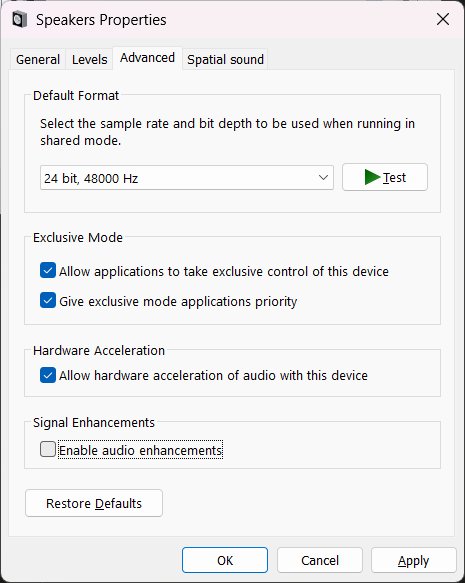
Desative as melhorias de audio no dispositivo de saida do shaker

O Windows aplica efeitos de processamento de sinal: equalizador, correcao de ambiente, reforco de graves e equalizacao de volume, sobre a saida de audio. Cada efeito adiciona latencia de buffer dentro da pilha de audio do Windows. Desativar todos eles e a mudanca de configuracao com maior impacto que voce pode fazer. Isso esta documentado no wiki oficial do SimHub como um passo obrigatorio.

Painel de Controle Som [clique com botao direito no dispositivo de saida do shaker] Propriedades Aba Avancado Melhorias de Sinal desmarque "Habilitar melhorias de audio"

Clique em Aplicar e OK. Se a aba Melhorias nao aparecer, seu driver ja as removeu, entao passe para o proximo passo.

Aba Avancado das Propriedades do Alto-falante do Windows mostrando a caixa de selecao Melhorias de Sinal desmarcada
Aba Avancado: Melhorias de Sinal deve estar desmarcada
2

Desative o Som Espacial do Windows

Windows Sonic, Dolby Atmos for Headphones, DTS:X Ultra. Sao sistemas de audio espacial que interceptam o fluxo de audio e aplicam processamento 3D antes de chegar ao hardware. Mesmo quando habilitados "passivamente", eles adicionam overhead de processamento. O dispositivo de saida do seu shaker deve estar configurado como Desligado.
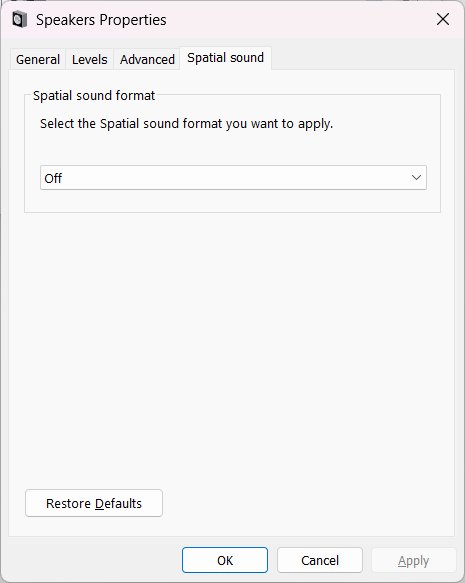
Painel de Controle Som [clique com botao direito no dispositivo de saida do shaker] Propriedades Aba Som espacial defina como "Desligado"
Aba Som espacial das Propriedades do Alto-falante do Windows mostrando Desligado selecionado
Aba Som espacial: deve estar definida como Desligado
3

Troque para o driver generico HD Audio da Microsoft

Os drivers do fabricante Realtek incluem objetos adicionais de processamento de audio (APOs) que rodam dentro da pilha de audio do Windows mesmo com as melhorias desativadas. O driver generico da Microsoft "High Definition Audio Device" remove tudo isso. Testes da comunidade relatam consistentemente uma melhora significativa so com essa mudanca.

Gerenciador de Dispositivos Controladores de som, video e jogos [clique com botao direito no dispositivo de audio] Atualizar driver Procurar software de driver no computador Permitir que eu escolha em uma lista desmarque "Mostrar hardware compativel" Fabricante: Microsoft Modelo: High Definition Audio Device

O Windows vai avisar que o driver nao e recomendado, mas prossiga assim mesmo. E um driver da propria Microsoft e garantido para funcionar. Observacao: o Windows Update pode reinstalar drivers da Realtek apos atualizacoes importantes. Se sua latencia piorar apos uma atualizacao, verifique isso primeiro.

4

Desinstale softwares de audio do fabricante

Dolby Access, DTS Sound Unbound, Waves MaxxAudio, Nahimic, Sonic Studio e ASUS Sonic. Esses aplicativos instalam camadas de processamento de audio que rodam permanentemente no pipeline de audio do Windows, independentemente de os apps estarem abertos. Eles sao comumente incluidos em sistemas Dell, ASUS, HP e Lenovo e muitas vezes nao sao obvios ate voce procurar.

Configuracoes Aplicativos procure por: Dolby, DTS, Waves, Nahimic, Sonic, MaxxAudio Desinstale qualquer um encontrado

Reinicie apos desinstalar, depois teste novamente a latencia do seu shaker antes de continuar.

5

No SimHub: desative plugins e jogos nao utilizados

O SimHub processa telemetria para todos os jogos habilitados simultaneamente e roda todos os plugins carregados em paralelo. Esse overhead aumenta o atraso entre os dados chegarem e os efeitos dispararem. Desative tudo que voce nao usa ativamente.

SimHub Settings Games desative todos exceto o seu simulador
SimHub Settings Plugins desative todos exceto ShakeIt Bass Shakers

Reinicie o SimHub apos alterar isso.

6

No SimHub: reduza o buffer nas Opcoes Avancadas de Saida

O ShakeIt expoe configuracoes de buffer de audio por dispositivo. Reduzir o tamanho do buffer diminui a latencia nas margens e nao vai eliminar o piso do WASAPI, mas cada bit ajuda. Se voce ouvir estalos apos reduzir, aumente de volta se seu hardware ou CPU nao conseguir sustentar o buffer menor.

SimHub ShakeIt Sound Output [icone de engrenagem no seu dispositivo] Advanced Output Options reduza o tamanho do buffer

Disponivel desde o SimHub 7.4.3. Se voce nao ver as Advanced Output Options, atualize o SimHub primeiro.

Por Que Essas Correcoes
So Vao Ate Certo Ponto.

Seguindo todos os seis passos acima, voce pode genuinamente recuperar 80 a 130ms de latencia. Para imersao pura, isso pode ser suficiente. Mas existe um piso rigido abaixo do qual voce nao consegue chegar com o SimHub, e ele e arquitetural, nao um problema de configuracao.

O plugin ShakeIt do SimHub gera audio atraves do FMOD (visivel nos seus proprios logs de erro) e roteia pelo WASAPI do Windows em modo compartilhado. No modo compartilhado, o Windows mixa todos os fluxos de audio juntos antes de enviar a saida para o hardware, e esse processo de mixagem tem um piso de latencia inevitavel de cerca de 20ms independente das configuracoes de buffer. Nenhuma configuracao do SimHub pode contornar isso porque e uma restricao da arquitetura de audio do Windows, nao um bug do SimHub.

O proprio forum do SimHub confirma isso

O topico de solicitacao de recurso do SimHub pedindo suporte a ASIO esta aberto ha anos. Usuarios mediram 140 a 200ms ponta a ponta em diversas placas de som. O desenvolvedor do SimHub reconhece o piso do WASAPI. Esta e uma limitacao arquitetural conhecida e nao corrigida. A unica forma de supera-la e um software que usa ASIO desde o inicio.

O que resta apos todas as correcoes

Apos os passos 1 a 6 acima, a maioria dos usuarios ainda mede 100ms+ ponta a ponta, consistente com o que e amplamente relatado nos foruns do SimHub. Isso e uma melhora real em relacao a experiencia original, mas a 150 km/h ainda coloca voce varios metros alem do momento antes de sentir o impacto da zebra. Utilizavel para imersao, mas nao preciso o suficiente para usar como sinal de pilotagem.

Track Impulse:
Construido para Latencia
Desde o Primeiro Dia.

A maioria dos softwares hapticos comeca como uma ferramenta de proposito geral e adiciona suporte a bass shaker depois. O Track Impulse foi construido ao contrario. A latencia foi a restricao de design em torno da qual tudo foi construido. Isso define cada camada de como ele funciona.

Em vez de fazer polling da telemetria do jogo por timer como o loop de 60Hz do SimHub, o TI usa leitura de memoria compartilhada orientada a eventos, acordando no instante em que o simulador escreve novos dados. No lado da saida, o TI suporta ASIO para a menor latencia de audio possivel, mas o mais importante: mesmo em uma placa de som padrao sem driver ASIO, o TI alcanca uma latencia que software haptico padrao nao consegue atingir.

Sem hardware ASIO? Voce ainda esta bem a frente.

Em uma placa de som padrao usando saida WDM-KS, o Track Impulse no ACC entrega 12 a 19ms ponta a ponta. Usuarios do SimHub ainda ficam em 100ms+ mesmo apos cada correcao de driver e ajuste de configuracao. O TI fica bem abaixo disso no hardware que voce ja possui, sem necessidade de trocar drivers. Adicione uma interface ASIO e o ACC cai para 2 a 9ms.

Setup
Latencia ponta a ponta
Observacoes
SimHub — apos todas as correcoes
100ms+
Piso do modo compartilhado WASAPI permanece
Track Impulse — placa de som padrao (WDM-KS)
12 – 19ms
ACC a 144fps, sem ASIO necessario
Track Impulse — interface ASIO
2 – 9ms
ACC a 144fps, com interface ASIO

A 150 km/h, 9ms coloca voce 37 centimetros alem do momento. Mesmo a 19ms, em uma placa de som padrao sem hardware extra, voce esta abaixo de 80 centimetros. Compare isso com 100ms+ apos cada correcao do SimHub, que ainda sao mais de 4 metros de deslocamento antes de voce sentir qualquer coisa.

Quer ir alem com ASIO?

Qualquer interface de audio com driver ASIO nativo resolve. O ASIO4ALL tambem funciona com a maioria das placas de som existentes gratuitamente se voce quiser testar antes de investir em novo hardware. Veja o guia completo de interfaces →

Perguntas Comuns

Fiz todas as correcoes do SimHub. Por que ainda tem atraso?

Porque o SimHub roteia audio pelo WASAPI em modo compartilhado, que tem um piso inevitavel de ~20ms que nenhuma configuracao consegue remover. O guia de seis passos acima pode recuperar 80 a 130ms do total, mas voce nao consegue eliminar o piso do WASAPI sem trocar para um software que usa ASIO nativamente.

Por que meu shaker ainda parece atrasado apos reinstalar os drivers?

Reinstalar drivers corrige parte do problema. Remover o processamento de audio integrado da Realtek pode recuperar uma parte significativa da latencia. Mas o restante vem do pipeline de audio WASAPI do software. Voce precisa de um software que use saida ASIO para eliminar essa camada inteiramente.

Uma placa de audio USB dedicada corrige o atraso do bass shaker?

Ela remove conflitos de roteamento e pode melhorar a estabilidade, mas os mesmos buffers de software e overhead do WASAPI ainda se aplicam. Voce ainda vai medir 40ms+ com o SimHub em uma placa dedicada mesmo apos todas as outras correcoes.

O ASIO4ALL funciona igual a um driver ASIO nativo?

O ASIO4ALL e um wrapper que da acesso no estilo ASIO a dispositivos de audio padrao do Windows. E melhor que o WASAPI em modo compartilhado, mas drivers ASIO nativos do fabricante da interface sao mais rapidos e estaveis para uso haptico continuo.

Posso rodar o audio do jogo e os shakers ASIO ao mesmo tempo?

Sim. Use uma interface de audio separada para seus shakers. O ASIO toma controle exclusivo desse dispositivo, enquanto seus alto-falantes ou headset principais rodam por outra saida via audio padrao do Windows.

Qual latencia devo esperar com o Track Impulse?

2 a 9ms no ACC a 144fps, ou 5 a 19ms no iRacing, com uma interface ASIO nativa a 64 amostras / 48kHz. A faixa reflete a variacao real no tempo de entrega de telemetria do simulador. A latencia de saida de audio nessas configuracoes e de 1,3ms.

Baixe o Track Impulse Gratis

O Track Impulse e o software de bass shaker de baixa latencia que corrige esse atraso na origem. Gratuito durante o beta. Sem cartao de credito. 2 a 9ms no ACC, 5 a 19ms no iRacing, rapido o suficiente para usar como auxilio real de pilotagem, nao apenas uma novidade.