Come Track Impulse distribuisce l'aptica
Track Impulse legge i dati in tempo reale dal tuo sim e genera effetti aptici istantanei (vibrazioni stradali, cordoli, ABS, vibrazioni del motore e altro). Questi effetti devono raggiungere i bass shaker o i pedali giusti sul tuo rig. La procedura di configurazione ha quattro livelli:
Zone: una posizione di uscita con un nome sul tuo rig (es. Left Front, Custom 1). Puoi avere fino a 16 zone.
Channel: il canale del dispositivo a cui ogni zona è collegata.
Routing: quali effetti vengono inviati a ciascuna zona e a che volume.
Configuri tutto in ordine: prima scegli l'hardware audio e il driver nella procedura guidata Device Setup (3 passaggi), poi assegni le zone ai canali nel Zone Setup, e infine regoli quali effetti vanno dove nel Channel Routing.
Mappa zone di Track Impulse
La finestra principale
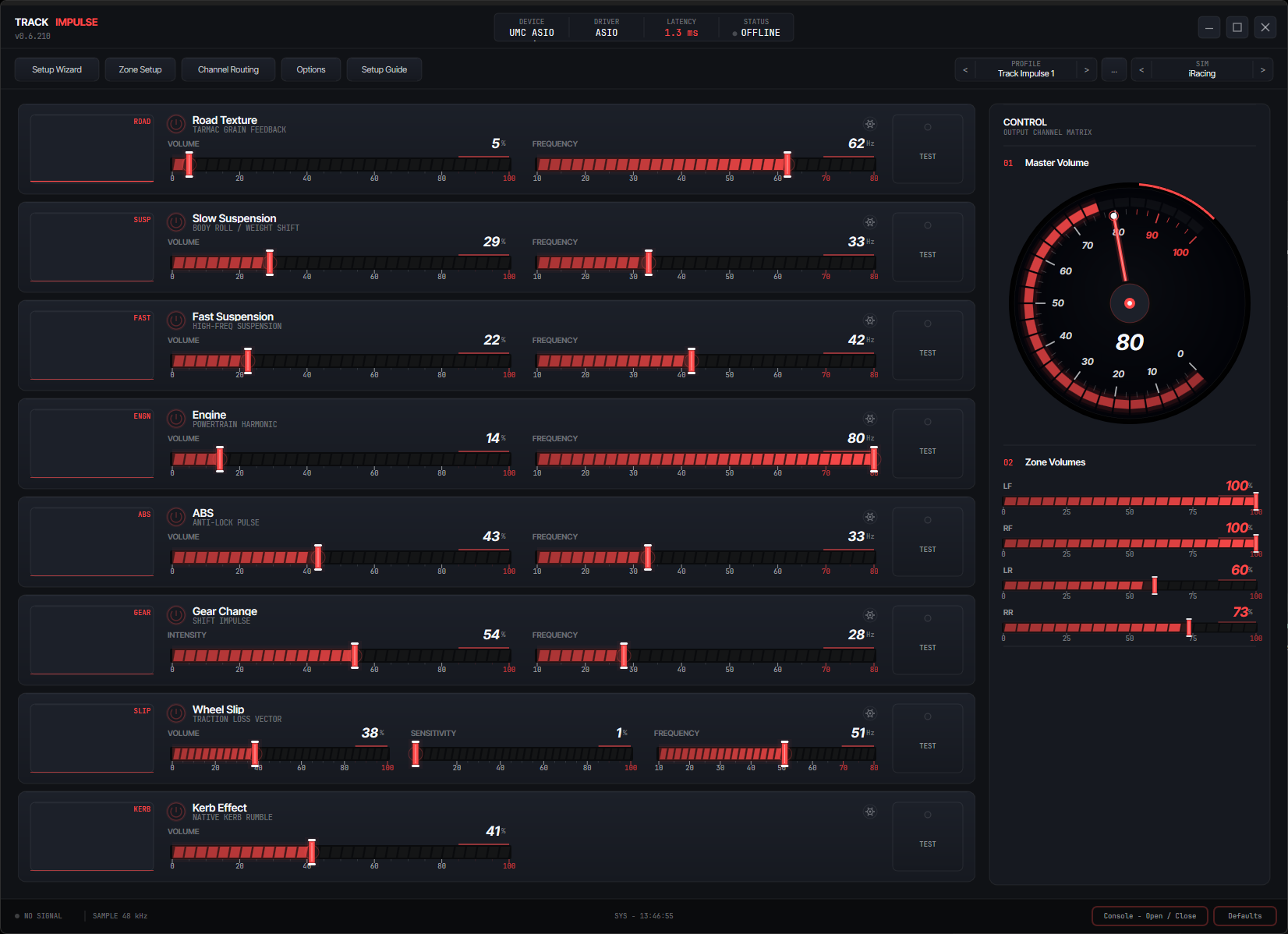
Quando avvii Track Impulse, la finestra principale mostra tutti e sette gli effetti aptici come schede individuali. Questo è il tuo pannello di controllo per tutto.
Finestra principale
La finestra principale mostra le schede degli effetti in una griglia. Ogni scheda ha un display della forma d'onda in tempo reale in alto, cursori per volume e frequenza, una barra di attività e un pulsante di test. La barra superiore ti dà accesso a Device Setup, Zone Setup, Channel Routing, Profiles, Options e alle Advanced Settings.
- Le schede effetto occupano l'area principale. Ogni effetto (Road Vibration, Spring Suspension, Shock Suspension, Engine Rumble, ABS/Wheel Lock, Gear Change, Wheel Slip e Kerb per iRacing) ha la propria scheda con forma d'onda in tempo reale, cursore del volume, cursore della frequenza e un pulsante di test che ti permette di ascoltare l'effetto attraverso i tuoi shaker senza guidare.
- La barra superiore in alto offre pulsanti per Device Setup, Zone Setup, Channel Routing, Profiles, Options e il volume master. Il nome del sim attivo appare a sinistra quando un sim è in esecuzione.
- Il volume master nella barra superiore controlla il livello complessivo per tutti gli effetti e le zone. È l'ultimo moltiplicatore nella catena del volume.
- Il selettore sim appare quando Track Impulse rileva sim in esecuzione. Mostra il nome del sim attivo e permette di passare da un sim rilevato all'altro, nel caso raro in cui ne siano aperti più di uno contemporaneamente.
- Il pannello di stato dell'header al centro della barra del titolo mostra DEVICE 1 (e DEVICE 2 quando è attiva una seconda interfaccia) con il nome di ogni dispositivo audio collegato, più una cella STATUS che indica ONLINE con un puntino lampeggiante mentre un sim è connesso. Se una cella dispositivo mostra
---, lo stream audio non è attivo. - La barra di stato in basso mostra un indicatore di segnale a sinistra: SIGNAL OK con un puntino lampeggiante mentre un sim è connesso, NO SIGNAL in caso contrario, seguito dalla frequenza di campionamento in uscita. Il pulsante Console a destra apre una console diagnostica con dettagli in tempo reale su dispositivo e telemetria. Tipo di driver, dimensione del buffer e latenza stimata sono mostrati in Device Setup.
Device Setup: Seleziona dispositivo
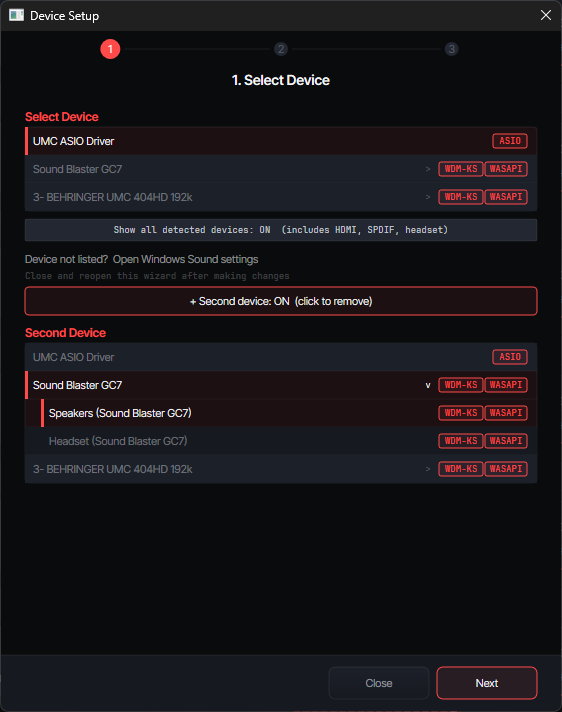
Apri la procedura guidata Device Setup dalla barra superiore. Il passaggio 1 mostra l'hardware audio fisico rilevato sul tuo sistema. Seleziona il dispositivo collegato ai tuoi bass shaker.
Device Setup: Passaggio 1
I dispositivi audio fisici sono elencati con il nome hardware (es. "Behringer UMC404HD", "Sound Blaster GC7"). I badge dei driver disponibili (ASIO, WDM-KS, WASAPI) appaiono a destra di ogni riga. I dispositivi con uscite multiple mostrano una freccia: cliccaci sopra per espandere e selezionare un'uscita specifica.
- Identifica la tua interfaccia audio. La lista mostra il nome hardware fisico, non i percorsi driver grezzi. Trova il dispositivo a cui sono collegati il tuo amplificatore e i tuoi bass shaker.
- Controlla i badge dei driver. Un badge
ASIOsignifica che per quel dispositivo è disponibile un driver ASIO nativo.WDM-KSsignifica che Windows Kernel Streaming è disponibile.WASAPIè l'opzione di riserva. ASIO offre la latenza più bassa. - Dispositivi con uscite multiple: Alcuni adattatori (es. Behringer UMC404HD) hanno più coppie di uscite. Clicca sulla freccia (>) per espandere il dispositivo e selezionare l'uscita desiderata (es. "OUT 1-4" invece di "OUT 3-4").
- Dispositivi multipli: Clicca su "+ Second device" per aggiungere un secondo adattatore. Utile se hai shaker su un'interfaccia e zone aggiuntive su un'altra. Vedi i dettagli sul setup multi-device qui sotto.
- Seleziona il tuo dispositivo e clicca su Next.
Usi più di un dispositivo audio? Setup multi-device
Track Impulse supporta l'uscita su fino a quattro dispositivi audio contemporaneamente. Utile quando hai shaker su un'interfaccia e zone aggiuntive o un altro amplificatore su un'altra.
Esempio: configurazione con due dispositivi
- In Device Setup → Passaggio 1, clicca su "+ Add a second audio interface" per aggiungere il secondo dispositivo.
- Segui la procedura guidata normalmente: entrambi i dispositivi vengono configurati con il proprio driver, le proprie impostazioni del buffer e vengono testati indipendentemente.
- Nel Zone Setup, il selettore di canale di ogni zona mostra a quale dispositivo appartiene (es. "Dev 1 Ch 1" invece di "Dev 2 Ch 1"). Distribuisci le zone tra i dispositivi come preferisci.
- Nel Channel Routing, sotto ogni nome di zona viene mostrata l'etichetta del dispositivo (es. "Dev 1" / "Dev 2"), così sai sempre dove va il segnale.
Il mio dispositivo non appare nella lista
Se il dispositivo collegato ai tuoi shaker non compare nella lista, segui questi passaggi in ordine. I primi tre coprono la stragrande maggioranza dei casi.
- Attiva "Show all detected devices: ON" in cima alla lista dei dispositivi. Per impostazione predefinita, la procedura guidata nasconde uscite HDMI, SPDIF, cuffie e uscite insolite per mantenere la lista ordinata. Attivando questa opzione, vedrai tutto quello che Windows rileva.
- Verifica che il dispositivo sia abilitato in Windows. Clicca su "Device not listed? Open Windows Sound settings". Nella scheda Riproduzione, fai clic destro in un'area vuota e attiva Mostra dispositivi disabilitati e Mostra dispositivi disconnessi. Se la tua interfaccia è disattivata (grigia), fai clic destro per abilitarla e riapri la procedura guidata.
- Installa il driver del produttore. Molte interfacce audio USB appaiono solo dopo l'installazione del driver ufficiale (Behringer UMC, Focusrite Control, MOTU, PreSonus ecc.). Realtek integrato e la maggior parte delle schede USB economiche generiche funzionano subito; le interfacce di marca di solito no. Scarica il driver dal sito del produttore.
- Un'altra app potrebbe occupare il dispositivo. Se qualcos'altro ha aperto il dispositivo in modalità esclusiva (una scheda del browser con audio, Discord, OBS, SimHub, OBS Virtual Camera, chat vocale del sim), può impedire a Track Impulse di vederlo. Chiudi le altre app audio e clicca su Rescan.
- Alimentazione / cavo USB. Le interfacce alimentate via bus a volte non vengono rilevate sulle porte USB frontali o tramite hub. Collegale direttamente a una porta USB posteriore sulla scheda madre e prova un cavo diverso.
- Riavvia la procedura guidata dopo aver fatto una delle operazioni sopra. Track Impulse cerca i dispositivi solo all'apertura della procedura guidata.
Device Setup: Canali e buffer
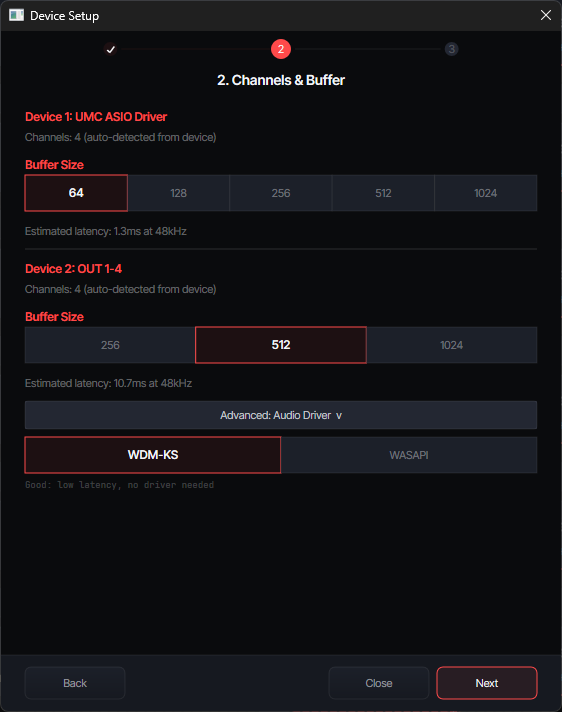
Il passaggio 2 configura la dimensione del buffer per il dispositivo selezionato. Un buffer più piccolo significa latenza più bassa, ma troppo piccolo può causare interruzioni audio. Il miglior driver audio viene preselezionato automaticamente.
Device Setup: Passaggio 2
Scegli una dimensione del buffer tra le opzioni disponibili. La latenza stimata a 48 kHz viene mostrata sotto. Il driver audio è preselezionato, ma può essere cambiato tramite l'opzione "Advanced: Audio Driver" se il dispositivo supporta più driver.
- Scegli una dimensione del buffer. Il valore iniziale corretto dipende dal tuo driver audio:
• ASIO: Parti da 64 (1,3 ms a 48 kHz). Se senti crepitii o interruzioni, sali a 128 (2,7 ms). La maggior parte delle interfacce USB moderne gestisce 64 senza problemi.
• WDM-KS / WASAPI: Parti da 512 (il valore predefinito). Questi driver hanno più overhead rispetto ad ASIO, quindi dimensioni del buffer più piccole causano più facilmente interruzioni. Riduci il buffer solo se il tuo sistema lo gestisce senza problemi. - La latenza stimata viene mostrata sotto le opzioni del buffer. Numeri più piccoli significano risposta più veloce. Questa è la porzione di ritardo che controlli direttamente con la dimensione del buffer.
- Driver audio (Advanced): Track Impulse preseleziona il miglior driver per il tuo dispositivo. Se devi cambiarlo, clicca su "Advanced: Audio Driver" per mostrare il selettore del driver. Le tre opzioni sono:
• ASIO (consigliato): accesso diretto all'hardware, latenza più bassa. Raggiunge solo 2 ms da inizio a fine.
• WDM-KS (buono): Windows Kernel Streaming. Nessun driver speciale necessario. Latenza leggermente superiore ad ASIO, ma comunque eccellente.
• WASAPI Exclusive (riserva): bypassa il mixer audio di Windows. Usalo se WDM-KS causa interruzioni con schede audio USB economiche. - Clicca su Next per procedere al test.
Device Setup: Test dispositivi
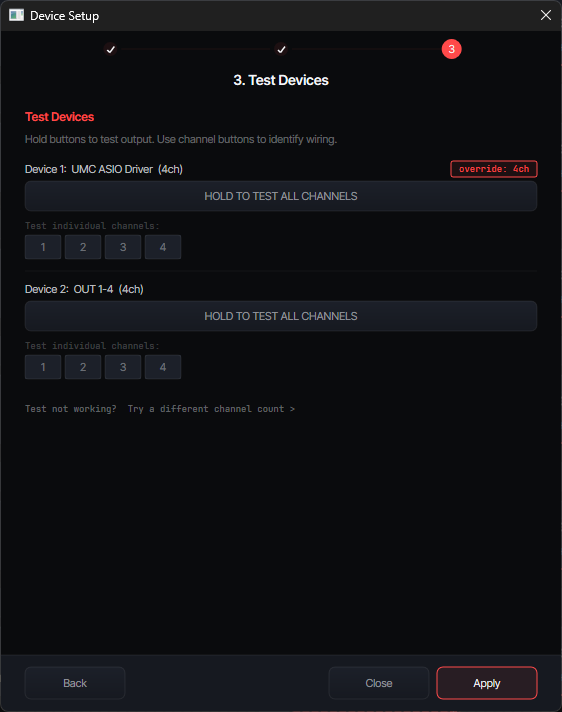
Verifica che i tuoi shaker siano collegati correttamente inviando segnali di test a ogni canale singolarmente.
Device Setup: Passaggio 3
Tieni premuto il pulsante "HOLD TO TEST ALL CHANNELS" per inviare un segnale attraverso tutti i canali contemporaneamente. Poi testa i singoli canali uno alla volta con i pulsanti numerati sotto.
- Tieni premuto "TEST ALL CHANNELS" per confermare che tutti i tuoi shaker rispondono. Dovresti sentire una vibrazione da ogni trasduttore collegato.
- Testa i singoli canali con i pulsanti 1, 2, 3, 4 (ecc.). Prendi nota di quale shaker fisico vibra con quale numero di canale. Annotalo, ti servirà per il Zone Setup.
- Se un canale non produce uscita, controlla i cavi, l'alimentazione dell'amplificatore e i controlli del volume. Puoi anche cliccare su "Try a different channel count" se il rilevamento automatico non era corretto.
- Una volta confermato che tutti i canali funzionano, clicca su Apply per salvare e chiudere la procedura guidata.
Zone Setup
Assegna ogni zona (LF, RF, LR, RR o Custom) al canale fisico corretto sul tuo dispositivo audio. Qui dici a Track Impulse quale shaker si trova in quale posizione sul tuo rig.
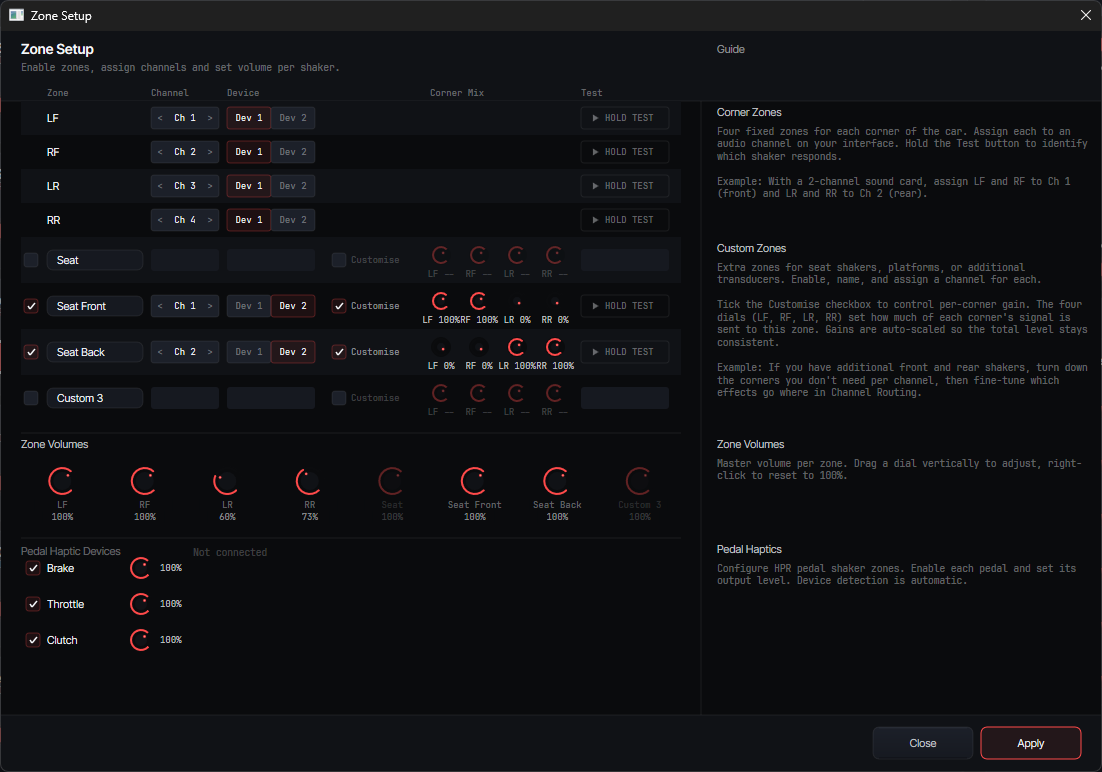
Finestra Zone Setup
Attiva le zone con le caselle di controllo a sinistra, assegna ogni zona a un canale con il selettore < Ch N > e verifica con il pulsante "HOLD TEST". I cursori del volume per zona ti permettono di bilanciare i livelli di uscita. Le quattro zone angolari (LF, RF, LR, RR) sono attive per impostazione predefinita. Le zone Custom (da C1 a C4) possono essere attivate per shaker aggiuntivi, come un trasduttore sotto il sedile o uno shaker ai pedali.
- Attiva le tue zone. Per una configurazione standard a 4 angoli, attiva LF, RF, LR, RR (sono attive per impostazione predefinita). Attiva le zone Custom (da C1 a C4) solo se hai collegato shaker aggiuntivi, come uno shaker sotto il sedile o un trasduttore ai pedali.
- Assegna i canali. Usa il selettore
< Ch N >per assegnare ogni zona al canale fisico che hai identificato durante il test. Se ad esempio il canale 1 aziona lo shaker anteriore sinistro, imposta LF → Ch 1. - Tieni premuto "HOLD TEST" per ogni zona per confermare che vibra lo shaker corretto. Se ne vibra uno sbagliato, scambia le assegnazioni dei canali finché ogni zona corrisponde alla posizione fisica dello shaker.
- Regola i volumi delle zone con i cursori in basso. Parti da 100% e abbassa le zone che risultano troppo forti dopo qualche giro.
- Dispositivi aptici ai pedali: Se hai dei pedali SimAgic HPR collegati via USB, appariranno in una sezione separata in basso. Attiva i pedali che devono ricevere l'aptica (Brake, Throttle, Clutch). Questi usano una connessione USB HID diretta, non i tuoi canali audio.
- Clicca su Apply per salvare la configurazione delle zone.
Zone Setup consigliato in base al numero di shaker
Non sai come mappare le tue zone? Ecco le assegnazioni dei canali consigliate per le tre configurazioni più comuni. Attiva tutte e quattro le zone angolari (LF, RF, LR, RR) indipendentemente dal numero di shaker: Track Impulse invia il segnale combinato al canale assegnato a ciascuna zona.
1 Shaker
Montaggio su sedile o piattaforma
2 Shaker
Anteriore + posteriore
4 Shaker
Uno per angolo
Channel Routing
Regola con precisione quali effetti aptici vanno a quali zone e a che volume. Qui personalizzi la sensazione in base al tuo rig e alle tue preferenze. Routing e impostazioni degli effetti vengono salvati per sim: le modifiche qui si applicano solo al sim attualmente attivo nella barra superiore, così iRacing, ACC e AC hanno ciascuno la propria configurazione indipendente.
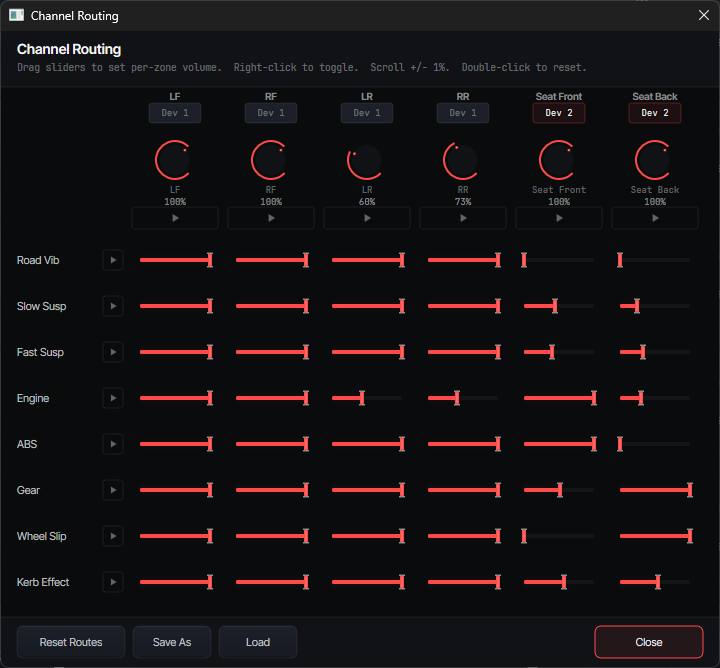
Matrice Channel Routing
Ogni riga è un effetto (Road Vib, Spring Susp, Shock Susp, Kerb, Engine, ABS, Gear, Wheel Slip). Ogni colonna è una zona. I cursori controllano quanto di ogni effetto raggiunge ogni zona, da 0% (spento) a 100% (pieno).
- Comprendi la matrice. Righe = effetti, colonne = zone. Ogni cursore controlla il volume di quell'effetto in quella zona (da 0,0 a 1,0). In cima a ogni colonna ci sono i cursori master della zona.
- Pulsanti Play (▶) in ogni riga e in ogni intestazione di zona ti permettono di ascoltare quell'effetto o quella zona in isolamento, così senti esattamente cosa stai regolando.
- Trascina i cursori per regolare il volume. Clic destro su un cursore per attivarlo/disattivarlo (imposta a 0,0 o ripristina). Scroll per regolazione fine +/- 1%. Doppio clic per resettare al valore predefinito.
- Parti con i valori predefiniti e regola dopo qualche giro. Regolazioni comuni: ridurre Engine Rumble se copre i cordoli; aumentare ABS sulle zone anteriori dove si trova lo shaker del pedale freno; o abbassare le zone posteriori per Road Vibration se il posteriore risulta troppo nervoso.
- Save As per salvare il tuo profilo di routing. Load per passare da un profilo all'altro. I profili di routing vengono salvati per sim, così puoi regolare diversamente iRacing, ACC e LMU.
- Clicca su Close quando hai finito.
Catena del volume
Il volume finale di un effetto in una zona dipende da quattro cursori del volume sovrapposti. Abbassarne uno qualsiasi riduce l'uscita. Capire questo ti aiuta a regolare in modo efficiente:
Riferimento effetti
Track Impulse genera effetti aptici dai dati in tempo reale del tuo sim. Ogni effetto ha la propria scheda nella finestra principale con cursore del volume, cursore della frequenza, monitor della forma d'onda e pulsante di test. Ecco cosa fa ciascuno e cosa sentirai.
Gli effetti si dividono in due categorie. Effetti di sfondo (Road Vibration, Engine Rumble) sono attivi continuamente mentre guidi e danno la sensazione costante di essere seduto nell'auto. Effetti evento (Spring Suspension, Shock Suspension, Kerb, ABS, Gear Change, Wheel Slip) si attivano con trigger specifici come colpire un cordolo, bloccare una ruota o cambiare marcia. Insieme creano un quadro aptico completo: lo sfondo tiene vivi gli shaker tra un evento e l'altro.
| Effetto | Cosa senti |
|---|---|
| Road Vibration | [Sfondo] Rombo costante che simula l'attrito dei pneumatici e la sensazione della strada che in un'auto reale riceveresti attraverso il volante. Asfalto liscio ha un feeling diverso rispetto a cemento ruvido o ghiaia. Aumenta con la velocità. Ogni angolo risponde indipendentemente. Lascia volume, frequenza e priorità ai valori predefiniti. |
| Spring Suspension | [Evento] Il movimento lento e pesante della carrozzeria: il rollio in curva, l'affondamento in frenata, l'accovacciamento in accelerazione e il sollevamento sulle creste. Pensa alla spinta e alla trazione dolce che ti carica nel sedile. |
| Shock Suspension | [Evento] Gli impatti netti e rapidi: dossi, giunture, transizioni tra superfici e crepe. I colpi improvvisi che attraversano gli ammortizzatori. Questa è la "botta" che senti quando colpisci qualcosa di brusco nella superficie stradale. |
| Kerb (solo iRacing) | [Evento] Un effetto dedicato per cordoli e rumble strip, separato dalla Shock Suspension. Simula la vibrazione ritmica tipica del passaggio sui cordoli. Disponibile solo in iRacing, dove il sim fornisce dati specifici sui cordoli. Negli altri sim, i passaggi sui cordoli vengono catturati dall'effetto Shock Suspension. |
| Engine Rumble | [Sfondo] La vibrazione meccanica del motore trasmessa attraverso il telaio. Più forte al minimo e a bassi giri. A velocità più elevate, gli effetti stradali e delle sospensioni prendono naturalmente il sopravvento. Questo dà al tuo rig una sensazione costante di "battito cardiaco". |
| ABS / Wheel Lock | [Evento] La pulsazione rapida che senti quando l'antibloccaggio sta lavorando: quel familiare crepitio attraverso il pedale del freno e il telaio. Rileva anche il blocco completo della ruota quando l'ABS è disattivato o sovraccaricato. Ogni ruota è indipendente. |
| Gear Change | [Evento] Un colpo breve e netto a ogni scalata o scalata. Simula l'impatto meccanico di un cambio marcia che si propaga attraverso il tunnel della trasmissione. |
| Wheel Slip | [Evento] La vibrazione ronzante dei pneumatici che perdono e riacquistano aderenza: pattinamento in accelerazione o scivolamento in curva. Ogni ruota è indipendente, così senti quale estremità dell'auto sta perdendo grip. Questo è un effetto separato dall'ABS. |
Note per sim
- ACC: nessuna configurazione speciale necessaria. Track Impulse legge direttamente i dati dalla shared memory.
- Assetto Corsa: nessuna configurazione speciale necessaria. Track Impulse legge direttamente i dati dalla shared memory.
- LMU: Assicurati che il plugin shared memory sia abilitato nelle impostazioni plugin di LMU. Senza di esso, Track Impulse non può leggere i dati di telemetria.
- AC EVO: Track Impulse si collega dopo che esci dai box e inizi a guidare in pista. Il sim non fornisce dati in garage o nella corsia box.
- AC Rally: nessuna configurazione speciale necessaria. Track Impulse legge direttamente i dati dalla shared memory.
Advanced Settings
Ogni scheda effetto ha un pulsante "Advanced Settings" (icona ingranaggio) che apre i controlli di sintesi per effetto. Qui plasmi il carattere di ogni effetto aptico oltre il semplice volume e frequenza.
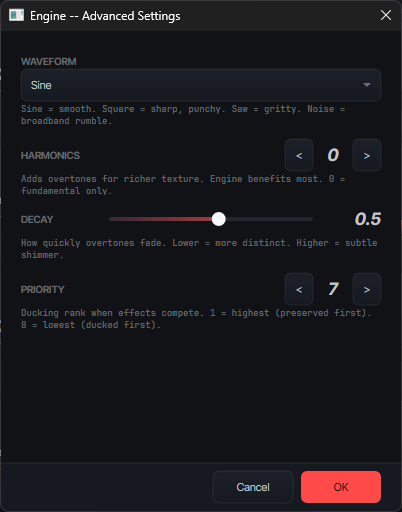
Advanced Settings
Cursori per effetto per tipo di forma d'onda, numero e decadimento delle armoniche e rango di priorità. Queste impostazioni vengono salvate nel tuo profilo sim.
Tipo di forma d'onda
Ogni effetto può usare una forma di vibrazione diversa. Questo cambia come l'effetto "si sente" attraverso i tuoi shaker:
- Sine (predefinito): vibrazione liscia e naturale. La sensazione più piacevole e realistica. Funziona benissimo per tutto.
- Square: vibrazione netta e potente. Più aggressiva, come un interruttore che si accende e spegne. Provalo per ABS o Gear Change per una sensazione più secca.
- Sawtooth: vibrazione ruvida e graffiante. Aggiunge una nota meccanica e grezza. Può funzionare bene per Wheel Slip o Engine Rumble.
- Noise: vibrazione casuale e rumorosa. Si sente come rumore o rugosità. Può aggiungere realismo a Road Vibration sulle superfici ruvide.
Armoniche
Le armoniche aggiungono strati di vibrazione aggiuntivi sopra l'effetto base, rendendolo più ricco e complesso, simile alla differenza tra un tono puro e un vero suono meccanico:
- Numero di armoniche (da 0 a 4): quanti strati aggiuntivi vengono aggiunti. 0 significa solo la vibrazione base (predefinito). 1-2 aggiunge una ricchezza sottile. 3-4 rende l'effetto molto più complesso.
- Decadimento delle armoniche (da 0,0 a 1,0): quanto velocemente ogni strato aggiuntivo si attenua. Il predefinito è 0,5 (ogni strato è la metà del precedente). Più basso = gli strati si attenuano più velocemente. Più alto = gli strati restano forti.
- Miglior caso d'uso: Engine Rumble beneficia di più. 1-2 armoniche fanno sentire il motore più come un vero motore che vibra attraverso il telaio, invece di un semplice ronzio.
Rango di priorità
Quando più effetti sono attivi contemporaneamente e la vibrazione combinata sarebbe troppo forte, la priorità decide quali effetti restano al massimo e quali vengono automaticamente ridotti:
- Priorità 1 (massima): Questi effetti vengono sempre riprodotti a piena intensità. Buono per ABS e Shock Suspension, che ti danno feedback di guida cruciale.
- Priorità da 2 a 7 (inferiore): Questi effetti vengono ridotti quando il carico è elevato. Engine Rumble e la texture stradale sono buoni candidati per priorità più basse, essendo meno critici.
- Tutti uguali (predefinito): Se tutti gli effetti hanno la stessa priorità, tutto viene ridotto uniformemente quando necessario. Funziona bene per la maggior parte delle configurazioni ed è il comportamento di fabbrica.
Profili
I profili salvano l'intera configurazione di effetti e routing per un sim specifico. Ogni sim supportato ha il proprio set indipendente di profili, così puoi regolare iRacing e ACC in modo completamente diverso.
- Save salva le modifiche nel profilo attualmente attivo. Se non hai un profilo con nome attivo, salva nelle impostazioni predefinite del sim.
- Save As ti permette di creare un profilo con nome (es. "ACC Pioggia", "iRacing Spa"). Salva tutti i volumi degli effetti, le frequenze, i gain del routing, le configurazioni delle zone, i tipi di forma d'onda, le armoniche e le priorità.
- Load apre una lista dei profili salvati per il sim corrente. Selezionane uno per caricarlo. Puoi anche usare le frecce stepper nella barra superiore per scorrere rapidamente tra i profili salvati.
- Condivisione / Importazione: I profili sono salvati come file JSON in
%APPDATA%\TrackImpulse\profiles\{nomeisim}\. Puoi copiare questi file per condividerli con altri, o importare profili dalla community. La pagina Community Profiles sul sito contiene profili condivisi da altri utenti. - Migrazione su un nuovo PC? Copia l'intera cartella
%APPDATA%\TrackImpulse\dal vecchio computer al nuovo (dopo aver installato Track Impulse). Questo trasferisce tutti i tuoi profili, il routing e le regolazioni per sim. Il Device Setup dovrà essere rifatto perché il nuovo PC ha hardware audio diverso. - Reset to defaults ripristina le impostazioni di fabbrica per il sim corrente. Non cancella i profili salvati, ma resetta solo la configurazione attiva ai valori predefiniti.
Options
La finestra "Options" (accessibile dalla barra superiore) contiene impostazioni a livello di applicazione che si applicano a tutti i sim e profili.
- UI Density: tre preset che controllano dimensione e spaziatura delle schede effetto. Densità minore mostra più schede sullo schermo contemporaneamente; densità maggiore è più facile da leggere e usare.
- Accent Theme: scegli tra 9 temi di colore che cambiano il colore di accento nell'intera interfaccia. Puramente estetico, nessun effetto sull'uscita aptica.
- VR Auto-Minimize: Se attivato, Track Impulse si minimizza automaticamente quando rileva un runtime VR (
vrserver.exe). Questo impedisce alla finestra di TI di monopolizzare il focus GPU nel WDDM, cosa che può causare picchi nel frame time in VR. - Auto-Update: Track Impulse controlla automaticamente gli aggiornamenti e ti avvisa quando è disponibile una nuova versione. Puoi aggiornare subito o rimandare.
- Telemetry Consent: Track Impulse può inviare dati di utilizzo anonimi (quale versione usi e quale sim) per migliorare il software. Non vengono raccolti dati personali. Puoi attivarlo o disattivarlo in qualsiasi momento.
- Shortcuts & Tips: un pannello di riferimento che elenca tutte le scorciatoie da tastiera e i suggerimenti per l'interfaccia.
Consigli
Suggerimenti per ottenere la migliore sensazione dalla tua configurazione.
Consigli per la regolazione
- Parti con i valori predefiniti. Fai qualche giro prima di cambiare qualsiasi cosa. I valori predefiniti di Track Impulse sono calibrati per una sensazione bilanciata.
- Cambia una sola cosa alla volta. Regola un singolo cursore, fai un giro e decidi se è meglio. Cambiare più impostazioni insieme rende difficile capire cosa ha aiutato.
- Usa i pulsanti di test. Ogni scheda effetto ha un pulsante di test che riproduce un segnale di anteprima attraverso la matrice di routing. Ti aiuta a capire quale effetto causa una determinata sensazione.
- Il volume master è il tuo alleato. Se tutto sembra troppo forte o troppo debole, regola prima il volume master prima di toccare i singoli effetti.
- Salva profili per sim e condizione. Piste bagnate, auto con molto carico aerodinamico e ovali beneficiano tutti di regolazioni diverse. Salva profili con nome per ogni scenario.
Scorciatoie da tastiera
- Rotella del mouse su qualsiasi cursore per regolazione fine +/- 1%.
- Clic destro su un cursore del routing per attivarlo/disattivarlo istantaneamente.
- Doppio clic su un cursore per resettarlo al valore predefinito.
- Alt+Shift+T: scorciatoia globale per minimizzare/ripristinare Track Impulse. Funziona anche quando il sim ha il focus.
Risoluzione problemi
Problemi comuni e come risolverli.
Generali
- Nessuna uscita audio? Controlla la cella DEVICE 1 al centro dell'header. Se mostra
---invece del nome del tuo dispositivo, lo stream audio non è riuscito a partire. Apri Device Setup e assicurati che il tuo dispositivo sia selezionato e acceso. Prova una dimensione del buffer più grande. Il pulsante Console (in basso a destra) mostra l'output dettagliato del motore audio. - Suono del motore o audio del gioco attraverso gli shaker? Due cose da controllare. Primo: nelle impostazioni audio di Windows, assicurati che le cuffie o gli altoparlanti siano impostati come dispositivo di riproduzione predefinito, non l'interfaccia degli shaker. Secondo: apri le impostazioni audio del sim e conferma che l'uscita audio vada alle cuffie/altoparlanti. Alcuni sim ricordano un dispositivo specifico per nome e possono puntare all'interfaccia degli shaker indipendentemente da Windows. Track Impulse invia solo segnali aptici; qualsiasi musica o suono del motore che senti dagli shaker viene da altrove.
- Nessun effetto durante la guida? Assicurati che il sim sia in esecuzione e che il nome del sim appaia nella barra superiore. Track Impulse rileva automaticamente i sim in esecuzione. Se il nome non appare, assicurati di essere in pista (alcuni sim inviano dati solo quando stai effettivamente guidando, non nei menu). Vedi Sim non rilevato sotto per soluzioni per sim.
- Crepitii o interruzioni? Aumenta la dimensione del buffer in Device Setup. Se usi WDM-KS e il problema persiste, passa a WASAPI Exclusive. Controlla anche la larghezza di banda USB: evita gli hub USB e collega l'interfaccia audio direttamente a una porta USB sulla scheda madre.
- La latenza sembra alta? Conferma di usare ASIO (mostrato in Device Setup). Verifica la dimensione del buffer: 64 è l'ideale. Assicurati anche che il sim giri a un framerate decente, perché framerate più alti significano aggiornamenti dati più veloci verso Track Impulse.
- Gli effetti sembrano deboli o mancano? Due cause comuni. Primo: se il rig sembra morto tra cordoli e dossi, controlla che Road Vibration e Engine Rumble siano attivi e a livelli ragionevoli. Sono effetti di sfondo che girano continuamente e tengono vivi gli shaker. Secondo: se un effetto specifico (come Kerb in iRacing) sembra troppo basso anche se dovrebbe attivarsi, potresti avere valori predefiniti vecchi di una versione precedente. Clicca Reset to defaults nella sezione profili per adottare le regolazioni aggiornate di priorità e livelli, e regola da lì.
- Un effetto specifico non funziona? Segui questi controlli in ordine:
• Volume: Il cursore volume della scheda dell'effetto è alzato? Controlla sia il volume per effetto che il volume master nella barra superiore.
• Routing: Apri Channel Routing e controlla che la riga dell'effetto abbia valori diversi da zero per le zone previste. Un cursore a 0,0 significa che quell'effetto è silenziato su quella zona.
• Priorità: Se l'effetto scompare solo quando altri effetti sono attivi, potrebbe essere ridotto. Apri le Advanced Settings per quell'effetto e controlla il rango di priorità. Effetti con priorità più bassa vengono ridotti quando l'uscita è piena.
• Pulsante di test: Clicca il pulsante di test della scheda effetto. Se senti il segnale di test attraverso gli shaker, effetto e routing funzionano e il problema è nei dati del sim. Se non senti nulla, il problema è nella catena di volume o routing sopra.
• Dati del sim: Alcuni effetti si attivano solo in situazioni specifiche. ABS si attiva solo in frenata forte, Wheel Slip solo con perdita di grip, Kerb solo quando passi su un rumble strip. Assicurati di provocare la condizione corretta in pista.
• Valori predefiniti vecchi: Se hai aggiornato da una versione precedente, clicca su Reset to defaults per adottare le priorità e i livelli degli effetti aggiornati, e regola da lì. - Cali di framerate nel sim con TI aperto? Minimizza Track Impulse prima di guidare. Su Windows (WDDM), la finestra in primo piano riceve priorità nello scheduling della GPU, quindi un TI visibile può aggiungere frame time al sim. Usa Alt+Shift+T per minimizzare e ripristinare rapidamente. Gli utenti VR possono attivare VR Auto-Minimize nelle Options per farlo automaticamente.
- Usi VoiceMeeter, Equalizer APO o software di miglioramento audio? Assicurati che non siano attivi sullo stesso dispositivo audio degli shaker. Possono intercettare o alterare lo stream audio, aggiungere latenza o impedire a Track Impulse di aprire il dispositivo. Disattiva anche eventuali effetti audio del produttore sul dispositivo in Windows Sound → Proprietà → Miglioramenti (Realtek, Nahimic, Sonic Studio, Dolby, DTS, Waves).
- Passaggio da SimHub / SimVibe? Non devi disinstallare SimHub, ma se SimHub è ancora in esecuzione e sta inviando uscita al dispositivo degli shaker, lo occupa e Track Impulse non può aprirlo. Chiudi SimHub prima di avviare Track Impulse, oppure disattiva il plugin bass shaker/aptico in SimHub in modo che non occupi più il dispositivo audio. Vedi la guida alla latenza SimHub per capire perché si cambia.
- iRacing: effetti doppi o confusi? Disattiva il sistema LFE integrato di iRacing (Options → Sound → Enable Low Frequency Effects = OFF). LFE di iRacing e Track Impulse insieme inviano segnali doppi e contrastanti ai tuoi shaker.
Sim non rilevato
Se il nome del sim non appare nella barra superiore di Track Impulse mentre il sim è in esecuzione, segui i controlli per il tuo sim. Track Impulse legge la telemetria in tempo reale dall'interfaccia dati ufficiale di ogni sim. Se quell'interfaccia non è abilitata o non è raggiungibile, non possono essere generati effetti.
- iRacing: Assicurati che la telemetria sia abilitata. Apri
Documents\iRacing\app.inie confermairsdkLog=1nella sezione [Misc]. La telemetria viene trasmessa solo in pista o durante un replay, non in garage o nei menu. - Assetto Corsa Competizione (ACC): La shared memory è attiva per impostazione predefinita, nessuna configurazione necessaria. Se il rilevamento fallisce, chiudi completamente ACC (non solo il menu principale) e riavvia. Le installazioni Steam e Microsoft Store funzionano in modo identico.
- Assetto Corsa (originale): La shared memory è attivata per impostazione predefinita. Con un'installazione Microsoft Store/GamePass, assicurati che Track Impulse possa leggere dal pool di shared memory isolato. Se il rilevamento fallisce, prova a eseguire Track Impulse come amministratore. Le installazioni Steam funzionano quasi sempre senza privilegi elevati.
- Le Mans Ultimate (LMU): Il plugin shared memory di rFactor 2 deve essere abilitato. Nel launcher di LMU, apri Settings → Plugins e attiva il plugin Shared Memory. Riavvia LMU. Senza questo plugin abilitato, nessuna telemetria esce dal sim.
- AC EVO: Il sim trasmette la telemetria solo dopo che esci dai box e sei in pista. In garage, nella schermata lobby o nella corsia box, nulla attiva Track Impulse. Guida fino all'uscita dei box e la connessione si attiverà.
- AC Rally: nessuna configurazione necessaria. Se il rilevamento fallisce, chiudi completamente e riavvia.
- Automobilista 2: la shared memory deve essere abilitata nel sim. In AMS2, apri Options → System e imposta Shared Memory in modalità Project CARS 2, poi riavvia la sessione. Senza questa impostazione AMS2 non pubblica alcuna telemetria.
- BeamNG.drive: Track Impulse installa automaticamente la sua mod BeamNG (
trackimpulse.zip) nella cartella mods di BeamNG. Devi poi abilitare la telemetria una volta nel gioco: in BeamNG, apri Options → Other e attiva "Other protocols", poi riavvia BeamNG. La telemetria viene trasmessa solo mentre stai effettivamente guidando un veicolo. Se l'installazione automatica fallisce, copiatrackimpulse.zipdalla cartella di installazione di Track Impulse in%LOCALAPPDATA%\BeamNG\BeamNG.drive\current\mods(su BeamNG 0.36 o precedenti:%LOCALAPPDATA%\BeamNG.drive\<version>\mods). - Euro Truck Simulator 2 / American Truck Simulator: il plugin telemetria SCS deve essere presente nel gioco. Track Impulse lo installa automaticamente per le installazioni Steam: esegui Track Impulse una volta, poi avvia (o riavvia) il gioco. Il gioco potrebbe mostrare un avviso SDK una tantum all'avvio: accettalo. Se l'installazione automatica fallisce o hai un'installazione non Steam, copia
scs-telemetry.dlldalla cartella di installazione di Track Impulse nella cartellabin\win_x64\pluginsdel gioco (crea la cartellapluginsse non esiste). - Mismatch dei privilegi di amministratore: Se il sim gira come amministratore ma Track Impulse no (o viceversa), Windows può bloccare l'accesso alla shared memory. Esegui entrambi con lo stesso livello di privilegi. Il modo più semplice è non eseguire nessuno dei due come amministratore a meno che qualcos'altro non lo richieda.
Problemi audio
- Mismatch della frequenza di campionamento (problema WDM-KS/WASAPI più comune). Se hai scelto WDM-KS o WASAPI e lo stream audio non parte, o solo alcuni canali funzionano, la frequenza di campionamento di Windows per il dispositivo probabilmente non corrisponde a quella richiesta da Track Impulse. Apri Impostazioni audio di Windows → Clic destro sul dispositivo degli shaker → Proprietà → Avanzate e imposta il formato predefinito su 16 bit, 48000 Hz (qualità DVD). Applica, riapri Device Setup in Track Impulse e testa di nuovo. (I driver ASIO nativi aggirano completamente questo problema, negoziano la frequenza direttamente con l'hardware.)
- Gli shaker sono diventati silenziosi anche se il dispositivo audio funzionava prima? Probabilmente un'altra app ha aperto il dispositivo in modalità esclusiva. Chiudi tutte le app audio che potrebbero essersi aperte in background (browser, Discord, OBS, chat vocale del sim), poi apri Device Setup in Track Impulse e clicca Apply di nuovo per riaprire lo stream.
- I "Miglioramenti" audio di Windows sono ancora attivi. In Windows Sound → dispositivo degli shaker → Proprietà → Miglioramenti, attiva Disabilita tutti i miglioramenti. I pacchetti dei produttori come Realtek Audio Console, Nahimic, Sonic Studio, Dolby Atmos e DTS:X possono riattivarli anche dopo la disattivazione in Windows, quindi controlla anche l'app del produttore.
Aggiornamenti e rollback
- Reset to defaults dopo ogni aggiornamento importante. Impostazioni, priorità e valori predefiniti del routing vengono regolati e ribilanciati con la maggior parte delle release. Se hai aggiornato da una versione precedente e gli effetti sembrano sbagliati (specialmente se Engine Rumble, Kerb o ABS sembrano troppo bassi), apri Profiles e clicca su Reset to defaults. Il tuo vecchio profilo resta salvato, puoi tornare indietro in qualsiasi momento.
- Un aggiornamento recente ha rotto qualcosa? Puoi installare una build precedente dall'archivio delle versioni precedenti mentre lavoriamo alla correzione. Per favore lascia anche un messaggio tramite la pagina feedback o via email al supporto, così possiamo dare priorità alla correzione.
- Notifiche di auto-update. Track Impulse controlla gli aggiornamenti all'avvio. Se preferisci rimandare, chiudi il messaggio e riapparirà la volta successiva. Per forzare un controllo, riavvia l'app.
Ancora bloccato? Inviaci un log
Se niente di quanto sopra risolve il problema, il modo più rapido per ricevere aiuto è inviarci un file di log. Ci dice esattamente cosa ha visto Track Impulse all'avvio, quali dispositivi sono stati rilevati, quale sim era in esecuzione e dove ha fallito, di solito abbastanza per diagnosticare in una risposta invece che in tre.
- Riproduci il problema una volta (avvia Track Impulse, apri Device Setup, provoca il problema). Così il log lo cattura.
- Apri Esplora file e incolla questo nella barra degli indirizzi:
%APPDATA%\TrackImpulse\ - Allega il file (o i file) corrispondenti al tuo problema:
wizard_log.txtper problemi di dispositivo / Device Setup,watchdog.logper interruzioni audio o uno stream che si ferma a metà sessione, ecrash.logse l'app è andata in crash. - Invialo a support@track-impulse.com con una breve descrizione di cosa hai provato a fare e cosa è successo. Anche screenshot del Device Setup e della finestra principale aiutano.