Guida alla Risoluzione dei Problemi

Risolvi il Ritardo del
Bass Shaker in SimHub.
Passo dopo Passo.

Se i tuoi shaker sembrano fuori sincrono con quello che succede in pista, non te lo stai immaginando. La maggior parte dei setup, incluso SimHub, ha 140-200ms di ritardo rispetto all'azione. Il cordolo lo hai gia superato prima di sentirlo. Ecco ogni correzione in ordine di impatto, e perche ASIO e l'unica soluzione completa.

Tutti i setup Software & driver 8 min di lettura
In questa guida

La Maggior Parte dei Setup
Ha 140-200ms di Ritardo

La lamentela piu comune nei thread sui bass shaker non riguarda la regolazione o l'hardware. Riguarda il ritardo. Colpisci un cordolo e lo shaker si attiva una frazione di secondo dopo. L'ABS entra in azione e la vibrazione arriva dopo che hai gia sollevato il piede. A 200 km/h, 150ms di latenza aptica significano che sei gia 8 metri piu avanti prima che il sedile reagisca.

I test della community su diverse schede audio misurano costantemente 140-200ms di latenza end-to-end con il software standard per bass shaker. Non e un problema di driver o di hardware. E integrato nel modo in cui il software e costruito.

Software aptico standard (SimHub ecc.) 140 – 200ms
Track Impulse — iRacing 5 – 19ms
Track Impulse — ACC a 144fps 2 – 9ms
Quanto conta davvero?

A 200 km/h, 150ms ti mettono 8,3 metri oltre il momento prima di sentire il colpo del cordolo. Sono due lunghezze di auto. Come segnale per ABS, perdita di trazione o rilevamento dossi, arriva troppo tardi per essere utile.

Tre Livelli.
Tutti Si Sommano.

Il ritardo non e un unico grande problema, ma diversi problemi piu piccoli sovrapposti. Ogni livello e individualmente tollerabile. Insieme producono un totale chiaramente percepibile.

Livello 1: Middleware audio generico (~50ms)

Il software standard per bass shaker instrada tutto l'audio attraverso un motore audio generico progettato originariamente per colonne sonore di giochi ed effetti cinematografici. Questi motori usano buffer interni predefiniti grandi per prevenire glitch. Con le impostazioni predefinite (blocchi da 1024 campioni, 4 buffer, 48kHz) la latenza media del mixer solo da questo livello e di circa 50ms, prima ancora che l'audio raggiunga il sistema operativo.

Livello 2: WASAPI modalita condivisa di Windows (minimo 20ms+)

Sopra il buffer software, la modalita audio condivisa di Windows aggiunge il proprio overhead di mixaggio. Quando piu applicazioni condividono lo stesso dispositivo audio, Windows mixa tutto prima di inviare l'output all'hardware. I test indipendenti mostrano costantemente un limite minimo superiore a 20ms in modalita condivisa WASAPI, indipendentemente da quanto piccolo sia il buffer impostato.

Livello 3: Frequenza di polling della telemetria (~16ms)

Il software standard per bass shaker interroga la telemetria del gioco fino a 60Hz, un tick ogni 16,7ms. Qualsiasi evento che si verifica tra i tick attende il successivo prima di attivare l'output aptico. In media, questo aggiunge circa 8ms di ritardo di quantizzazione sopra tutto il resto.

I numeri

~50ms (middleware audio) + ~20ms (WASAPI) + ~8ms di ritardo medio di polling si avvicinano ai 140ms misurati dalla community. I sistemi reali variano, ma il totale e costantemente 140-200ms su molte configurazioni hardware.

Ridurre il Ritardo di SimHub:
Ogni Correzione, in Ordine.

SimHub e il software aptico piu usato nel sim racing. Il suo plugin ShakeIt instrada l'audio attraverso WASAPI di Windows, il che significa che le impostazioni audio di Windows influenzano direttamente la latenza dei tuoi shaker. Segui questi passaggi in ordine. Ognuno e gratuito e reversibile.

1

Disattiva i miglioramenti audio sul dispositivo di output degli shaker

Windows applica effetti di elaborazione del segnale: EQ, correzione ambientale, potenziamento bassi ed equalizzazione del volume, sopra l'output audio. Ogni effetto aggiunge latenza di buffer nello stack audio di Windows. Disattivare tutti questi effetti e il singolo cambiamento di impostazione con il maggior impatto. Questo e documentato nella wiki ufficiale di SimHub come passaggio obbligatorio.

Pannello di controllo Audio [clic destro sul dispositivo di output degli shaker] Proprieta Scheda Avanzate Miglioramenti del segnale deseleziona "Attiva miglioramenti audio"

Applica e OK. Se la scheda Miglioramenti non e presente, il tuo driver li ha gia rimossi, quindi passa al passaggio successivo.
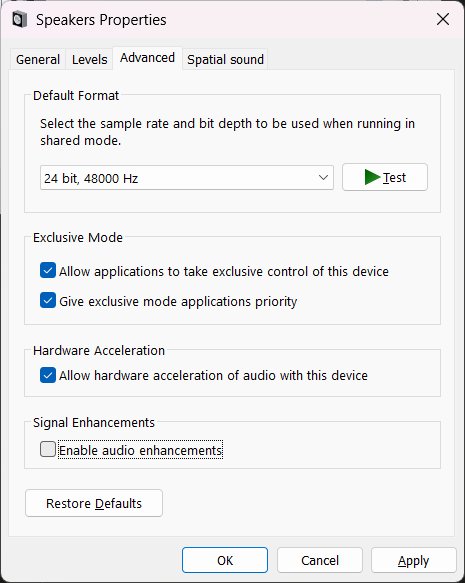
Scheda Avanzate delle proprieta altoparlante di Windows con la casella Miglioramenti del segnale deselezionata
Scheda Avanzate: Miglioramenti del segnale deve essere deselezionato
2

Disattiva Windows Spatial Sound

Windows Sonic, Dolby Atmos for Headphones, DTS:X Ultra. Sono sistemi audio spaziale che intercettano il flusso audio e applicano elaborazione 3D prima che raggiunga l'hardware. Anche quando attivati "passivamente", aggiungono overhead di elaborazione. Il dispositivo di output degli shaker deve avere questa impostazione su Off.
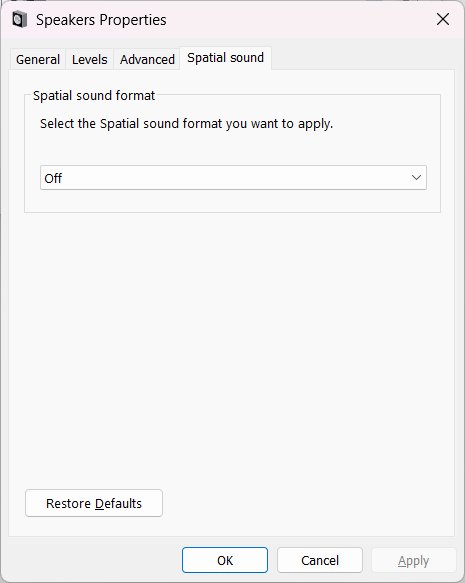
Pannello di controllo Audio [clic destro sul dispositivo di output degli shaker] Proprieta Scheda Suono spaziale imposta su "Off"
Scheda Suono spaziale delle proprieta altoparlante di Windows con Off selezionato
Scheda Suono spaziale: deve essere impostato su Off
3

Passa al driver generico HD Audio di Microsoft

I driver del produttore Realtek includono oggetti di elaborazione audio aggiuntivi (APO) che vengono eseguiti nello stack audio di Windows anche con i miglioramenti disattivati. Il driver generico "High Definition Audio Device" di Microsoft rimuove tutto questo. I test della community riportano costantemente un miglioramento significativo con questo solo cambiamento.

Gestione dispositivi Controller audio, video e giochi [clic destro sul dispositivo audio] Aggiorna driver Cerca nel computer Scegli da un elenco deseleziona "Mostra hardware compatibile" Produttore: Microsoft Modello: High Definition Audio Device

Windows avvisera che il driver non e consigliato, ma procedi comunque. E un driver Microsoft di prima parte e garantito per funzionare. Nota: Windows Update potrebbe reinstallare i driver Realtek dopo aggiornamenti importanti. Se la latenza peggiora dopo un aggiornamento, controlla prima questo.

4

Disinstalla il software audio del produttore

Dolby Access, DTS Sound Unbound, Waves MaxxAudio, Nahimic, Sonic Studio e ASUS Sonic. Queste applicazioni installano livelli di elaborazione audio che funzionano permanentemente nella pipeline audio di Windows, indipendentemente dal fatto che le app siano aperte. Sono comunemente preinstallati sui sistemi Dell, ASUS, HP e Lenovo e spesso non sono evidenti fino a quando non si cerca.

Impostazioni App cerca: Dolby, DTS, Waves, Nahimic, Sonic, MaxxAudio Disinstalla quelli trovati

Riavvia dopo la disinstallazione, poi testa di nuovo la latenza degli shaker prima di continuare.

5

In SimHub: disattiva plugin e giochi inutilizzati

SimHub elabora la telemetria per ogni gioco abilitato simultaneamente e esegue tutti i plugin caricati in parallelo. Questo overhead aumenta il ritardo tra l'arrivo dei dati e l'attivazione degli effetti. Disattiva tutto quello che non usi attivamente.

SimHub Settings Games disattiva tutti tranne il tuo simulatore
SimHub Settings Plugins disattiva tutti tranne ShakeIt Bass Shakers

Riavvia SimHub dopo questo cambiamento.

6

In SimHub: riduci il buffer nelle Opzioni avanzate di output

ShakeIt espone le impostazioni del buffer audio per dispositivo. Ridurre la dimensione del buffer riduce la latenza ai margini e non eliminera il limite minimo WASAPI, ma ogni miglioramento conta. Se senti crepitii dopo la riduzione, aumenta di nuovo la dimensione se il tuo hardware o la CPU non riescono a sostenere il buffer piu piccolo.

SimHub ShakeIt Sound Output [icona ingranaggio sul dispositivo] Advanced Output Options riduci dimensione buffer

Disponibile da SimHub 7.4.3. Se non vedi le Advanced Output Options, aggiorna prima SimHub.

Perche Queste Correzioni
Hanno un Limite.

Completando tutti e sei i passaggi precedenti puoi effettivamente recuperare 80-130ms di latenza. Per pura immersione, potrebbe bastare. Ma c'e un limite minimo sotto al quale non puoi scendere con SimHub, ed e un problema architetturale, non di impostazioni.

Il plugin ShakeIt di SimHub genera audio attraverso FMOD (visibile nei suoi stessi log di errore) e lo instrada attraverso WASAPI di Windows in modalita condivisa. In modalita condivisa, Windows mixa tutti i flussi audio insieme prima di inviare l'output all'hardware, e quel processo di mixaggio ha un limite di latenza inevitabile di circa 20ms indipendentemente dalle impostazioni del buffer. Nessuna impostazione di SimHub puo aggirare questo limite perche e un vincolo dell'architettura audio di Windows, non un bug di SimHub.

Il forum ufficiale di SimHub lo conferma

Il thread di richiesta funzionalita per il supporto ASIO su SimHub e aperto da anni. Gli utenti hanno misurato 140-200ms end-to-end su molte schede audio. Lo sviluppatore di SimHub riconosce il limite WASAPI. Si tratta di una limitazione architettonica nota e non risolta. L'unico modo per superarla e un software che utilizza ASIO nativamente.

Cosa resta dopo tutte le correzioni

Dopo i passaggi 1-6, la maggior parte degli utenti misura ancora 100ms+ end-to-end, coerente con quanto riportato nei forum di SimHub. E un miglioramento reale rispetto all'esperienza iniziale, ma a 150 km/h ti mette comunque diversi metri oltre il momento prima di sentire il colpo del cordolo. Utilizzabile per l'immersione, ma non abbastanza preciso per essere usato come segnale di guida.

Track Impulse:
Progettato per la Latenza
Fin dal Primo Giorno.

La maggior parte dei software aptici nasce come strumento generico e aggiunge il supporto bass shaker in seguito. Track Impulse e stato costruito al contrario. La latenza e stata il vincolo di progettazione attorno al quale tutto il resto e stato costruito. Questo influenza ogni livello del suo funzionamento.

Invece di interrogare la telemetria del gioco con un timer come il loop a 60Hz di SimHub, TI usa una lettura event-driven della memoria condivisa, attivandosi nell'istante in cui il simulatore scrive nuovi dati. Sul lato output, TI supporta ASIO per la latenza audio piu bassa possibile, ma soprattutto, anche su una scheda audio standard senza driver ASIO, TI raggiunge una latenza che il software aptico standard non puo eguagliare.

Nessun hardware ASIO? Sei comunque molto avanti.

Su una scheda audio standard con output WDM-KS, Track Impulse su ACC offre 12-19ms end-to-end. Gli utenti SimHub sono ancora a 100ms+ anche dopo ogni correzione di driver e impostazioni. TI scende ben sotto quel livello sull'hardware che gia possiedi, senza modifiche ai driver. Aggiungi un'interfaccia ASIO e ACC scende a 2-9ms.

Setup
Latenza end-to-end
Note
SimHub — dopo tutte le correzioni
100ms+
Il limite minimo WASAPI in modalita condivisa rimane
Track Impulse — scheda audio standard (WDM-KS)
12 – 19ms
ACC a 144fps, nessun ASIO richiesto
Track Impulse — interfaccia ASIO
2 – 9ms
ACC a 144fps, con interfaccia ASIO

A 150 km/h, 9ms ti mettono a 37 centimetri dal momento. Anche a 19ms, su una scheda audio standard senza hardware aggiuntivo, sei sotto gli 80 centimetri. Confronta questo con i 100ms+ dopo ogni correzione SimHub, che corrispondono ancora a oltre 4 metri di percorrenza prima di sentire qualcosa.

Vuoi andare oltre con ASIO?

Qualsiasi interfaccia audio con un driver ASIO nativo ti portera li. ASIO4ALL funziona anche con la maggior parte delle schede audio esistenti gratuitamente, se vuoi provare prima di investire in nuovo hardware. Vedi la guida completa alle interfacce audio →

Domande Comuni

Ho fatto tutte le correzioni SimHub. Perche c'e ancora ritardo?

Perche SimHub instrada l'audio attraverso WASAPI in modalita condivisa, che ha un limite minimo inevitabile di circa 20ms che nessuna impostazione puo rimuovere. La guida in sei passaggi puo recuperare 80-130ms del totale, ma non puoi eliminare il limite WASAPI senza passare a un software che usa ASIO nativamente.

Perche il mio shaker sembra ancora in ritardo dopo aver reinstallato i driver?

La reinstallazione dei driver risolve parte del problema. Rimuovere l'elaborazione audio integrata di Realtek puo recuperare una buona parte della latenza. Ma il ritardo residuo proviene dalla pipeline audio WASAPI del software. Serve un software che usa output ASIO per eliminare completamente quel livello.

Una scheda audio USB dedicata risolve il ritardo del bass shaker?

Rimuove i conflitti di routing e puo migliorare la stabilita, ma gli stessi buffer software e l'overhead WASAPI si applicano comunque. Misurerai ancora 40ms+ con SimHub su una scheda dedicata anche dopo tutte le altre correzioni.

ASIO4ALL funziona come un driver ASIO nativo?

ASIO4ALL e un wrapper che fornisce accesso in stile ASIO ai dispositivi audio standard di Windows. E meglio della modalita condivisa WASAPI, ma i driver ASIO nativi dal produttore dell'interfaccia offrono latenza inferiore e maggiore stabilita per l'uso aptico continuo.

Posso far funzionare l'audio del gioco e gli shaker ASIO contemporaneamente?

Si. Usa un'interfaccia audio separata per gli shaker. ASIO rivendica quel dispositivo in esclusiva, mentre le casse o le cuffie principali funzionano attraverso un'uscita diversa tramite l'audio standard di Windows.

Quale latenza posso aspettarmi con Track Impulse?

2-9ms su ACC a 144fps, oppure 5-19ms su iRacing, con un'interfaccia ASIO nativa a 64 campioni / 48kHz. L'intervallo riflette la variazione reale nei tempi di consegna della telemetria del simulatore. La latenza dell'output audio a queste impostazioni e di 1,3ms.

Scarica Track Impulse Gratis

Track Impulse e il software per bass shaker a bassa latenza che risolve questo ritardo alla radice. Gratuito durante la beta. Nessuna carta di credito richiesta. 2-9ms su ACC, 5-19ms su iRacing, abbastanza veloce per essere usato come vero aiuto alla guida, non solo una curiosita.