Track Impulseのハプティクス配信の仕組み
Track Impulseはシムからライブデータを読み取り、リアルタイムでハプティクスエフェクト(路面振動、縁石、ABS、エンジン振動など)を生成します。これらのエフェクトは、リグ上の適切なbass shakerやペダルに届ける必要があります。セットアップには4つの階層があります。
Zone: リグ上の名前付き出力位置(例: Left Front, Custom 1)。最大16ゾーンまで設定できます。
Channel: 各ゾーンが配線されているデバイス上のチャンネルです。
Routing: どのエフェクトをどのゾーンに送るか、どの音量で送るかの設定です。
これらを順番にセットアップします。まずDevice Setupウィザード(3ステップ)でオーディオハードウェアとドライバーを選択し、次にZone Setupでゾーンをチャンネルに割り当て、最後にChannel Routingでどのエフェクトをどこに送るかを微調整します。
Track Impulse ゾーンマップ
メインウィンドウ
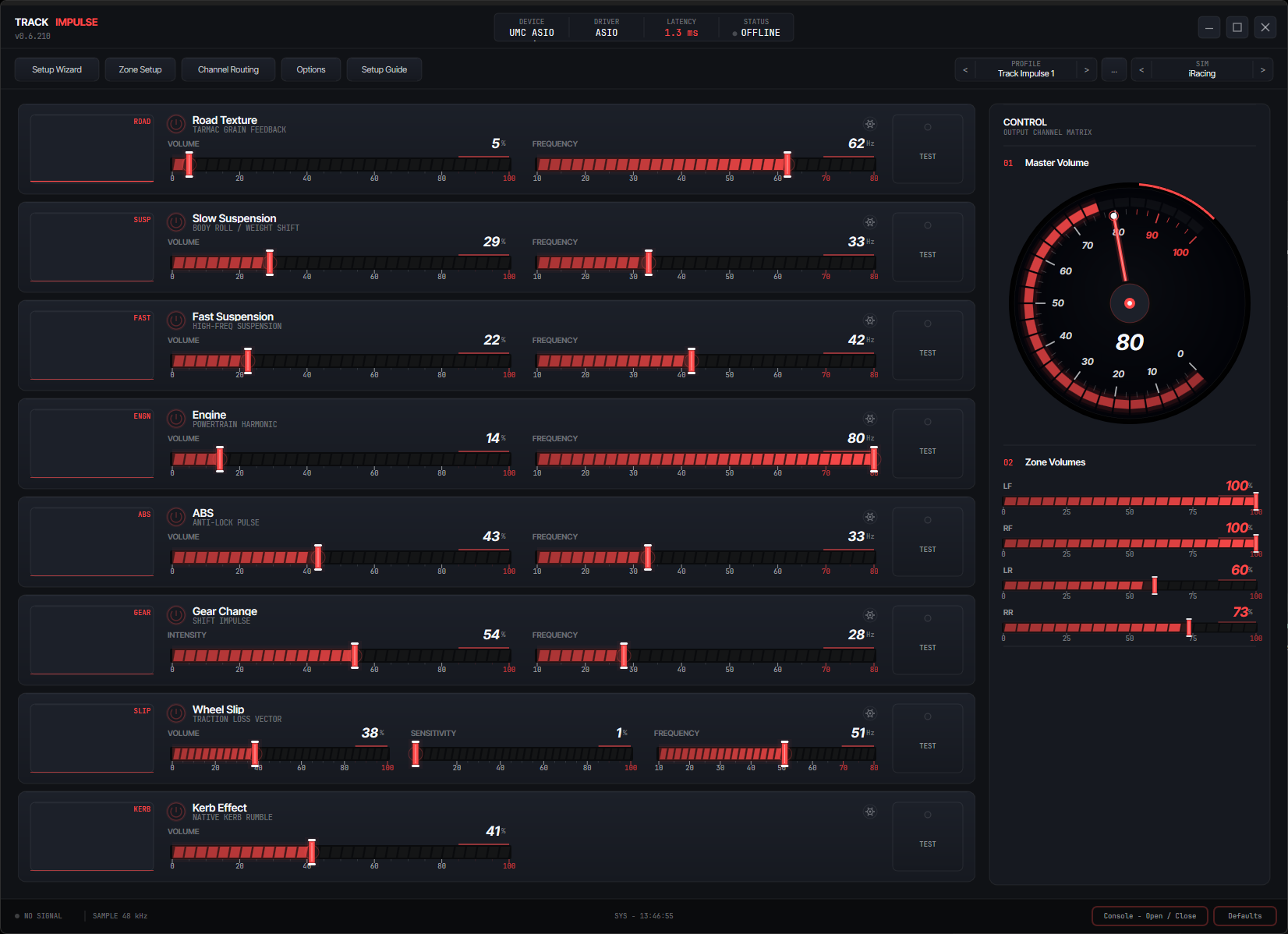
Track Impulseを起動すると、メインウィンドウに7つのハプティクスエフェクトがカードとして表示されます。これがすべての操作の中心になります。
メインウィンドウ
メインウィンドウにはエフェクトカードがグリッド状に並びます。各カードには上部にリアルタイム波形ディスプレイ、音量と周波数のスライダー、アクティビティバー、テストボタンがあります。ヘッダーバーからDevice Setup、Zone Setup、Channel Routing、Profiles、Options、Advanced Settingsにアクセスできます。
- エフェクトカードがメインエリアを占めます。各エフェクト(Road Vibration、Spring Suspension、Shock Suspension、Engine Rumble、ABS/Wheel Lock、Gear Change、Wheel Slip、iRacing用のKerb)にはそれぞれ専用カードがあり、リアルタイム波形、音量スライダー、周波数スライダー、テストボタンが付いています。テストボタンを使えば、走行せずにshakerでエフェクトをプレビューできます。
- ヘッダーバーには、Device Setup、Zone Setup、Channel Routing、Profiles、Options、マスターボリュームのボタンがあります。シムが起動中の場合、左側にアクティブなシム名が表示されます。
- マスターボリュームはヘッダーバーにあり、すべてのエフェクトとゾーンの全体音量を制御します。音量チェーンの最終的な乗数です。
- シムセレクターは、Track Impulseが起動中のシムを検出すると表示されます。アクティブなシム名を表示し、複数のシムが同時に起動している場合(まれですが対応しています)は切り替えができます。
- ヘッダーステータスパネルはタイトルバー中央にあり、接続されている各オーディオデバイス名とともにDEVICE 1(2台目のインターフェースが有効な場合はDEVICE 2も)を表示します。またSTATUSセルには、シムが接続されている間は点滅するドットとともにONLINEと表示されます。デバイスセルが
---と表示される場合、オーディオストリームは動作していません。 - ステータスバーはウィンドウ下部にあり、左側にシグナルインジケーターを表示します。シムが接続されている間は点滅するドットとともにSIGNAL OK、そうでなければNO SIGNALが表示され、その後に出力サンプルレートが続きます。右側のConsoleボタンをクリックすると、デバイスとテレメトリーの詳細をリアルタイムで確認できる診断コンソールが開きます。ドライバータイプ、バッファサイズ、推定レイテンシーはDevice Setupで確認できます。
Device Setup: デバイスの選択
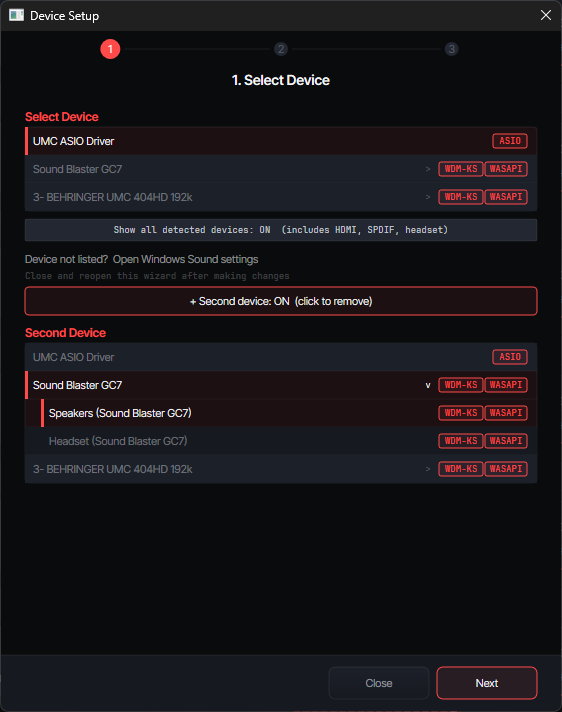
ヘッダーバーからDevice Setupウィザードを開きます。ステップ1では、システム上で検出された物理オーディオハードウェアが表示されます。bass shakerに接続されているデバイスを選択してください。
Device Setup: ステップ1
物理オーディオデバイスがハードウェア名で一覧表示されます(例: "Behringer UMC404HD"、"Sound Blaster GC7")。利用可能なドライバーバッジ(ASIO、WDM-KS、WASAPI)が各行の右側に表示されます。複数の出力を持つデバイスには矢印が表示され、クリックして展開し特定の出力を選択できます。
- オーディオインターフェースを見つけてください。リストにはドライバーの生パスではなく、物理的なハードウェア名が表示されます。アンプとbass shakerが接続されているデバイスを見つけてください。
- ドライバーバッジを確認してください。
ASIOバッジは、そのデバイスにネイティブASIOドライバーが利用可能であることを示します。WDM-KSはWindows Kernel Streamingが利用可能であることを意味します。WASAPIはフォールバックです。ASIOが最も低いレイテンシーを実現します。 - 複数出力を持つデバイス: 一部のアダプター(例: Behringer UMC404HD)には複数の出力ペアがあります。矢印(>)をクリックしてデバイスを展開し、目的の出力を選択してください(例: "OUT 3-4"ではなく"OUT 1-4")。
- 複数デバイス: "+ Second device"をクリックして2台目のアダプターを追加できます。一方のインターフェースでshakerを、もう一方で追加ゾーンを使う場合に便利です。マルチデバイスセットアップの詳細は下記を参照してください。
- デバイスを選択し、Nextをクリックします。
WASAPIバッジのみを表示し、ASIOも動作するWDM-KSも持たないことがよくあります。これは正常であり、完全にサポートされています。デバイスを選択し、ドライバーとしてWASAPI Exclusiveを選び、バッファサイズ512から開始してください。WASAPI Exclusiveは、Track Impulse実行中はデバイスを排他ロックする点に注意してください。専用shakerカードとしてはまさに理想的な動作です。
複数のオーディオデバイスを使用する場合
Track Impulseは最大4台のオーディオデバイスへの同時出力に対応しています。一方のインターフェースでshakerを動かし、もう一方で追加ゾーンや別のアンプを使う場合に便利です。
例: 2デバイス構成
- Device Setup → ステップ1で"+ Add a second audio interface"をクリックして2台目のデバイスを追加します。
- 通常通りウィザードを進めます。両方のデバイスがそれぞれのドライバー、バッファ設定で個別に設定・テストされます。
- Zone Setupでは、各ゾーンのチャンネルセレクターにデバイスが表示されます(例: "Dev 1 Ch 1"、"Dev 2 Ch 1")。必要に応じてゾーンを各デバイスに振り分けてください。
- Channel Routingでは、各ゾーン名の下にデバイスラベル(例: "Dev 1"/"Dev 2")が表示されるので、信号の行き先が常に分かります。
デバイスが一覧に表示されない場合
shakerに接続しているデバイスが一覧に表示されない場合は、以下の項目を順番に確認してください。最初の3つでほとんどのケースが解決します。
- "Show all detected devices: ON"をデバイスリスト上部でオンにしてください。デフォルトではウィザードがHDMI、SPDIF、ヘッドセット、珍しい出力を非表示にしてリストを整理しています。オンにすると、Windowsが認識しているすべてのデバイスが表示されます。
- Windowsでデバイスが有効になっているか確認してください。"Device not listed? Open Windows Sound settings"をクリックします。再生タブの空白部分を右クリックし、無効なデバイスの表示と切断されたデバイスの表示を有効にしてください。インターフェースがグレーアウトしている場合は、右クリックで有効にしてからウィザードを再度開いてください。
- メーカーのドライバーをインストールしてください。驚くほど多くのUSBオーディオインターフェースは、メーカードライバーをインストールしないと表示されません(Behringer UMC、Focusrite Control、MOTU、PreSoNusなど)。オンボードのRealtekやほとんどの安価な汎用USBカードはすぐに動作しますが、ブランドインターフェースは通常そうではありません。メーカーのWebサイトからドライバーを入手してください。
- 他のアプリがデバイスを占有している可能性があります。他のアプリが排他モードでデバイスを開いている場合(オーディオ再生中のブラウザタブ、Discord、OBS、SimHub、OBS Virtual Camera、シムのボイスチャットなど)、Track Impulseがデバイスを認識できなくなることがあります。他のオーディオアプリを閉じてRescanをクリックしてください。
- USB電源/ケーブル。バスパワーのインターフェースは、フロントUSBポートやハブ経由では認識されないことがあります。マザーボード背面のUSBポートに直接接続し、別のケーブルも試してください。
- ウィザードを再起動してください。上記のいずれかを行った後、ウィザードを再起動してください。Track Impulseはウィザードを開いたときにのみデバイスをスキャンします。
Device Setup: チャンネルとバッファ
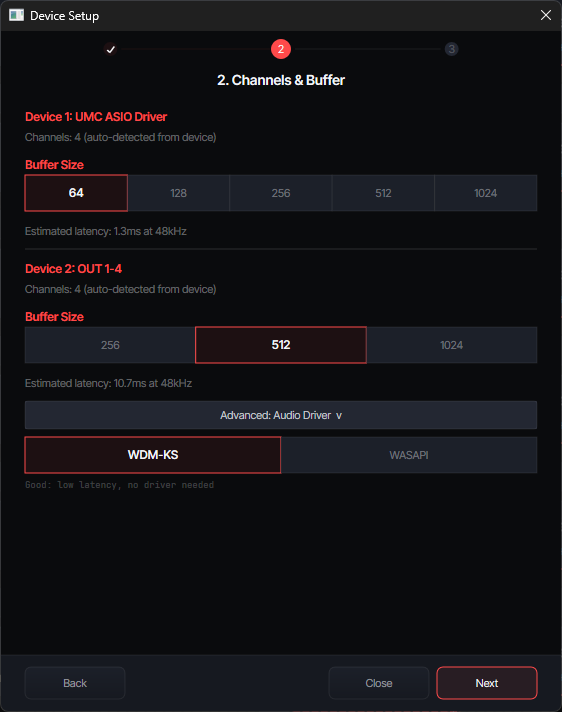
ステップ2では、選択したデバイスのバッファサイズを設定します。バッファが小さいほどレイテンシーは低くなりますが、小さすぎるとオーディオのドロップアウトが発生することがあります。最適なオーディオドライバーが自動的に選択されています。
Device Setup: ステップ2
利用可能なオプションからバッファサイズを選択します。48 kHzでの推定レイテンシーが下に表示されます。オーディオドライバーは事前選択されていますが、デバイスが複数のドライバーに対応している場合は「Advanced: Audio Driver」スイッチで変更できます。
- バッファサイズを選択します。適切な初期値はオーディオドライバーによって異なります:
• ASIO: 64(48 kHzで1.3 ms)から始めてください。ノイズやドロップアウトが発生する場合は128(2.7 ms)に上げてください。最近のUSBインターフェースのほとんどは64で問題なく動作します。
• WDM-KS / WASAPI: 512(デフォルト)から始めてください。これらのドライバーはASIOよりオーバーヘッドが大きいため、小さいバッファサイズではドロップアウトが発生しやすくなります。システムがクリーンに処理できることを確認してからバッファを減らしてください。 - 推定レイテンシーがバッファオプションの下に表示されます。数値が小さいほど応答が速いことを意味します。これがバッファサイズで直接制御できる遅延です。
- オーディオドライバー(Advanced): Track Impulseはデバイスに最適なドライバーを事前選択します。変更が必要な場合は"Advanced: Audio Driver"をクリックしてドライバーセレクターを表示します。3つのオプションがあります:
• ASIO(推奨): ハードウェアに直接アクセスし、最も低いレイテンシーを実現します。エンドツーエンドでわずか2 msを達成できます。
• WDM-KS(良好): Windows Kernel Streaming。特別なドライバーは不要です。ASIOより若干レイテンシーが高いですが、それでも優れた性能です。
• WASAPI Exclusive(フォールバック): Windowsオーディオミキサーをバイパスします。安価なUSBサウンドカードでWDM-KSがドロップアウトを起こす場合に使用してください。 - Nextをクリックしてテストに進みます。
Device Setup: デバイスのテスト
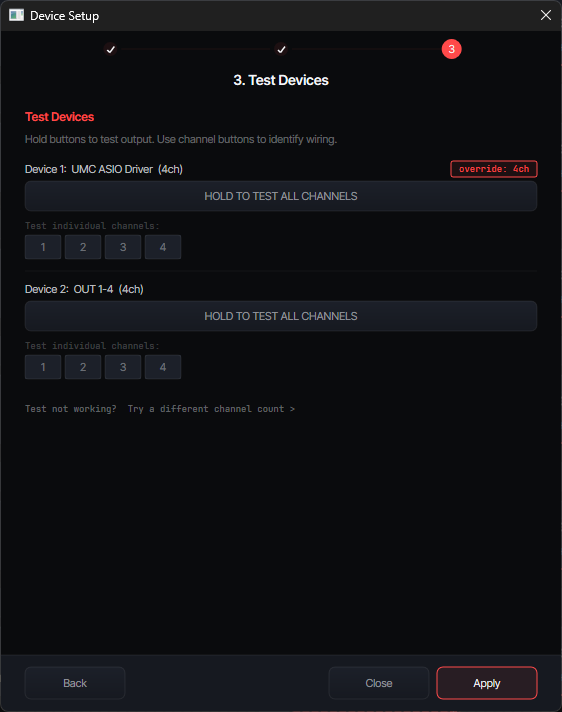
各チャンネルに個別にテスト信号を送り、shakerが正しく配線されているか確認します。
Device Setup: ステップ3
"HOLD TO TEST ALL CHANNELS"ボタンを押し続けると、すべてのチャンネルに同時に信号が送られます。その後、下の番号付きボタンで各チャンネルを1つずつテストします。
- "TEST ALL CHANNELS"を押し続けて、すべてのshakerが反応することを確認します。接続されている各トランスデューサーから振動を感じるはずです。
- 個別のチャンネルをテストするには、1、2、3、4(など)のボタンを使います。どの物理shakerがどのチャンネル番号で振動するかメモしてください。Zone Setupで必要になります。
- チャンネルから出力がない場合は、配線、アンプの電源、ボリュームノブを確認してください。自動検出が正しくない場合は"Try a different channel count"をクリックすることもできます。
- すべてのチャンネルの動作が確認できたら、Applyをクリックして保存し、ウィザードを閉じます。
Zone Setup
各ゾーン(LF、RF、LR、RRまたはCustom)をオーディオデバイス上の正しい物理チャンネルに割り当てます。ここでTrack Impulseに、リグ上のどの位置にどのshakerがあるかを伝えます。
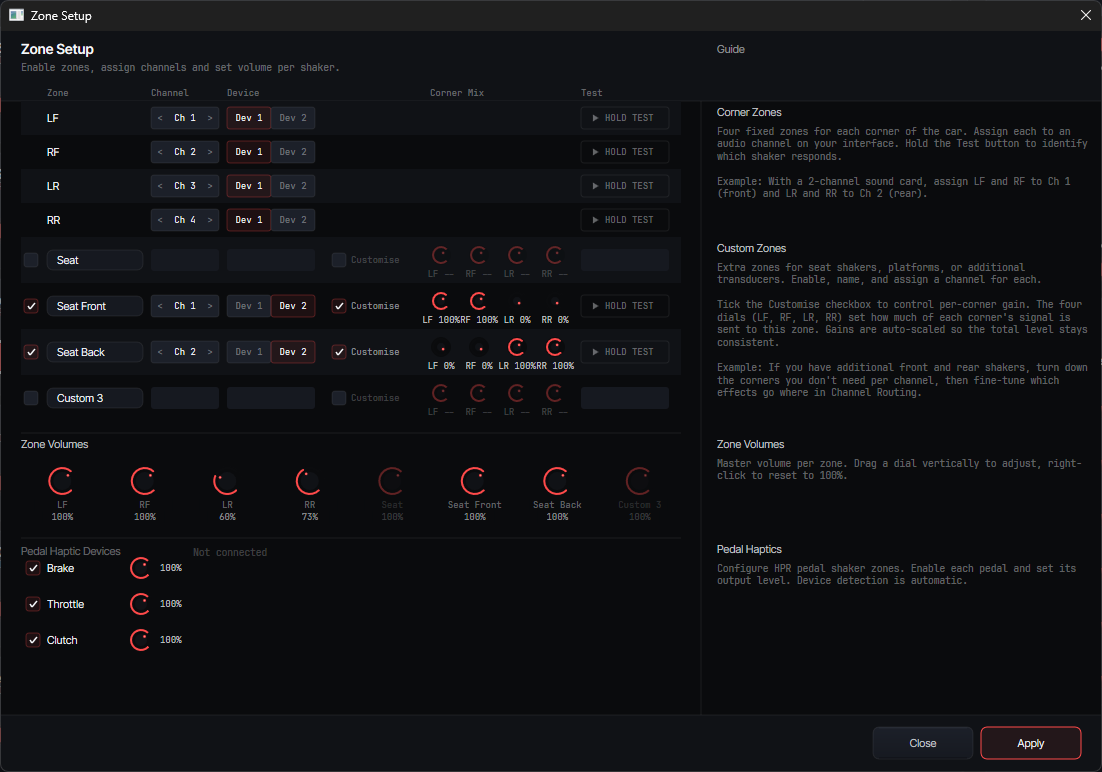
Zone Setupダイアログ
左側のチェックボックスでゾーンを有効にし、< Ch N >セレクターで各ゾーンにチャンネルを割り当て、"HOLD TEST"ボタンで確認します。ゾーンごとの音量スライダーで出力レベルをバランスできます。4つのコーナーゾーン(LF、RF、LR、RR)はデフォルトでオンです。カスタムゾーン(C1からC4)は、シートトランスデューサーやペダルshakerなどの追加shakerのために有効化できます。
- ゾーンを有効にします。通常の4コーナーセットアップでは、LF、RF、LR、RRを有効にします(デフォルトでオンです)。カスタムゾーン(C1からC4)は、シートshakerやペダルトランスデューサーなど追加のshakerを配線している場合にのみ有効にしてください。
- チャンネルを割り当てます。
< Ch N >セレクターを使って、テスト時に特定した物理チャンネルに各ゾーンを割り当てます。例えば、チャンネル1が左前のshakerを駆動するなら、LF → Ch 1に設定します。 - "HOLD TEST"を押し続けて各ゾーンを確認し、正しいshakerが振動していることを確かめます。間違ったshakerが反応する場合は、各ゾーンが物理的なshaker位置と一致するまでチャンネル割り当てを入れ替えてください。
- ゾーン音量を調整します。下部のスライダーで調整します。100%から始めて、数周走った後に強すぎると感じるゾーンを下げてください。
- ペダルハプティクスデバイス: SimAgic HPRペダルをUSBで接続している場合、下部の別セクションに表示されます。ハプティクスを有効にしたいペダル(Brake、Throttle、Clutch)を有効にしてください。これらはオーディオチャンネルではなく、USB HIDの直接接続を使用します。
- Applyをクリックしてゾーン設定を保存します。
shaker数に応じた推奨Zone Setup
ゾーンの割り当て方が分からない場合は、最も一般的な3つのセットアップの推奨チャンネル割り当てを参考にしてください。shakerの数に関係なく、4つのコーナーゾーン(LF、RF、LR、RR)をすべて有効にしてください。Track Impulseは各ゾーンに割り当てられたチャンネルにコーナーごとの合成信号を送信します。
1 shaker
シートまたはプラットフォーム取り付け
2 shaker
前 + 後
4 shaker
各コーナーに1つ
Channel Routing
どのハプティクスエフェクトをどのゾーンにどの音量で送るかを微調整します。ここでリグと好みに合わせてフィーリングをカスタマイズします。ルーティングとエフェクトの設定はシムごとに保存されます。ここでの変更はヘッダーバーで現在アクティブなシムにのみ適用されるため、iRacing、ACC、ACそれぞれ独立した設定を持てます。
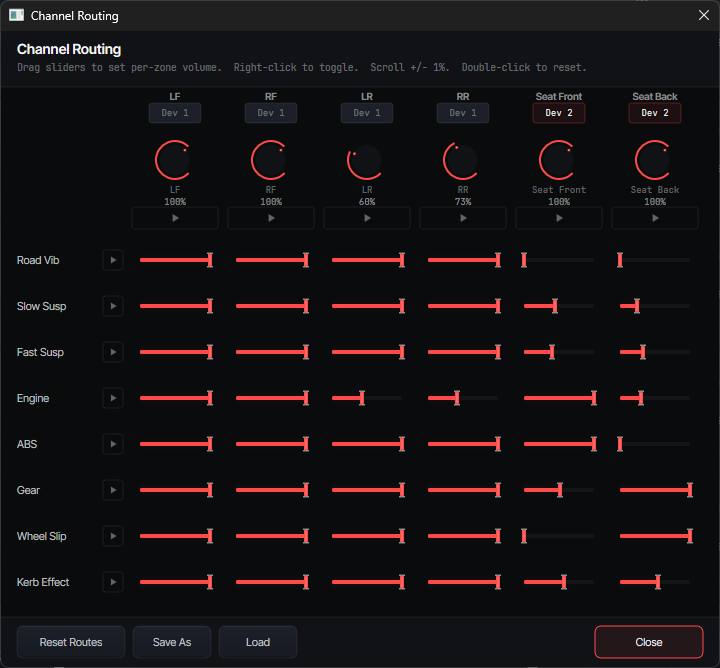
Channel Routingマトリクス
各行がエフェクト(Road Vib、Spring Susp、Shock Susp、Kerb、Engine、ABS、Gear、Wheel Slip)です。各列がゾーンです。スライダーは各エフェクトが各ゾーンにどれだけ届くかを制御し、0%(オフ)から100%(フル)まで設定できます。
- マトリクスを理解します。行 = エフェクト、列 = ゾーンです。各スライダーはそのゾーンにおけるそのエフェクトの音量(0.0から1.0)を制御します。各列の上部にゾーンマスタースライダーがあります。
- 再生ボタン(▶)が各行と各ゾーンヘッダーにあり、そのエフェクトまたはゾーンを単独で試聴できます。調整中のものが正確に聞けます。
- スライダーをドラッグして音量を調整します。スライダーを右クリックするとオン/オフを切り替えます(0.0にするか復元します)。スクロールで+/- 1%の微調整。ダブルクリックでデフォルト値にリセットします。
- デフォルト値から始めて、数周走ってから調整してください。よくある調整: Engine Rumbleが縁石をかき消す場合は下げる、ブレーキペダルにshakerがある場合は前方ゾーンのABSを上げる、リアが落ち着かないと感じる場合は後方ゾーンのRoad Vibrationを下げるなどです。
- Save Asでルーティングプロファイルを保存します。Loadでプロファイルを切り替えます。ルーティングプロファイルはシムごとに保存されるため、iRacing、ACC、LMUでそれぞれ異なるチューニングが可能です。
- 終わったらCloseをクリックします。
音量チェーン
あるゾーンにおけるエフェクトの最終的な音量は、4つの音量スライダーが重なって決まります。どれか1つを下げると出力が下がります。この仕組みを理解すると、効率的に調整できます。
エフェクトリファレンス
Track Impulseはシムのライブデータからハプティクスエフェクトを生成します。各エフェクトにはメインウィンドウに専用カードがあり、音量スライダー、周波数スライダー、波形モニター、テストボタンが付いています。各エフェクトの機能と感じ方を説明します。
エフェクトは2つのカテゴリに分かれます。バックグラウンドエフェクト(Road Vibration、Engine Rumble)は走行中常に動作し、車に乗っているという一定の感覚を与えます。イベントエフェクト(Spring Suspension、Shock Suspension、Kerb、ABS、Gear Change、Wheel Slip)は、縁石への接触、ホイールロック、シフトチェンジなど特定のトリガーで発動します。両方が組み合わさって完全なハプティクス体験を形成し、バックグラウンドがイベントの間もshakerを生き生きと保ちます。
| エフェクト | 感じ方 |
|---|---|
| Road Vibration | [バックグラウンド] タイヤの摩擦と路面感を再現する一定のうなりで、実車ならステアリングホイールから伝わる感覚です。滑らかなアスファルトと荒いコンクリートやグラベルでは異なる感触になります。速度が上がるにつれて強くなります。各コーナーが独立して反応します。音量、周波数、優先度はデフォルトのままで問題ありません。 |
| Spring Suspension | [イベント] ボディの遅く重い動き。コーナリングでのロール、ブレーキングでのダイブ、加速でのスクワット、丘を越えるときのリフトなどです。シートに押し付けられるような穏やかなプッシュとプルの感覚です。 |
| Shock Suspension | [イベント] 鋭くて速い衝撃。路面のバンプ、つなぎ目、路面の切り替わり、膨張ジョイントなど。ダンパーを通じて伝わる突然の打撃です。路面の急な段差を踏んだときの「ガツン」という感覚です。 |
| Kerb (iRacing限定) | [イベント] 縁石とランブルストリップ専用のエフェクトで、Shock Suspensionとは分離されています。縁石を踏んだときの特徴的なリズミカルな振動を再現します。シムが独自の縁石データを提供するiRacingでのみ利用可能です。他のシムでは、縁石の接触はShock Suspensionエフェクトで処理されます。 |
| Engine Rumble | [バックグラウンド] シャーシを通じて伝わるエンジンの機械的振動です。アイドリングと低回転域で最も強く、速度が上がると路面とサスペンションのエフェクトが自然に引き継ぎます。リグに常に「鼓動」のような感覚を与えます。 |
| ABS / Wheel Lock | [イベント] ABSが作動しているときに感じる速いパルス。ブレーキペダルとシャーシを通じて伝わるおなじみのガタガタという感覚です。ABSがオフまたは限界を超えた場合のフルホイールロックも検出します。各ホイールが独立しています。 |
| Gear Change | [イベント] シフトアップやシフトダウンのたびに発生する短く鋭い衝撃です。トランスミッションを通じて伝わるギアチェンジの機械的な打撃を再現します。 |
| Wheel Slip | [イベント] タイヤがグリップを失い回復する際のブーンという振動。加速時のホイールスピンやコーナーでのスライドです。各ホイールが独立しているため、車のどちら側がグリップを失ったかを感じられます。ABSとは別のエフェクトです。 |
シムごとの注意事項
- ACC: 特別な設定は不要です。Track Impulseは共有メモリのデータを直接読み取ります。
- Assetto Corsa: 特別な設定は不要です。Track Impulseは共有メモリのデータを直接読み取ります。
- LMU: LMUのプラグイン設定で共有メモリプラグインが有効になっていることを確認してください。これがないとTrack Impulseはテレメトリーデータを読み取れません。
- AC EVO: Track Impulseはピットを離れてコースを走り始めた後に接続されます。ガレージやピットレーンではシムがデータを提供しません。
- AC Rally: 特別な設定は不要です。Track Impulseは共有メモリのデータを直接読み取ります。
Advanced Settings
各エフェクトカードには"Advanced Settings"ボタン(歯車アイコン)があり、エフェクトごとの合成パラメーターを開きます。これにより、単純な音量や周波数を超えて各ハプティクスエフェクトの特性を形作ることができます。
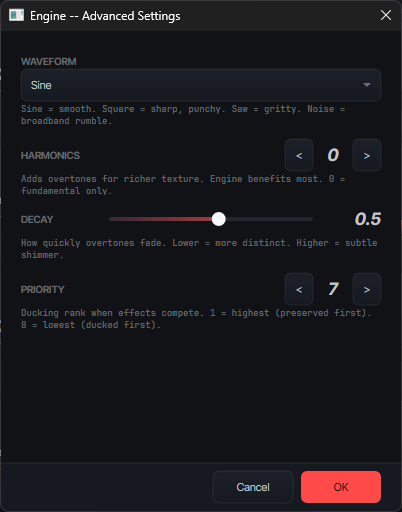
Advanced Settings
エフェクトごとの波形タイプ、倍音の数と減衰、優先度ランクのスライダーです。これらの設定はシムプロファイルに保存されます。
波形タイプ
各エフェクトは異なる振動の形状を使用できます。これにより、shakerを通じたエフェクトの「感触」が変わります。
- Sine(デフォルト): 滑らかで自然な振動。最も快適でリアルな感触です。あらゆる用途で優れた性能を発揮します。
- Square: 鋭くパンチの効いた振動。オン/オフのスイッチのような、より攻撃的な感触です。よりシャープな感覚が欲しい場合、ABSやGear Changeで試してみてください。
- Sawtooth: ザラザラとした振動。荒い機械的なニュアンスを加えます。Wheel SlipやEngine Rumbleで効果的な場合があります。
- Noise: 荒く不規則な振動。ノイズや粗さのような感触です。荒い路面でのRoad Vibrationにリアリズムを加えられます。
倍音
倍音は基本エフェクトの上に追加の振動レイヤーを重ね、より豊かで複雑な感触にします。純音と実際の機械音の違いに似ています。
- 倍音の数(0から4): 追加されるレイヤーの数です。0は基本振動のみ(デフォルト)。1から2で控えめなリッチさが加わります。3から4でエフェクトが明らかに複雑になります。
- 倍音の減衰(0.0から1.0): 各追加レイヤーがどれだけ早く消えるかです。デフォルトは0.5(各レイヤーが前のレイヤーの半分の強さ)です。低い値ではレイヤーが速く減衰します。高い値ではレイヤーが強く残ります。
- 最適な用途: Engine Rumbleが最も効果的です。1から2の倍音を加えると、単純なハム音ではなく、シャーシを通じて振動する本物のエンジンのような感触になります。
優先度ランク
複数のエフェクトが同時に再生され、合成振動が強すぎる場合、優先度によってどのエフェクトが音量を維持し、どれが自動的に下げられるかが決まります。
- 優先度1(最高): これらのエフェクトは常にフル音量で再生されます。重要なドライビングフィードバックを提供するABSやShock Suspensionに適しています。
- 優先度2から7(低い): ミックスが混雑すると音量が下げられます。Engine Rumbleや路面テクスチャは重要度が低いため、低い優先度の良い候補です。
- すべて同一(デフォルト): すべてのエフェクトが同じ優先度の場合、必要に応じてすべてが均等に下げられます。ほとんどのセットアップでうまく機能し、工場出荷時の動作です。
プロファイル
プロファイルは、特定のシム向けの完全なエフェクトとルーティングの設定を保存します。各対応シムにはそれぞれ独立したプロファイルセットがあるため、iRacingとACCを全く異なるチューニングにできます。
- Saveは現在アクティブなプロファイルに変更を保存します。名前付きプロファイルがアクティブでない場合、シムのデフォルト設定に保存されます。
- Save Asで名前付きプロファイルを作成できます(例: 「ACC ウェット」「iRacing スパ」)。すべてのエフェクト音量、周波数、ルーティングゲイン、ゾーン設定、波形タイプ、倍音、優先度が保存されます。
- Loadで現在のシム用に保存されたプロファイルの一覧が開きます。1つを選んで読み込みます。ヘッダーバーのステッパー矢印で保存済みプロファイルをすばやく切り替えることもできます。
- 共有/インポート: プロファイルはJSON形式で
%APPDATA%\TrackImpulse\profiles\{simname}\に保存されます。これらのファイルをコピーして他の人と共有したり、コミュニティのプロファイルをインポートしたりできます。WebサイトのCommunity Profilesページに他のユーザーが共有したプロファイルがあります。 - 新しいPCに移行する場合: 古いマシンから新しいマシンに
%APPDATA%\TrackImpulse\フォルダ全体をコピーしてください(Track Impulseをインストールした後)。すべてのプロファイル、ルーティング、シムごとのチューニングが転送されます。新しいPCではオーディオハードウェアが異なるため、Device Setupはやり直す必要があります。 - Reset to defaultsは現在のシムの工場出荷時設定に戻します。保存済みプロファイルは削除されず、アクティブな設定のみがデフォルト値にリセットされます。
Options
"Options"ダイアログ(ヘッダーバーからアクセス)には、すべてのシムとプロファイルにわたって適用されるアプリケーション全体の設定があります。
- UI Density: エフェクトカードのサイズと間隔を制御する3つのプリセットがあります。低密度では画面に多くのカードが表示されます。高密度では読みやすく操作しやすくなります。
- Accent Theme: UI全体のアクセントカラーを変更する9つのカラーテーマから選択できます。純粋に見た目の変更で、ハプティクス出力には影響しません。
- VR Auto-Minimize: 有効にすると、Track ImpulseはVRランタイム(
vrserver.exe)を検出した際に自動的に最小化します。これにより、TIウィンドウがWDDMでGPUフォーカスを奪い、VRでフレームタイムのスパイクを引き起こすのを防ぎます。 - Auto-Update: Track Impulseは自動的にアップデートを確認し、新しいバージョンが利用可能な場合に通知します。すぐにアップデートするか、後回しにするかを選べます。
- Telemetry Consent: Track Impulseは匿名の使用データ(使用バージョンとシム)を送信してソフトウェアの改善に役立てることができます。個人データは収集されません。いつでもオン/オフを切り替えられます。
- Shortcuts & Tips: すべてのキーボードショートカットとUI操作のヒントを一覧表示するリファレンスパネルです。
ヒント
セットアップから最高のフィーリングを引き出すためのアドバイスです。
チューニングのヒント
- デフォルトから始めてください。何かを変更する前に数周走ってみてください。Track Impulseのデフォルト値はバランスの取れたフィーリングにチューニングされています。
- 一度に1つだけ変更してください。スライダーを1つ動かし、1周走り、それが良くなったかどうかを判断してください。複数の設定を同時に変更すると、何が効果的だったか分からなくなります。
- テストボタンを活用してください。各エフェクトカードにはテストボタンがあり、ルーティングマトリクスを通じてプレビュー信号を再生します。どのエフェクトがどの感覚を引き起こしているか特定するのに役立ちます。
- マスターボリュームが味方です。すべてが強すぎるまたは弱すぎると感じる場合は、個別のエフェクトを触る前にまずマスターボリュームを調整してください。
- シムとコンディションごとにプロファイルを保存してください。ウェットトラック、ハイダウンフォースカー、オーバルレースはそれぞれ異なるチューニングが効果的です。各シナリオ用に名前付きプロファイルを保存してください。
キーボードショートカット
- スクロールホイールで任意のスライダーを+/- 1%で微調整できます。
- 右クリックでルーティングスライダーのオン/オフを即座に切り替えます。
- ダブルクリックでスライダーをデフォルト値にリセットします。
- Alt+Shift+T: Track Impulseの最小化/復元のグローバルショートカットです。シムがフォーカスされていても機能します。
トラブルシューティング
よくある問題とその解決方法です。
一般的な問題
- オーディオ出力がまったくない場合: ヘッダー中央のDEVICE 1セルを確認してください。デバイス名の代わりに
---が表示されている場合、オーディオストリームが開始できていません。Device Setupを開き、デバイスが選択されていて電源が入っていることを確認してください。より大きなバッファサイズを試してください。Consoleボタン(右下)でオーディオエンジンの詳細な出力を確認できます。 - エンジン音やゲームオーディオがshakerから聞こえる場合: 2つの点を確認してください。まず、Windowsサウンド設定で、shakerインターフェースではなくヘッドフォンまたはスピーカーが既定の再生デバイスに設定されていることを確認してください。次に、シム自体のオーディオ設定を開き、ヘッドフォン/スピーカーに出力されていることを確認してください。一部のシムはデバイス名で特定のデバイスを記憶し、Windows設定とは無関係にshakerインターフェースに出力している場合があります。Track Impulseはハプティクス信号のみを送信します。shakerから聞こえる音楽やエンジン音は他のソースから来ています。
- 走行中にエフェクトがない場合: シムが起動していて、ヘッダーバーにシム名が表示されていることを確認してください。Track Impulseは起動中のシムを自動検出します。シム名が表示されない場合は、コース上にいることを確認してください(一部のシムはメニューではなく実際に走行中のみデータを送信します)。シムごとの解決策については下のシムが検出されないを参照してください。
- ノイズやドロップアウトが発生する場合: Device Setupでバッファサイズを上げてください。WDM-KSを使用していて問題が続く場合は、WASAPI Exclusiveに切り替えてください。USB帯域幅も確認してください。USBハブを避け、オーディオインターフェースをマザーボードのUSBポートに直接接続してください。
- レイテンシーが高いと感じる場合: ASIOを使用していることを確認してください(Device Setupで確認)。バッファサイズを確認してください。64が理想です。また、シムが適切なフレームレートで動作していることを確認してください。フレームレートが高いほど、Track Impulseへのデータ更新が速くなります。
- エフェクトが弱い、または欠けていると感じる場合: よくある原因が2つあります。まず、縁石やバンプの間でリグが死んだように感じる場合は、Road VibrationとEngine Rumbleが有効で適切なレベルになっているか確認してください。これらは常時動作し、shakerを生き生きと保つバックグラウンドエフェクトです。次に、特定のエフェクト(例えばiRacingのKerb)がトリガーされるはずなのに弱すぎる場合は、古いバージョンのデフォルト設定で動作している可能性があります。プロファイルセクションでReset to defaultsをクリックして最新の優先度とレベルチューニングを取り込み、そこから調整してください。
- 特定のエフェクトが動作しない場合: 以下のチェックを順番に実行してください:
• 音量: エフェクトのカードスライダーが上がっていますか? エフェクトごとの音量とヘッダーバーのマスターボリュームの両方を確認してください。
• ルーティング: Channel Routingを開き、そのエフェクトの行で期待するゾーンにゼロでない値があるか確認してください。0.0のスライダーはそのゾーンでそのエフェクトがミュートされていることを意味します。
• 優先度: 他のエフェクトがアクティブなときだけエフェクトが消える場合は、音量が下げられている可能性があります。そのエフェクトのAdvanced Settingsを開き、優先度ランクを確認してください。低い優先度のエフェクトは出力が混雑すると音量が下げられます。
• テストボタン: エフェクトカードのテストボタンをクリックしてください。shakerでテスト信号を感じたら、エフェクトとルーティングは機能しており、問題はシムデータにあります。何も感じない場合は、上記の音量またはルーティングチェーンに問題があります。
• シムデータ: 一部のエフェクトは特定の状況でのみトリガーされます。ABSは強いブレーキング時のみ、Wheel Slipはグリップ喪失時のみ、Kerbはランブルストリップ上でのみ発動します。コース上で正しい条件をトリガーしていることを確認してください。
• 古いデフォルト値: 古いバージョンからアップデートした場合は、Reset to defaultsをクリックして最新のエフェクト優先度とレベルを取り込み、そこから調整してください。 - TI起動中にシムのフレームレートが低下する場合: 走行前にTrack Impulseを最小化してください。Windows(WDDM)では前面ウィンドウがGPUスケジューリングの優先度を取得するため、表示されたままのTIがシムにフレームタイムを追加する可能性があります。Alt+Shift+Tですばやく最小化/復元できます。VRユーザーはOptionsでVR Auto-Minimizeを有効にすると自動的に処理されます。
- VoiceMeeter、Equalizer APO、オーディオ拡張ソフトを使用している場合: これらがshakerと同じオーディオデバイスでアクティブでないことを確認してください。オーディオストリームを傍受・変更したり、レイテンシーを追加したり、Track Impulseがデバイスを開けなくしたりすることがあります。また、Windows サウンド → プロパティ → 拡張でメーカーのオーディオエフェクトを無効にしてください(Realtek、Nahimic、Sonic Studio、Dolby、DTS、Waves)。
- SimHub / SimVibeからの移行: SimHubをアンインストールする必要はありませんが、SimHubがまだ起動中でshakerデバイスに出力している場合、デバイスを占有してTrack Impulseが開けなくなります。Track Impulseを起動する前にSimHubを閉じるか、SimHubのbass shaker/ハプティクスプラグインを無効にしてオーディオデバイスを解放してください。乗り換える理由についてはSimHubレイテンシーガイドを参照してください。
- iRacing: エフェクトが二重になる、またはぼやける場合: iRacingの内蔵LFEシステムを無効にしてください(Options → Sound → Enable Low Frequency Effects = OFF)。iRacingのLFEとTrack Impulseを同時に使用すると、shakerに重複した矛盾する信号が送られます。
シムが検出されない
シムが起動中なのにTrack Impulseのヘッダーバーにシム名が表示されない場合は、お使いのシムに該当するチェックを実行してください。Track Impulseは各シムの公式データインターフェースからライブテレメトリーを読み取ります。このインターフェースが有効でない、またはアクセスできない場合、エフェクトを生成できません。
- iRacing: テレメトリーが有効になっていることを確認してください。
Documents\iRacing\app.iniを開き、[Misc]セクションでirsdkLog=1を確認してください。テレメトリーはコース上またはリプレイ中にのみストリーミングされます。ガレージやメニューではTrack Impulseはトリガーされません。 - Assetto Corsa Competizione (ACC): 共有メモリはデフォルトで有効です。設定は不要です。検出に失敗した場合は、ACCを完全に終了して(メインメニューに戻るだけでなく)再起動してください。SteamとMicrosoft Storeのインストールは同じように動作します。
- Assetto Corsa(オリジナル): 共有メモリはデフォルトで有効です。Microsoft Store/GamePassインストールの場合は、Track Impulseが分離された共有メモリ領域から読み取れることを確認してください。検出に失敗した場合は、Track Impulseを管理者として実行してみてください。Steamインストールではほぼ常に管理者権限なしで動作します。
- Le Mans Ultimate (LMU): rFactor 2共有メモリプラグインが有効である必要があります。LMUランチャーでSettings → Pluginsを開き、共有メモリプラグインにチェックを入れてください。LMUを再起動してください。このプラグインが有効でないと、テレメトリーがシムから出力されません。
- AC EVO: シムはピットを離れてコースに出るまでテレメトリーをストリーミングしません。ガレージ、ロビー画面、ピットレーンではTrack Impulseはトリガーされません。ピット出口まで走ると接続がアクティブになります。
- AC Rally: 設定は不要です。検出に失敗した場合は、完全に終了して再起動してください。
- Automobilista 2: シム側で共有メモリを有効にする必要があります。AMS2でOptions → Systemを開き、Shared MemoryをProject CARS 2モードに設定してから、セッションを再起動してください。この設定がないと、AMS2はテレメトリーを一切公開しません。
- BeamNG.drive: Track ImpulseはBeamNG用MOD(
trackimpulse.zip)をBeamNGのmodsフォルダーに自動インストールします。その後、ゲーム側でテレメトリーを一度だけ有効にする必要があります。BeamNGでOptions → Otherを開き、「Other protocols」を有効にしてから、BeamNGを再起動してください。テレメトリーは実際に車両を運転している間のみストリーミングされます。自動インストールが失敗した場合は、Track Impulseのインストールフォルダーからtrackimpulse.zipを%LOCALAPPDATA%\BeamNG\BeamNG.drive\current\modsにコピーしてください(BeamNG 0.36以前の場合:%LOCALAPPDATA%\BeamNG.drive\<version>\mods)。 - Euro Truck Simulator 2 / American Truck Simulator: ゲーム内にSCSテレメトリープラグインが存在している必要があります。Steam版の場合、Track Impulseがこれを自動的にインストールします。Track Impulseを一度起動し、ゲームを起動(または再起動)してください。ゲームが起動時に一度だけSDK通知を表示する場合がありますので、承諾してください。自動インストールが失敗した場合、またはSteam版以外をお使いの場合は、Track Impulseのインストールフォルダーから
scs-telemetry.dllをゲームのbin\win_x64\pluginsフォルダーにコピーしてください(pluginsフォルダーが存在しない場合は作成してください)。 - 管理者権限の不一致: シムが管理者として実行されているのにTrack Impulseがそうでない場合(またはその逆)、Windowsが共有メモリアクセスをブロックすることがあります。両方を同じ権限レベルで実行してください。最も簡単なのは、他に必要がなければどちらも管理者として起動しないことです。
オーディオの問題
- サンプルレートの不一致(最も多いWDM-KS/WASAPIの問題)。WDM-KSまたはWASAPIを選択し、オーディオストリームが開始しない、または一部のチャンネルしか動作しない場合、Windowsでのデバイスのサンプルレートが、Track Impulseが要求するものと一致していない可能性があります。Windowsサウンド設定 → shakerデバイスを右クリック → プロパティ → 詳細を開き、既定の形式を16ビット、48000 Hz(DVD品質)に設定してください。適用して、Track ImpulseのDevice Setupを再度開き、テストし直してください。(ネイティブASIOドライバーはハードウェアと直接サンプルレートをネゴシエートするため、これを完全にバイパスします。)
- 以前動作していたオーディオデバイスで、突然shakerが無音になった場合: 他のアプリが排他モードでデバイスを占有している可能性があります。バックグラウンドで開いている可能性のあるオーディオアプリ(ブラウザ、Discord、OBS、シムのボイスチャット)をすべて閉じて、Track ImpulseのDevice Setupを開き、Applyを再度クリックしてストリームを再開してください。
- Windowsオーディオ「拡張」がまだ有効な場合。Windowsサウンド → shakerデバイス → プロパティ → 拡張ですべての拡張を無効にするにチェックを入れてください。Realtek Audio Console、Nahimic、Sonic Studio、Dolby Atmos、DTS:Xなどのメーカーパッケージは、Windows側でオフにした後もこれらを再有効化することがあるため、メーカーアプリも確認してください。
アップデートとロールバック
- メジャーアップデート後はReset to defaultsを実行してください。設定、優先度、ルーティングのデフォルト値はほとんどのリリースでチューニングと再バランスが行われます。古いバージョンからアップデートしてエフェクトがおかしいと感じる場合(特にEngine Rumble、Kerb、ABSが弱すぎる場合)は、Profilesを開いてReset to defaultsをクリックしてください。古いプロファイルは保存されたままなので、いつでも戻すことができます。
- 最近のアップデートで問題が発生した場合: 修正を行う間、旧バージョンアーカイブから古いビルドをインストールできます。修正の優先順位付けのため、フィードバックページまたはサポートへのメールでメッセージを残してください。
- 自動アップデート通知。Track Impulseは起動時にアップデートを確認します。後回しにしたい場合は通知を閉じてください。次回起動時に再度表示されます。手動でチェックするには、アプリを再起動してください。
解決しない場合: ログの送信
上記のいずれでも問題が解決しない場合、最速の方法はログファイルを送っていただくことです。ログにはTrack Impulseが起動時に何を検出したか、どのデバイスが認識されたか、どのシムが起動中だったか、どこで失敗したかが正確に記録されています。通常、3回のやり取りではなく1回の返信で診断できる十分な情報が含まれています。
- 問題を1回再現してください(Track Impulseを起動し、Device Setupを開き、問題をトリガーする)。これでログに記録されます。
- エクスプローラーを開き、アドレスバーに次を貼り付けてください:
%APPDATA%\TrackImpulse\ - 問題に該当するファイルを添付してください: デバイス/Device Setupの問題には
wizard_log.txt、オーディオのドロップアウトやセッション中にストリームが停止する問題にはwatchdog.log、アプリがクラッシュした場合はcrash.logです。 - support@track-impulse.comに、何を試して何が起きたかの簡単な説明と一緒に送信してください。Device Setupとメインウィンドウのスクリーンショットも役立ちます。