トラブルシューティングガイド

SimHubのバスシェイカー
遅延を修正する。
ステップバイステップ。

シェイカーがコース上の動きとズレているように感じるなら、それは気のせいではありません。 SimHubを含む多くのセットアップはアクションから140~200ms遅れて動作しています。すでに通過した縁石の振動が後から届くような状態です。ここでは影響度順にすべての修正方法を解説し、ASIOが唯一の根本的解決策である理由を説明します。

全セットアップ対応 ソフトウェア&ドライバー 8分で読了
このガイドの内容

ほとんどのセットアップは
140~200ms遅延している

バスシェイカー関連のスレッドで最も多い不満は、チューニングやハードウェアの問題ではありません。遅延の問題です。縁石に乗ると、シェイカーが一瞬遅れて反応する。ABSが作動しても、振動が届くのはすでにブレーキを離した後。時速200kmでは、150msのハプティクス遅延は、シートが反応する前にすでに8メートル先に進んでいることを意味します。

複数のサウンドカードを使用したコミュニティテストでは、標準的なバスシェイカーソフトウェアで一貫して140~200msのエンドツーエンド遅延が計測されています。これはドライバーの問題でもハードウェアの問題でもありません。ソフトウェアの設計に起因する問題です。

標準ハプティクスソフトウェア (SimHub等) 140 – 200ms
Track Impulse — iRacing 5 – 19ms
Track Impulse — ACC (144fps) 2 – 9ms
どれくらい影響があるのか?

時速200kmでは、150msの遅延で縁石の振動を感じる前に8.3メートル進んでしまいます。車2台分の距離です。ABS、トラクションロス、バンプ検出のキューとしては、到着が遅すぎて使い物になりません。

3つの層が
すべて積み重なっている

遅延は1つの大きな問題ではなく、複数の小さな問題の積み重ねです。各層は個別には許容範囲内ですが、合計すると明らかに感じ取れるレベルになります。

レイヤー1: 汎用オーディオミドルウェア(約50ms)

標準的なバスシェイカーソフトウェアは、もともとゲームサウンドトラックや映画的エフェクト向けに設計された汎用オーディオエンジンを経由して音声を出力します。これらのエンジンはグリッチ防止のため大きなデフォルト内部バッファを使用します。デフォルト設定(1024サンプルブロック、4バッファ、48kHz)では、音声がOSに到達する前にこの層だけで平均ミキサー遅延が約50msになります。

レイヤー2: Windows WASAPI共有モード(20ms以上)

ソフトウェアバッファに加えて、Windowsオーディオ共有モードが独自のミキシングオーバーヘッドを追加します。複数のアプリケーションが同じオーディオデバイスを共有する場合、Windowsはハードウェアに出力する前にすべてをミックスします。独立したテストでは、バッファサイズをどれだけ小さく設定しても、WASAPI共有モードで一貫して20ms以上の下限が確認されています。

レイヤー3: テレメトリポーリングレート(約16ms)

標準的なバスシェイカーソフトウェアは最大60Hzでゲームテレメトリをポーリングします。1ティックあたり16.7msです。ティック間に発生したイベントは、次のティックまで待ってからハプティクス出力がトリガーされます。平均すると、他のすべてに加えて約8msの量子化遅延が発生します。

数値の内訳

約50ms(オーディオミドルウェア)+ 約20ms(WASAPI)+ 約8ms(平均ポーリング遅延)で、コミュニティが計測した140msの下限に近づきます。実際のシステムは異なりますが、多くのハードウェア構成で合計は一貫して140~200msです。

SimHubの遅延を軽減する:
すべての修正を順番に

SimHubはシムレーシングで最も広く使われているハプティクスソフトウェアです。ShakeItプラグインはWindows WASAPIを経由してオーディオを出力するため、Windowsのオーディオ設定がシェイカーの遅延に直接影響します。以下の手順を順番に実行してください。すべて無料で元に戻せます。

1

シェイカー出力デバイスのオーディオ拡張機能を無効にする

Windowsはオーディオ出力に信号処理エフェクトを適用します。イコライザー、ルーム補正、バスブースト、ラウドネスイコライゼーションなどです。各エフェクトがWindowsオーディオスタック内にバッファ遅延を追加します。すべてを無効にすることが、最も効果の高い設定変更です。これはSimHubの公式Wikiでも必須手順として記載されています。

コントロールパネル サウンド [シェイカー出力デバイスを右クリック] プロパティ 詳細タブ 信号の拡張機能 「オーディオの拡張機能を有効にする」のチェックを外す

適用してOKをクリックします。拡張機能タブが表示されない場合は、ドライバーが既に除去しているため、次の手順に進んでください。
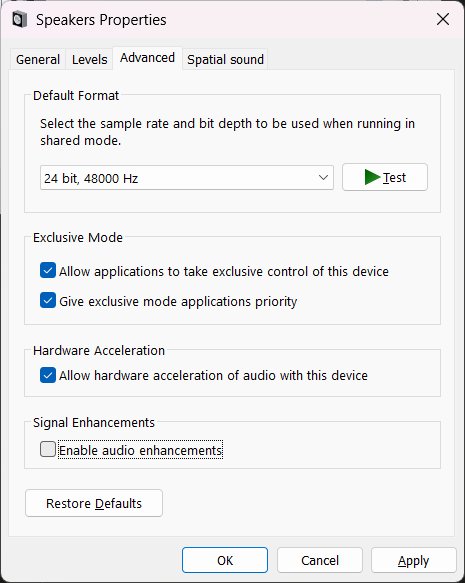
Windowsスピーカープロパティの詳細タブで信号の拡張機能のチェックが外れている状態
詳細タブ: 信号の拡張機能はチェックを外す
2

Windows空間サウンドを無効にする

Windows Sonic、Dolby Atmos for Headphones、DTS:X Ultra。これらはオーディオストリームをインターセプトし、ハードウェアに到達する前に3D処理を適用する空間オーディオシステムです。「パッシブに」有効になっている場合でも、処理オーバーヘッドが追加されます。シェイカー出力デバイスではオフに設定してください。
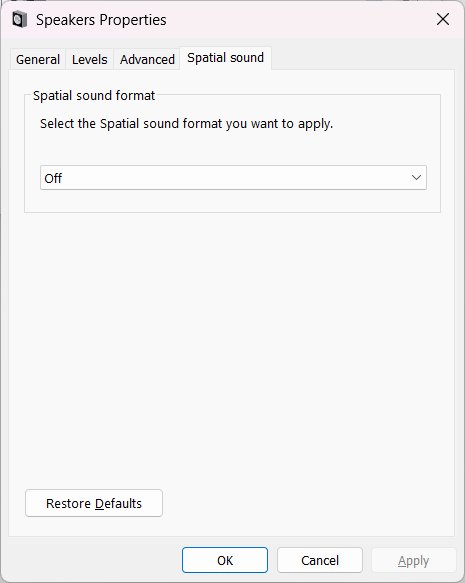
コントロールパネル サウンド [シェイカー出力デバイスを右クリック] プロパティ 空間サウンドタブ 「オフ」に設定
Windowsスピーカープロパティの空間サウンドタブでオフが選択されている状態
空間サウンドタブ: オフに設定する必要がある
3

Microsoft汎用HDオーディオドライバーに切り替える

Realtekのメーカードライバーには、拡張機能をオフにしてもWindowsオーディオスタック内で動作する追加のオーディオ処理オブジェクト(APO)がバンドルされています。Microsoftの汎用「High Definition Audio Device」ドライバーはこれらをすべて除去します。コミュニティテストでは、この変更だけで大幅な改善が一貫して報告されています。

デバイスマネージャー サウンド、ビデオ、およびゲームコントローラー [オーディオデバイスを右クリック] ドライバーの更新 コンピューターを参照 一覧から選択 「互換性のあるハードウェアを表示」のチェックを外す 製造元: Microsoft モデル: High Definition Audio Device

Windowsは推奨されないドライバーと警告しますが、そのまま続行してください。Microsoft純正のドライバーであり、動作が保証されています。注意: Windows Updateが大型アップデート後にRealtekドライバーを復元する場合があります。遅延が悪化した場合は、まずここを確認してください。

4

メーカー製オーディオソフトウェアをアンインストールする

Dolby Access、DTS Sound Unbound、Waves MaxxAudio、Nahimic、Sonic Studio、ASUS Sonic。これらのアプリケーションは、アプリが開いているかどうかに関係なく、Windowsオーディオパイプラインで常時動作するオーディオ処理レイヤーをインストールします。Dell、ASUS、HP、Lenovoのシステムに一般的にバンドルされており、確認するまで気づかないことがよくあります。

設定 アプリ 検索: Dolby, DTS, Waves, Nahimic, Sonic, MaxxAudio 見つかったものをアンインストール

アンインストール後に再起動し、シェイカーの遅延を再テストしてから次の手順に進んでください。

5

SimHubで未使用のプラグインとゲームを無効にする

SimHubは有効なすべてのゲームのテレメトリを同時に処理し、読み込まれたすべてのプラグインを並行して実行します。このオーバーヘッドがデータの到着からエフェクトの発火までの遅延を増加させます。積極的に使用していないものはすべて無効にしてください。

SimHub Settings Games 使用するシム以外をすべて無効化
SimHub Settings Plugins ShakeIt Bass Shakers以外をすべて無効化

変更後にSimHubを再起動してください。

6

SimHubの詳細出力オプションでバッファを縮小する

ShakeItはデバイスごとにオーディオバッファ設定を公開しています。バッファサイズを縮小すると、わずかですが遅延が短縮されます。WASAPIの下限は解消されませんが、少しでも改善できます。縮小後にノイズが発生する場合は、ハードウェアやCPUが小さなバッファを維持できないため、元に戻してください。

SimHub ShakeIt Sound Output [デバイスの歯車アイコン] Advanced Output Options バッファサイズを縮小

SimHub 7.4.3以降で利用可能です。詳細出力オプションが表示されない場合は、まずSimHubを更新してください。

これらの修正だけでは
不十分な理由

上記の6つの手順をすべて実行すると、80~130msの遅延を実際に回復できます。純粋な没入感のためには、それで十分かもしれません。しかし、SimHubではこれ以上下げられないハードフロアがあり、それは設定の問題ではなくアーキテクチャの問題です。

SimHubのShakeItプラグインはFMOD(エラーログで確認可能)を通じてオーディオを生成し、Windows WASAPIの共有モードを経由して出力します。共有モードでは、Windowsがすべてのオーディオストリームをミックスしてからハードウェアに出力します。このミキシングプロセスには、バッファ設定に関係なく約20msの避けられない遅延下限があります。これはSimHubのバグではなく、Windowsオーディオアーキテクチャの制約であるため、SimHubの設定では回避できません。

SimHub自身のフォーラムでもこれが確認されている

SimHubのASIOサポートを求める機能リクエストスレッドは何年も前からオープンされています。ユーザーは多くのサウンドカードで140~200msのエンドツーエンド遅延を計測しています。SimHubの開発者もWASAPIの下限を認めています。これは既知の、未修正のアーキテクチャ上の制限です。これを超えるには、最初からASIOを使用するソフトウェアが必要です。

すべての修正後に残るもの

上記の手順1~6をすべて実行した後も、ほとんどのユーザーは100ms以上のエンドツーエンド遅延を計測しています。これはSimHubフォーラムで広く報告されている数値と一致しています。初期状態からの改善としては確実ですが、時速150kmでは縁石の振動を感じる前に数メートル進んでしまいます。没入感としては使えますが、走行中の手がかりとして活用するには精度が不足しています。

Track Impulse:
低遅延のために
最初から設計。

ほとんどのハプティクスソフトウェアは汎用ツールとして始まり、後からバスシェイカーサポートを追加しています。Track Impulseはその逆です。遅延こそが設計の制約であり、すべてがその制約を中心に構築されました。この考え方がすべての層の動作方法を形作っています。

SimHubの60Hzループのようにタイマーでゲームテレメトリをポーリングする代わりに、TIはイベント駆動型共有メモリ読み取りを使用し、シムが新しいデータを書き込んだ瞬間に起動します。出力側では、TIは最低のオーディオ遅延のためにASIOをサポートしていますが、重要なのは、ASIOドライバーのない標準サウンドカードでも、標準的なハプティクスソフトウェアが到達できない遅延を実現することです。

ASIOハードウェアがなくても大幅に改善

WDM-KS出力を使用した標準サウンドカードでも、Track ImpulseのACCでのエンドツーエンド遅延は12~19msです。SimHubユーザーはドライバー修正と設定調整をすべて行っても100ms以上にとどまっています。TIは既存のハードウェアで、ドライバー変更なしにそれを大幅に下回ります。ASIOインターフェースを追加すれば、ACCで2~9msまで短縮されます。

構成
エンドツーエンド遅延
備考
SimHub(すべての修正適用後)
100ms+
WASAPI共有モードの下限が残る
Track Impulse(標準サウンドカード、WDM-KS)
12 – 19ms
ACC 144fps、ASIO不要
Track Impulse(ASIOインターフェース)
2 – 9ms
ACC 144fps、ASIOインターフェース使用

時速150kmでは、9msの遅延で37センチ先に進む程度です。19msの場合でも、追加ハードウェアなしの標準サウンドカードで80センチ未満です。SimHubのすべての修正後の100ms以上と比較すると、何かを感じる前に4メートル以上走行していることになります。

ASIOでさらに先へ

ネイティブASIOドライバー搭載のオーディオインターフェースであれば対応可能です。ASIO4ALLも多くの既存サウンドカードで無料で動作するため、新しいハードウェアに投資する前に試すことができます。インターフェースガイド全文を見る →

よくある質問

SimHubのすべての修正を行いましたが、まだ遅延があります。なぜですか?

SimHubはWASAPI共有モードを経由してオーディオを出力しているためです。WASAPI共有モードには設定では除去できない約20msの下限があります。上記の6つの手順で80~130msを回復できますが、WASAPIの下限を解消するには、ネイティブにASIOを使用するソフトウェアに切り替える必要があります。

ドライバーを再インストールしてもシェイカーが遅延して感じるのはなぜですか?

ドライバーの再インストールは問題の一部を解決します。Realtek内蔵のオーディオ処理を除去することで大幅な遅延改善が見込めます。しかし、残りの遅延はソフトウェアのWASAPIオーディオパイプラインから発生しています。この層を完全に排除するには、ASIO出力を使用するソフトウェアが必要です。

専用USBオーディオカードでバスシェイカーの遅延は解消されますか?

ルーティングの競合を排除し安定性が向上しますが、同じソフトウェアバッファとWASAPIオーバーヘッドは依然として適用されます。専用カードでも他のすべての修正後にSimHubで40ms以上が計測されます。

ASIO4ALLはネイティブASIOドライバーと同じですか?

ASIO4ALLは標準的なWindowsオーディオデバイスにASIO方式のアクセスを提供するラッパーです。WASAPI共有モードよりも優れていますが、インターフェースメーカーのネイティブASIOドライバーは、継続的なハプティクス使用においてより低遅延かつ安定しています。

ゲームオーディオとASIOシェイカーを同時に使えますか?

はい。シェイカーには別のオーディオインターフェースを使用してください。ASIOはそのデバイスを専有しますが、メインスピーカーやヘッドセットは通常のWindows オーディオを通じて別の出力で動作します。

Track Impulseではどの程度の遅延が期待できますか?

ACCで144fpsの場合は2~9msiRacingで5~19msです。ネイティブASIOインターフェースで64サンプル/48kHzの設定での数値です。範囲はシムのテレメトリ配信タイミングの実際の変動を反映しています。この設定でのオーディオ出力遅延は1.3msです。

Track Impulseを無料でダウンロード

Track Impulseはこの遅延を根本から解決する低遅延バスシェイカーソフトウェアです。ベータ期間中は無料。クレジットカード不要。ACCで2~9ms、iRacingで5~19ms。単なる演出ではなく、走行中に活用できるドライビングエイドとして使える速さです。